

Użytkownikom Windows 11 może po cichu znikać wolne miejsce na dysku. Winny jest błąd systemowej usługi, przez który jeden niepozorny plik potrafił urosnąć nawet do kilkuset gigabajtów. Microsoft wydał już poprawkę KB5101650, ale warto sprawdzić, czy zadziałała również na Twoim komputerze.
Windows 11 mógł zapchać Twój cały dysk
Problem dotyczy pliku CapabilityAccessManager.db-wal, znajdującego się w systemowym katalogu:
C:\ProgramData\Microsoft\Windows\CapabilityAccessManager\
Plik ten jest dziennikiem bazy danych zapisującej informacje o dostępie aplikacji do lokalizacji, kamery, mikrofonu oraz przechwytywania ekranu. Windows powinien regularnie opróżniać dziennik i przenosić zgromadzone dane do właściwej bazy. Na części komputerów mechanizm ten przestał jednak działać. W konsekwencji plik rósł bez końca, zajmując dziesiątki, a w skrajnych przypadkach nawet ponad 300 lub 500 GB. System nie informował przy tym użytkownika, co dokładnie pożera miejsce.
Błąd naprawia dopiero wydana wczoraj w cyklu Patch Tuesday lipcowa aktualizacja Windows 11 oznaczona jako KB5101650. Poprawka trafia do wszystkich zgodnych komputerów z Windows 11 24H2 i 25H2, dlatego warto zajrzeć do Windows Update i upewnić się, że została zainstalowana.
Jak sprawdzić, czy problem dotyczy Twojego komputera?
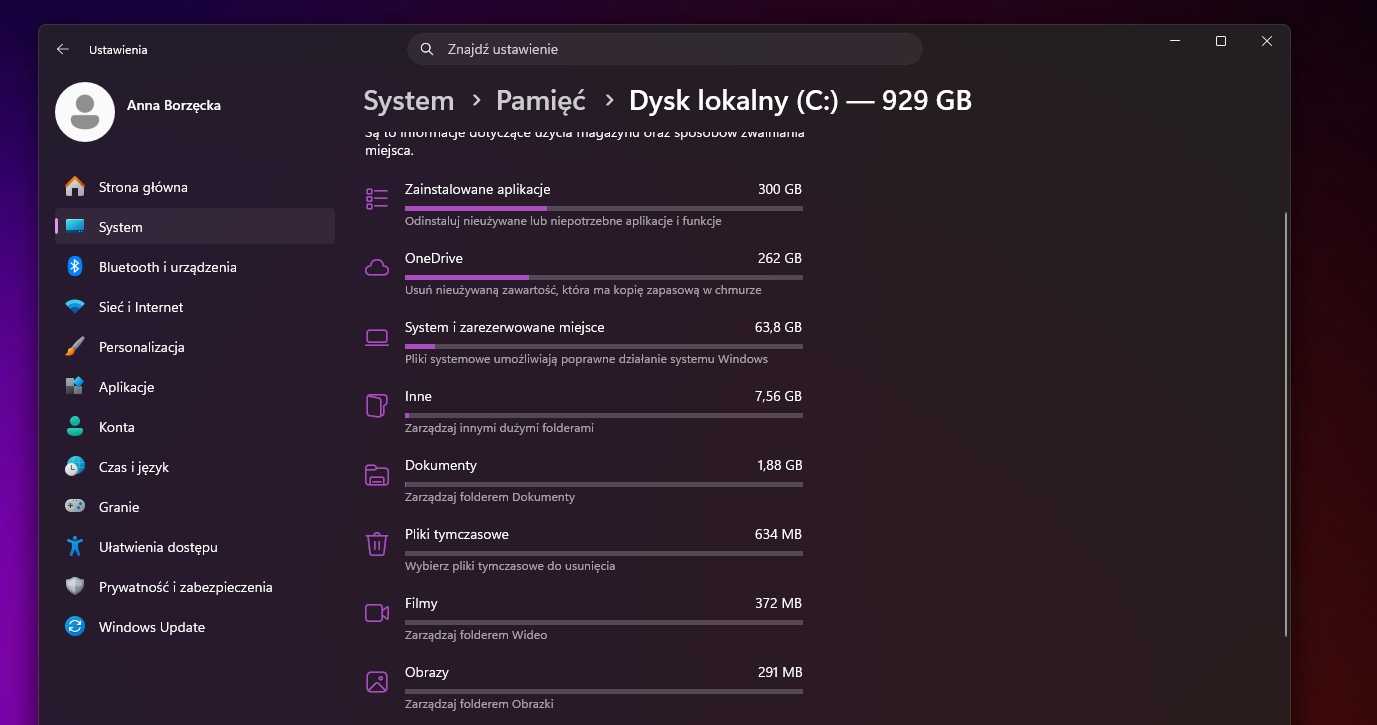
Najpierw przejdź do Ustawienia -> System -> Pamięć -> Pokaż więcej kategorii -> System i zarezerwowane miejsce. Jeżeli pliki systemowe Windows 11 zajmują podejrzanie dużo miejsca na dysku, zwłaszcza kilkadziesiąt lub kilkaset gigabajtów, warto sprawdzić rozmiar problematycznego dziennika.
Uruchom Wiersz polecenia jako administrator i wpisz:
robocopy „C:\ProgramData\Microsoft\Windows\CapabilityAccessManager” „%TEMP%\CAMCheck” /L /B /R:0 /W:0 /BYTES /NP
Polecenie niczego nie kopiuje ani nie usuwa. Wyświetla jedynie listę plików wraz z ich rozmiarem. Odszukaj na niej CapabilityAccessManager.db-wal. Na prawidłowo działającym komputerze powinien zajmować około kilku megabajtów. Jeżeli ma kilka, kilkadziesiąt lub kilkaset gigabajtów, Windows 11 prawdopodobnie padł ofiarą opisywanego błędu.
Sama aktualizacja może nie odzyskać miejsca
Aktualizacja Windows 11 KB5101650 powinna zatrzymać dalsze niekontrolowane powiększanie się pliku. Nie ma jednak pewności, że automatycznie zmniejszy dziennik, który zdążył już osiągnąć ogromny rozmiar. Po zainstalowaniu aktualizacji i ponownym uruchomieniu komputera warto z tego powodu wykonać sprawdzenie jeszcze raz. Jeżeli plik nadal zajmuje dziesiątki gigabajtów, może być konieczne jego ręczne usunięcie w trybie awaryjnym po zatrzymaniu usługi camsvc.
Uwaga: nie należy usuwać pliku podczas działania usługi. Takie działanie może spowodować problemy z Wi-Fi, lokalizacją oraz uprawnieniami do kamery i mikrofonu. Najbezpieczniej najpierw zainstalować poprawkę, a ręczne czyszczenie traktować jako ostateczność.
Źródło: mat. własny