


Po dużej aktualizacji Windowsa lub przejściu na nowszą wersję systemu na dysku może pojawić się tajemniczy folder Windows.old. Wielu użytkowników odkrywa go dopiero wtedy, gdy zaczyna desperacko szukać wolnego miejsca. Folder potrafi zajmować od kilku do nawet kilkudziesięciu gigabajtów.
Katalog pełni ważną funkcję. To właśnie dzięki niemu można wrócić do poprzedniej wersji systemu, jeśli po aktualizacji pojawią się problemy. W pewnym momencie staje się jednak zbędny i tylko marnuje cenną przestrzeń.
Czym jest folder Windows.old
Folder windows.old powstaje automatycznie podczas większych aktualizacji systemu Windows lub po instalacji nowej wersji systemu na istniejącej już instalacji. Zawiera kopię poprzedniego systemu operacyjnego wraz z ustawieniami, aplikacjami i wybranymi plikami użytkownika. Jego głównym zadaniem jest umożliwienie cofnięcia zmian i powrotu do wcześniejszej wersji Windowsa w przypadku problemów po aktualizacji.
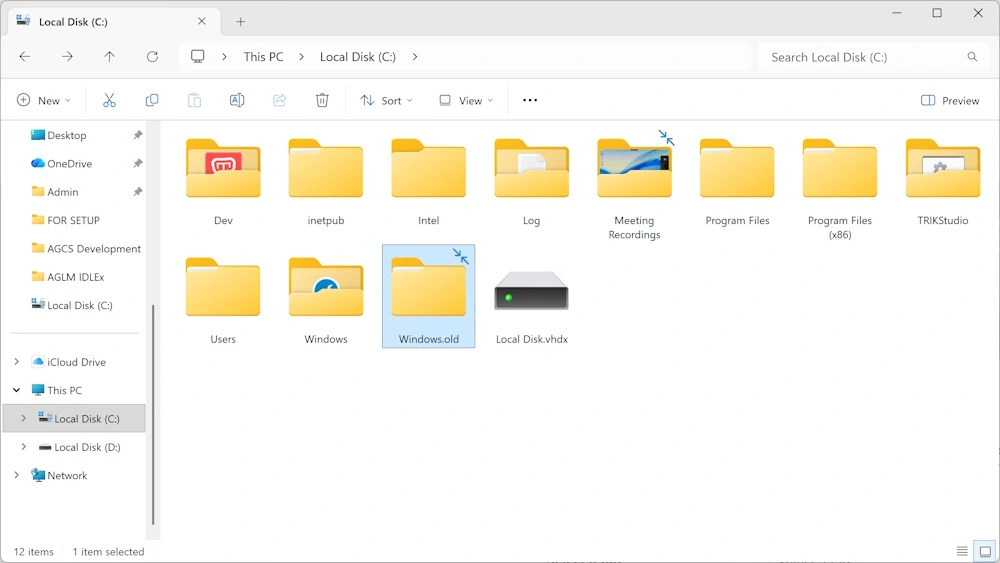
To właśnie dlatego katalog często zajmuje tak dużo miejsca. W praktyce przechowuje bowiem sporą część poprzedniej instalacji systemu. Na komputerach z dużą liczbą programów lub plików może ważyć nawet kilkadziesiąt gigabajtów.
Kiedy można go usunąć
Najważniejsza zasada jest prosta: jeśli nowa wersja Windowsa działa poprawnie i nie planujesz powrotu do poprzedniej, folder Windows.old można bezpiecznie usunąć. Trzeba jednak pamiętać, że po jego skasowaniu utracisz możliwość łatwego przywrócenia wcześniejszej wersji systemu.
Microsoft informuje, że standardowo Windows przechowuje tę kopię przez około 10 dni od aktualizacji. Po tym czasie folder powinien zostać automatycznie usunięty. Zdarza się jednak, że pozostaje na dysku znacznie dłużej, nadal zajmując cenną przestrzeń.
Przed usunięciem warto zajrzeć do folderu i upewnić się, że nie znajdują się tam żadne ważne dokumenty. W niektórych przypadkach użytkownicy odnajdują w nim stare pliki z katalogów Dokumenty, Obrazy czy Pulpit.
Jak bezpiecznie usunąć Windows.old
Najgorszym pomysłem jest próba usunięcia folderu klawiszem Delete. Windows często blokuje taką operację, ponieważ traktuje go jako element systemowy. Zamiast tego należy skorzystać z wbudowanych narzędzi systemu. Najprostsza metoda wygląda następująco:
- Otwórz Ustawienia.
- Przejdź do sekcji System → Pamięć.
- Wybierz Zalecenia dotyczące oczyszczania.
- Zaznacz pozycję Tymczasowe pliki instalacyjne systemu Windows.
- Kliknij Oczyść.
Po zakończeniu operacji system zwolni miejsce zajmowane przez starą instalację. Przy okazji można wyczyścić kosz, pobrane i przejrzeć duże i nieużywane pliki.
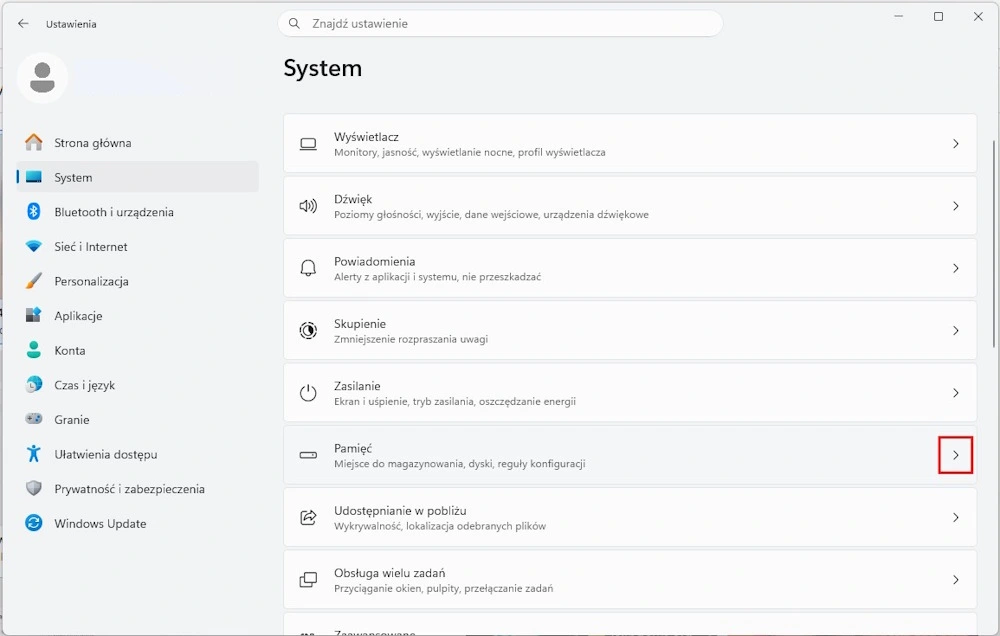
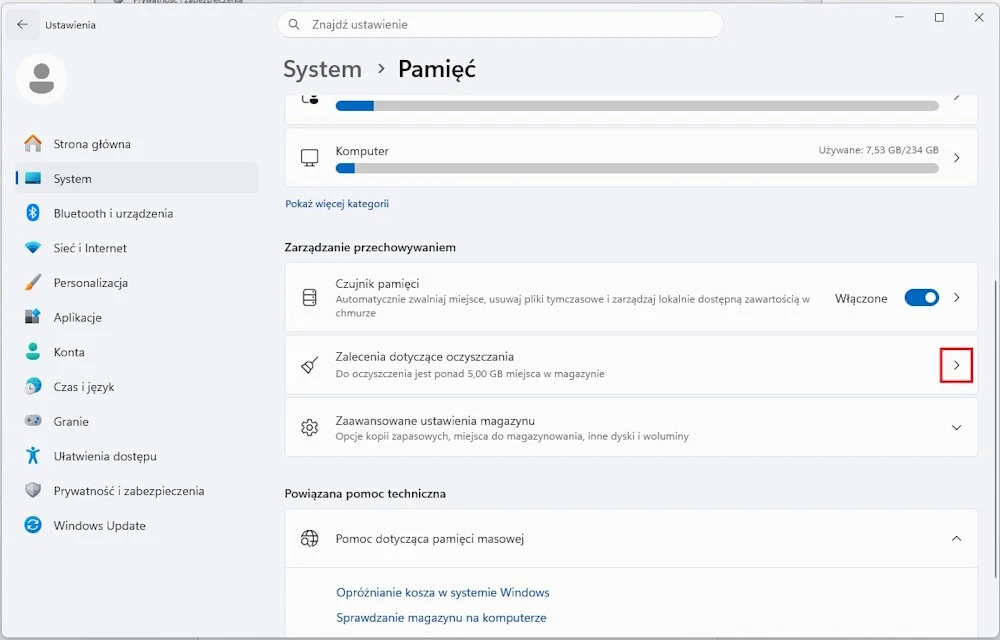
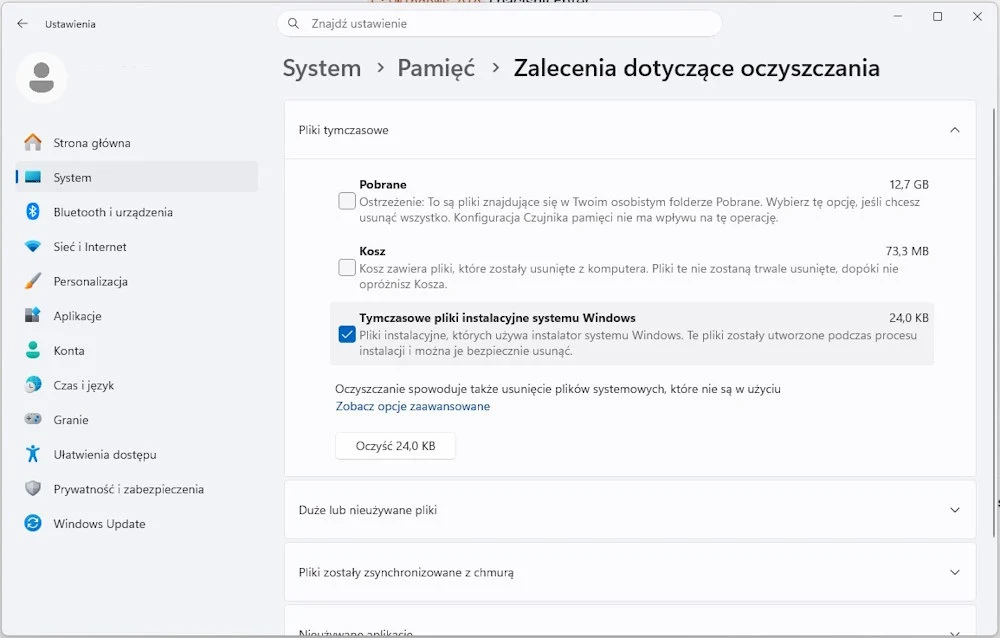
Windows.old może być automatycznie usuwany przez Czujnik pamięci
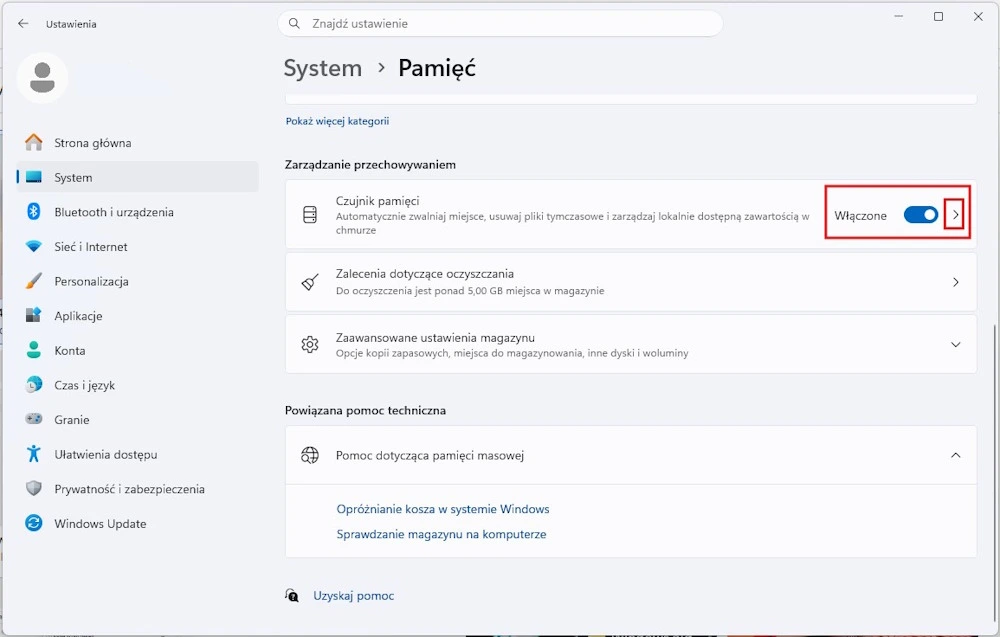
Windows.old nie musi być usuwany ręcznie. Windows 11 pozwala na jego automatyczne usuwanie dzięki funkcji Czujnik pamięci (Storage Sense), jednak dzieje się to tylko wtedy, gdy ręcznie włączymy odpowiednią opcję w ustawieniach. Bez jej aktywacji folder z poprzednią instalacją Windows będzie zajmował miejsce przez wiele tygodni lub miesięcy.
Aby włączyć automatyczne usuwanie Windows.old:
- Otwórz Ustawienia.
- Przejdź do System → Pamięć.
- Włącz przełącznik Czujnik pamięci.
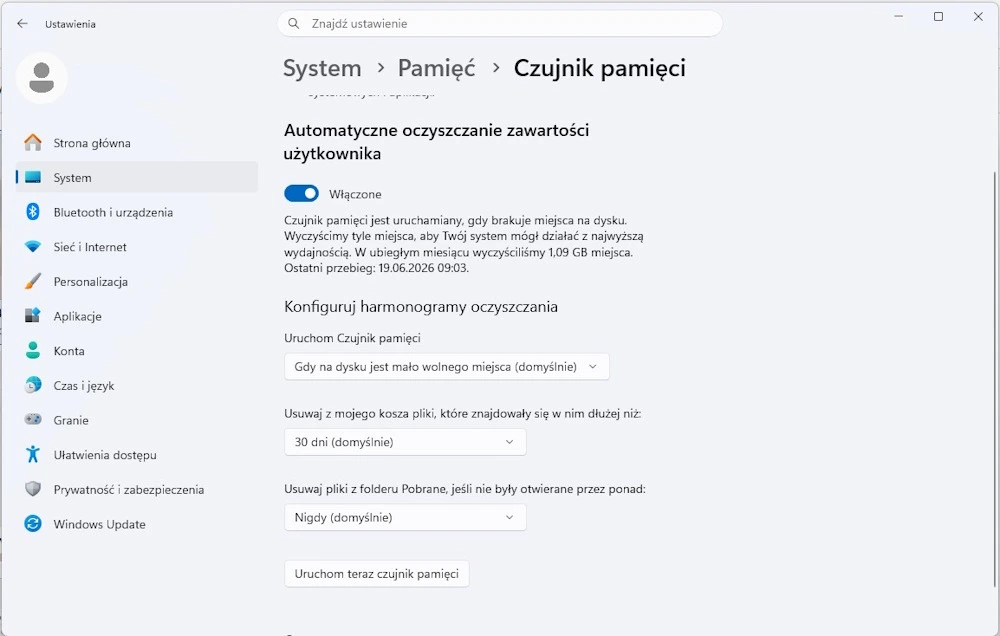
- Wejdź głębiej w opcje Czujnika pamięci
- Sprawdź, czy opcja Zadbaj o bezproblemowe działanie systemu Windows przez automatyczne czyszczenie tymczasowych plików systemowych i aplikacji jest zaznaczona
- Ustaw opcje Uruchom Czujnik pamięci (dropdown z opcjami częstotliwości)
Po aktywowaniu tej opcji system będzie automatycznie usuwał folder Windows.old, gdy zabraknie miejsca na dysku lub sprawdzał czy jest do usunięcia zgodnie z harmonogramem.
Kilka gigabajtów odzyskanych w minutę
Windows.old to jeden z największych „pożeraczy” przestrzeni dyskowej, o którym wielu użytkowników nie ma pojęcia. Jego obecność jest uzasadniona tylko przez krótki czas po aktualizacji, gdy istnieje ryzyko konieczności powrotu do wcześniejszej wersji systemu.
Jeżeli od aktualizacji minęło już kilka tygodni, a komputer działa stabilnie, usunięcie folderu może być jednym z najszybszych sposobów na odzyskanie nawet kilkudziesięciu gigabajtów wolnego miejsca. W czasach, gdy wiele laptopów nadal korzysta z dysków o pojemności 256 GB, taka „ukryta rezerwa” potrafi zrobić sporą różnicę.