

Zmiana okienek na Pingwina brzmi świetnie, dopóki po instalacji nie zostaniesz sam na sam z czystym pulpitem i pytaniem w głowie: „dobra, i co teraz?”. Linux Mint uchodzi za najbardziej przyjazny wybór dla uciekinierów z Windowsa, ale rzucanie się od razu w wir pobierania losowych programów i grzebania w plikach systemowych to proszenie się o kłopoty.
Ten system działa “od strzała”, jednak kilka ruchów wykonanych w pierwszym tygodniu oszczędzi Ci masy nerwów w przyszłości.
Linux musi stać na solidnych fundamentach
Obraz systemu, z którego instalowałeś Minta, mógł powstać kilka miesięcy temu, więc brakuje w nim świeżych łatek bezpieczeństwa. Przy pierwszym uruchomieniu Menedżera aktualizacji program zapyta o zmianę mirrorów na serwery lokalne – zgódź się, bo pobieranie pójdzie znacznie szybciej.
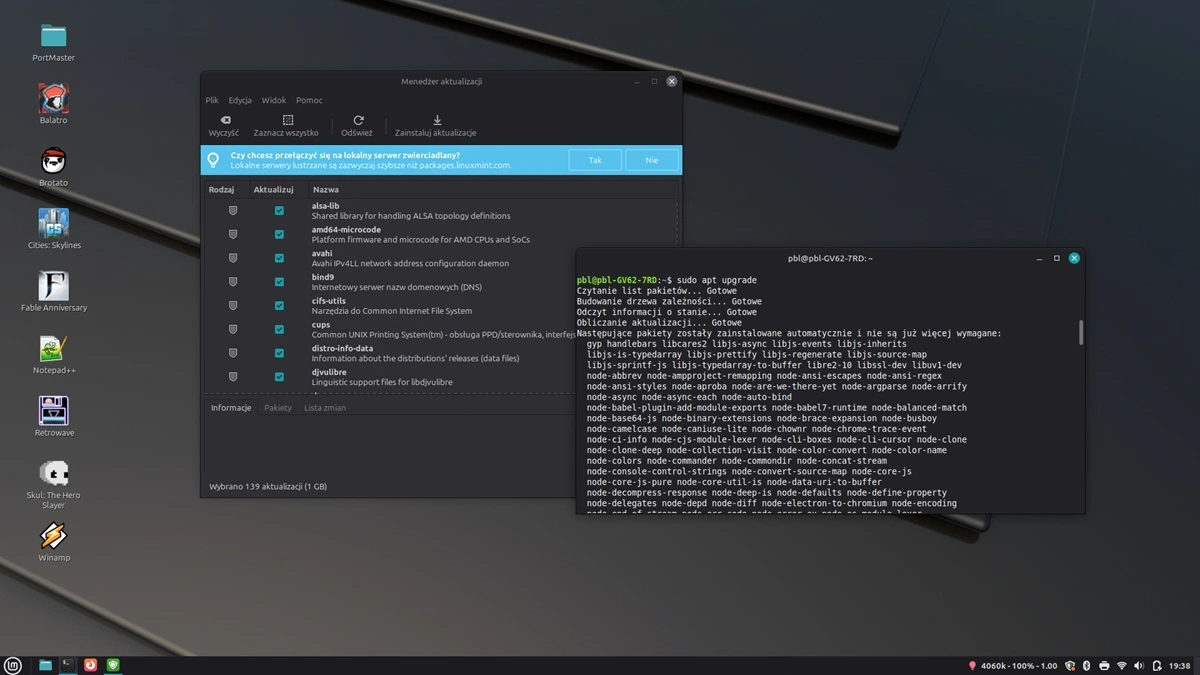
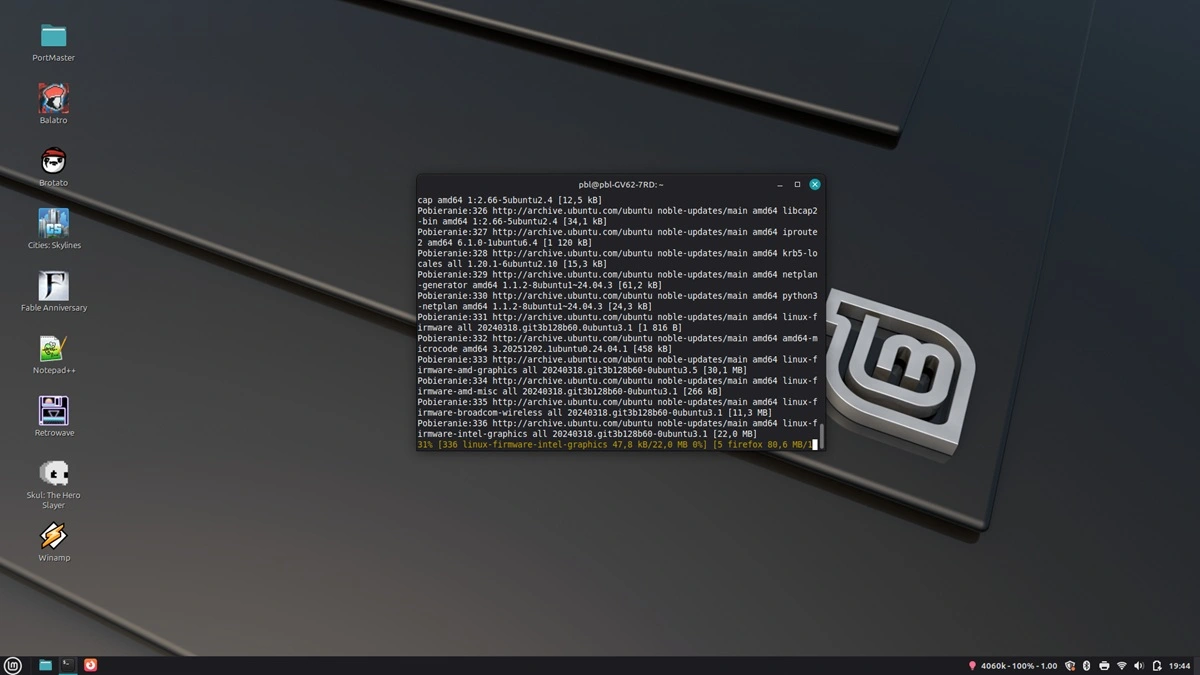
Jeśli wolisz konsolę, ten sam efekt dadzą komendy sudo apt update oraz sudo apt upgrade. Gdy system pobierze nowe jądro, zrestartuj komputer, inaczej zmiany nie wejdą w życie.
Kolejny przystanek to Menedżer sterowników. System sam przeskanuje podzespoły i podpowie, co warto doinstalować. Dotyczy to zwłaszcza kart graficznych NVIDIA w laptopach oraz modułów Wi-Fi – bez dedykowanych sterowników gry będą klatkować, filmy zaczną przycinać, a bateria stopnieje w oczach. Po instalacji znów zrób restart.
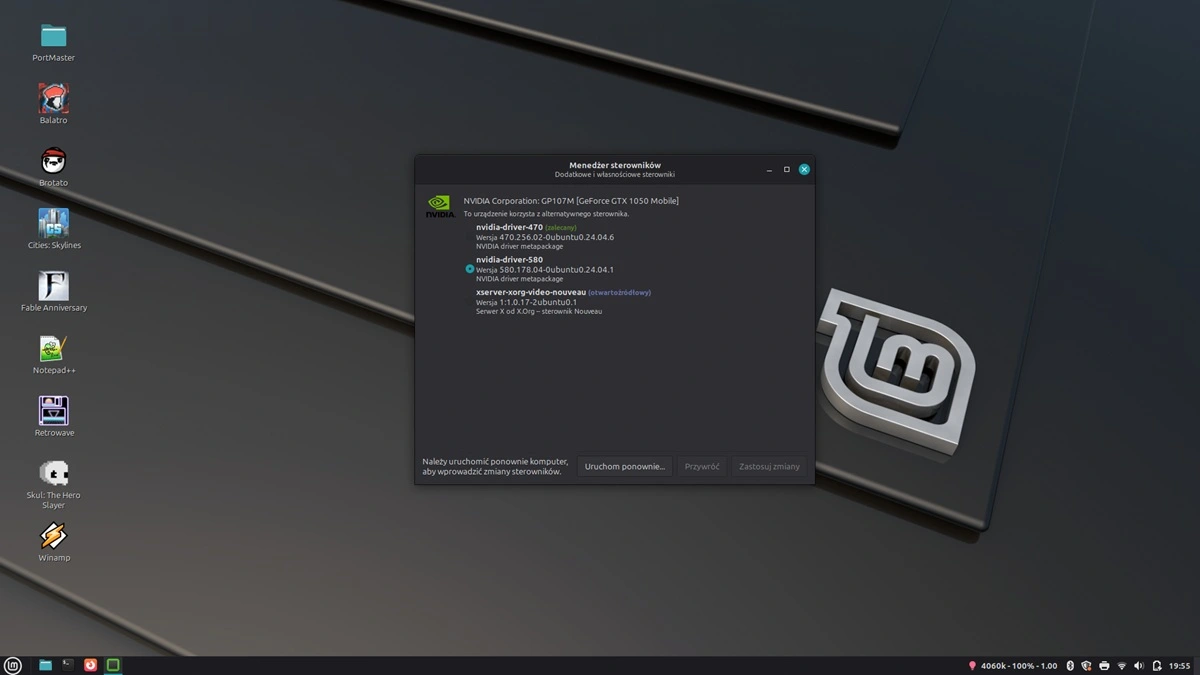
A co, jeśli po zmianie sterowników ekran zrobi się czarny? Bez paniki. Podczas uruchamiania komputera w menu GRUB wejdź w „Advanced options” i odpal system na poprzednim jądrze albo w trybie odzyskiwania.
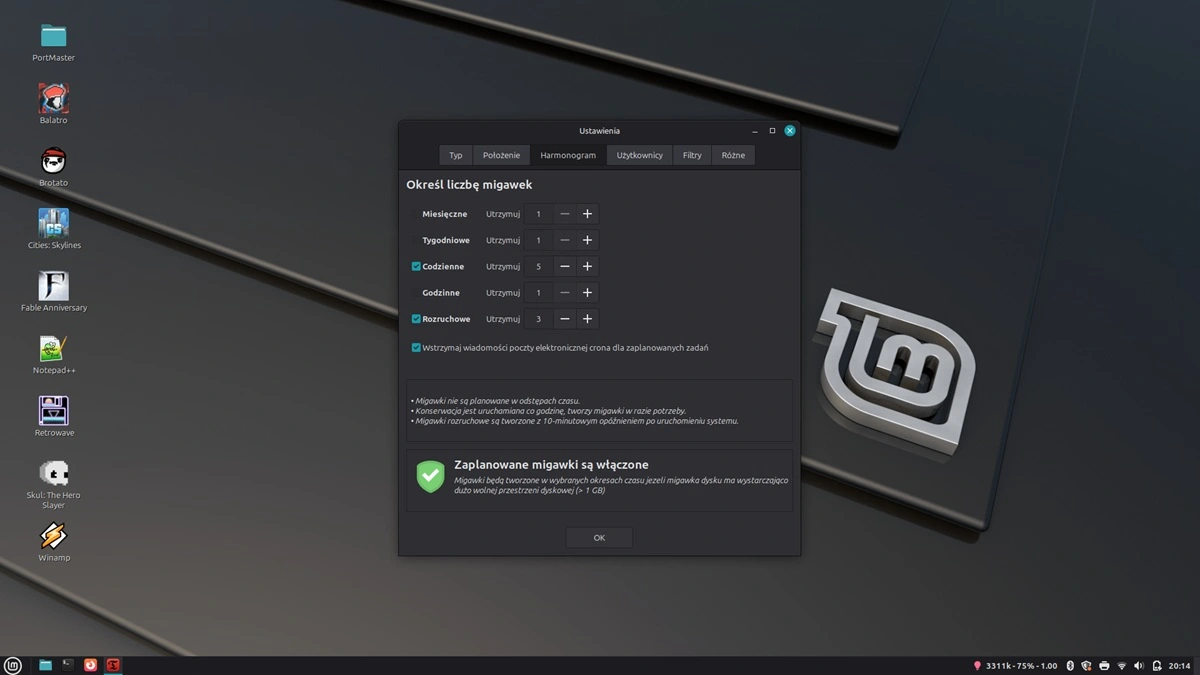
Zanim zaczniesz eksperymentować, uruchom program Timeshift. To taki wehikuł czasu dla samego systemu. Wybierz typ migawek RSYNC, wskaż dysk i koniecznie włącz automatyczny harmonogram, bo domyślnie jest wyłączony.
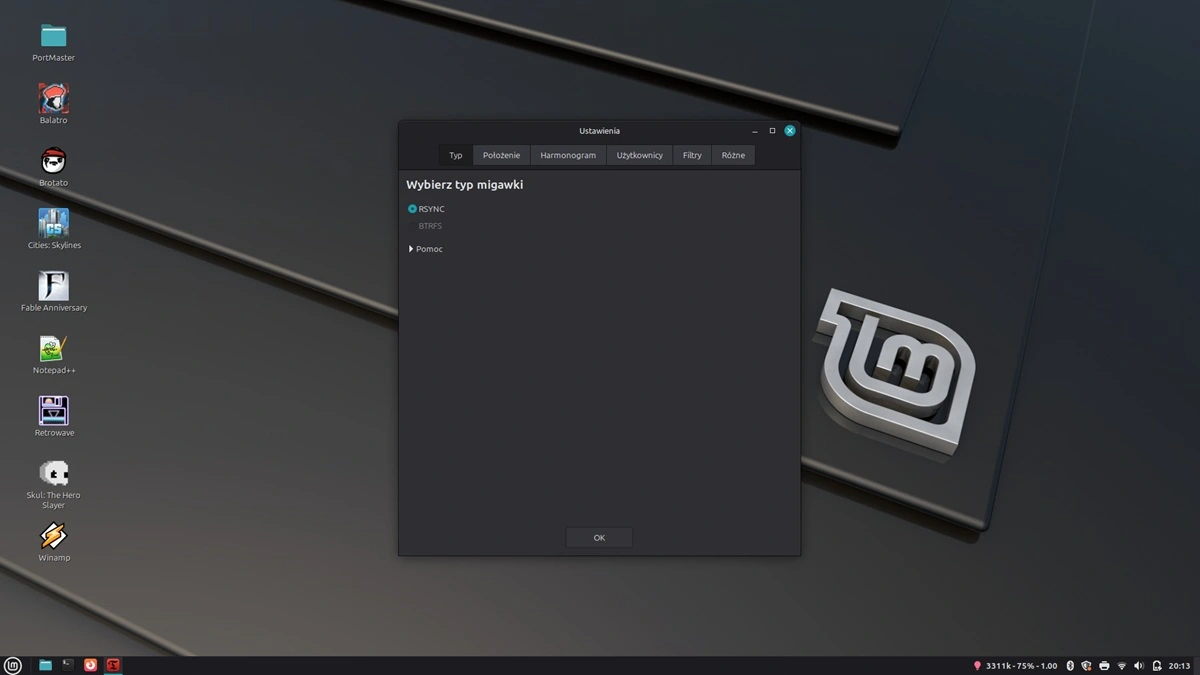
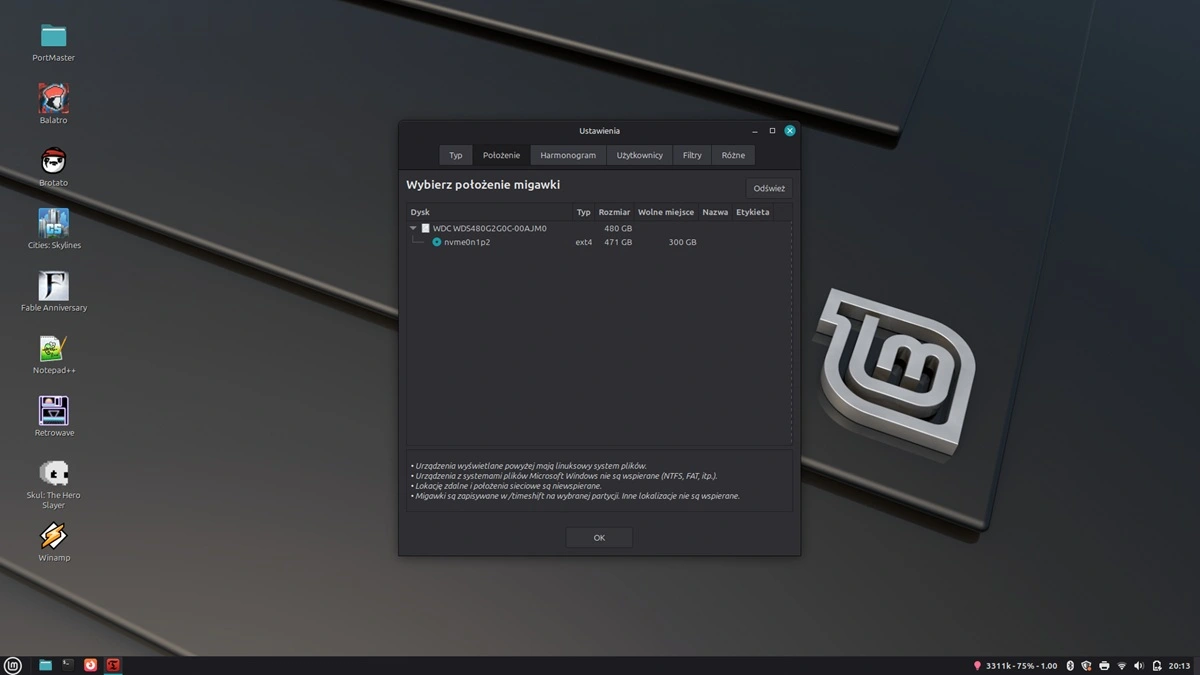
Ustaw 5 kopii dziennych oraz 3 przy rozruchu. Całość zajmie na dysku jakieś 10–20 GB, a w razie awarii po nieudanej aktualizacji cofniesz system jednym kliknięciem.
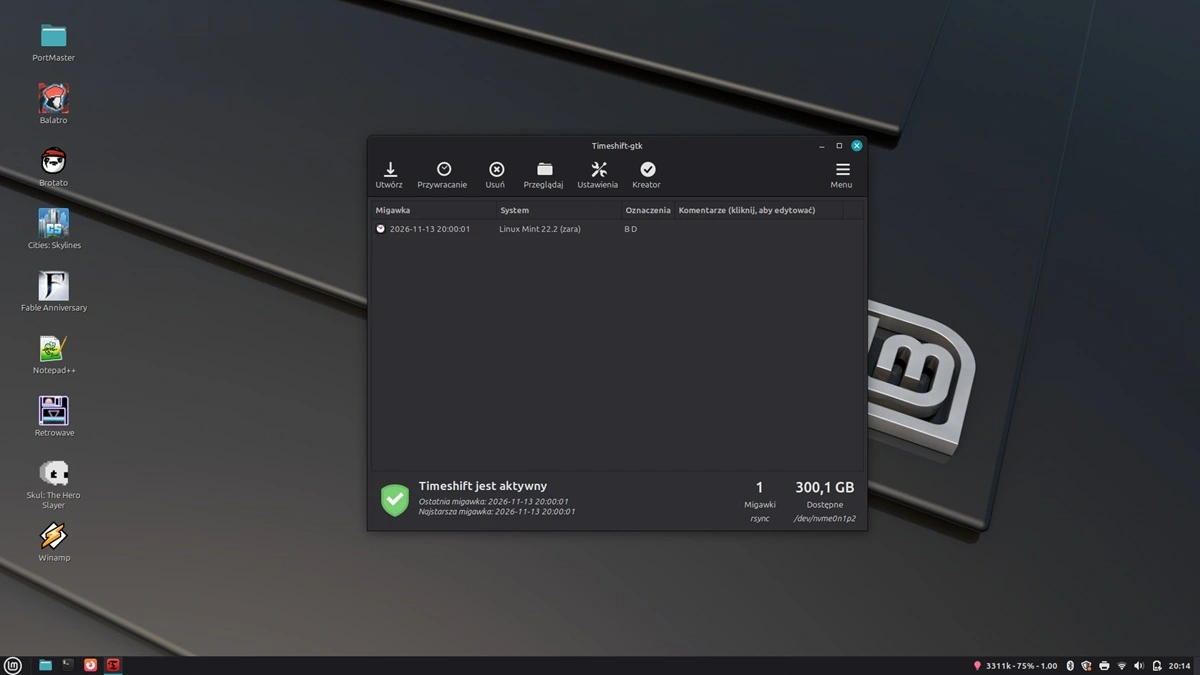
Pamiętaj tylko o jednym: w ustawieniach Timeshift wyklucz swój katalog domowy (/home). Zdjęcia, dokumenty i projekty trzymaj na zewnętrznym nośniku albo w chmurze, bo jeśli padnie sam dysk, zabierze ze sobą także migawki systemu.
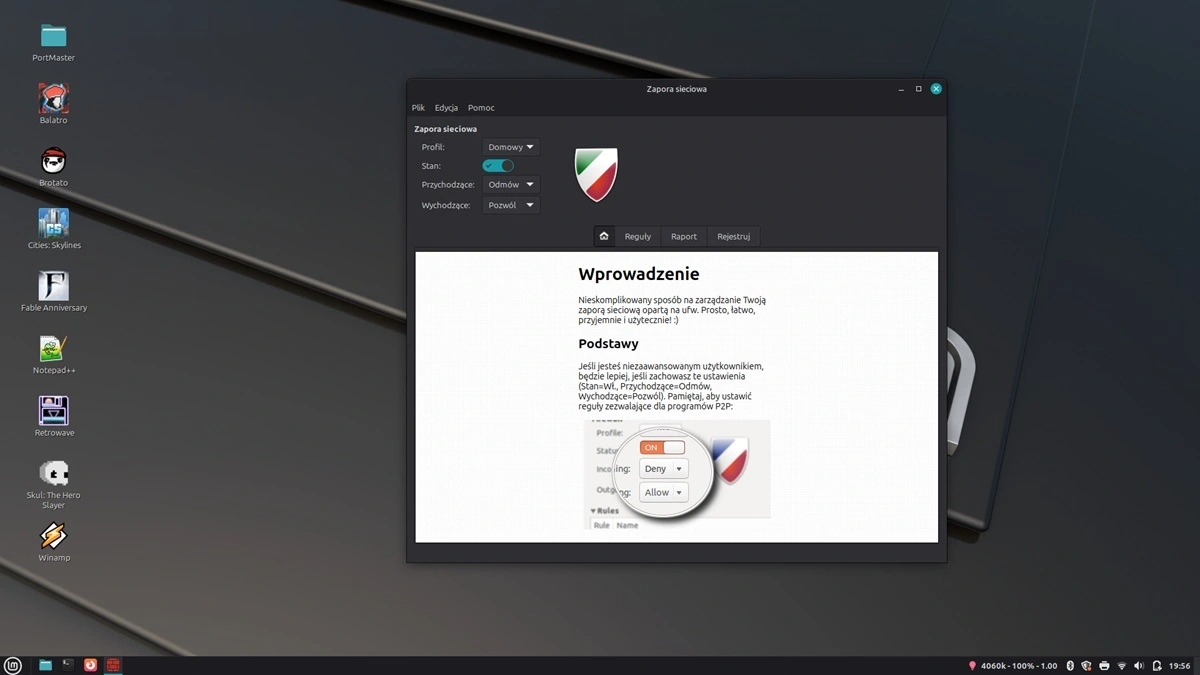
Linux uchodzi za bezpieczny, ale w Mincie wbudowana zapora sieciowa UFW jest domyślnie wyłączona. Wejdź w ustawienia zapory i po prostu ją włącz – od razu wskoczy bezpieczna reguła, która blokuje ruch przychodzący, a przepuszcza wychodzący.
Dlaczego multimedia nie działają? Gdzie jest Steam? Czas na kodeki i aplikacje
Żeby uniknąć sytuacji, w której film lub plik muzyczny nie chce ruszyć, znajdź w menu Menedżera oprogramowania pakiet „kodeki multimedialne” i go zainstaluj.
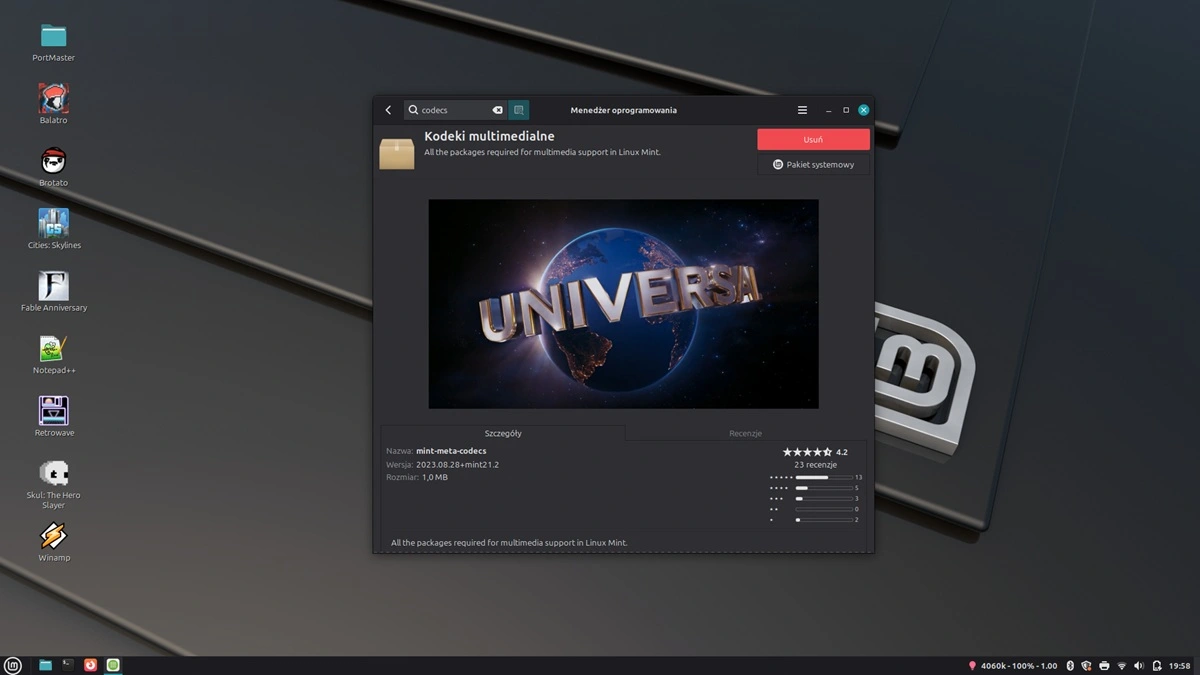
Gdy przyjdzie pora na programy takie jak VLC, GIMP, LibreOffice, OBS Studio czy Steam, masz trzy drogi:
- Menedżer oprogramowania: najlepiej integrują się z systemem i zajmują mało miejsca, choć czasem nie są w absolutnie najnowszych wersjach.
- Flatpak: paczki działające w odizolowanym środowisku, zawsze świeże. Przy pierwszym takim programie system dociągnie kilkaset megabajtów środowiska uruchomieniowego, a nieużywane śmieci posprzątasz później komendą
flatpak uninstall --unused. - Pliki .deb: instalatory pobierane prosto ze stron twórców (np. Google Chrome czy VS Code), działające podobnie jak pliki .exe na Windowsie.
Z Menedżera oprogramowania możesz też śmiało wyrzucać zbędne aplikacje, których nie używasz, byle nie ruszać nieznanych pakietów systemowych.
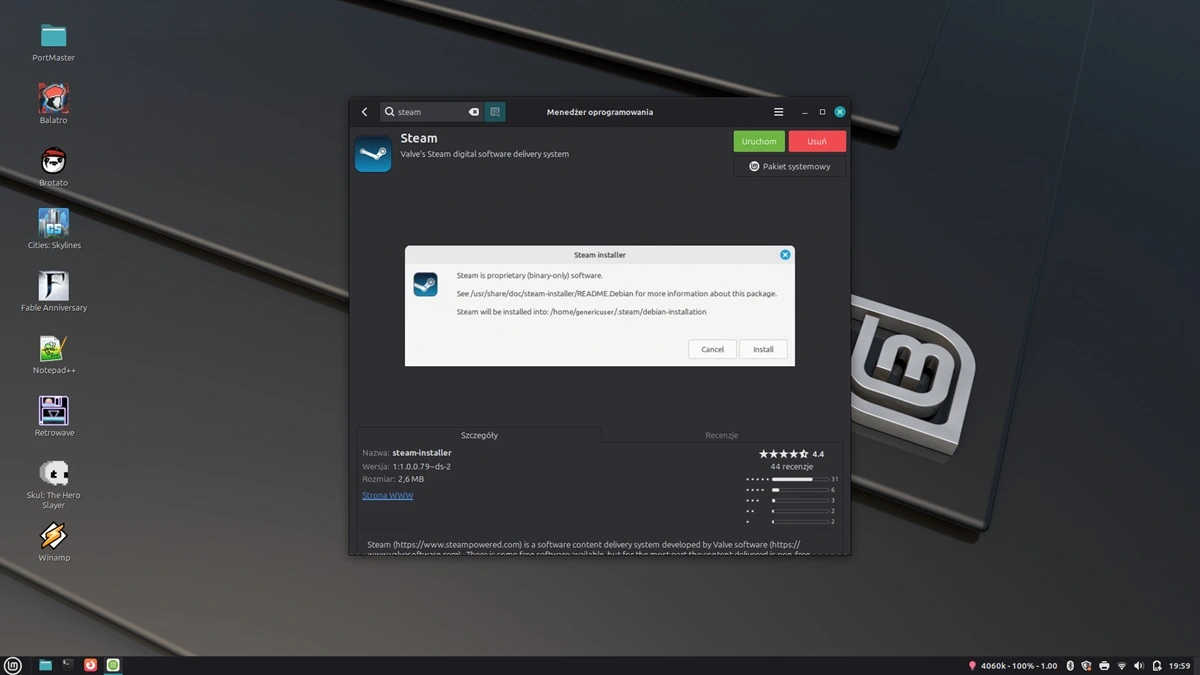
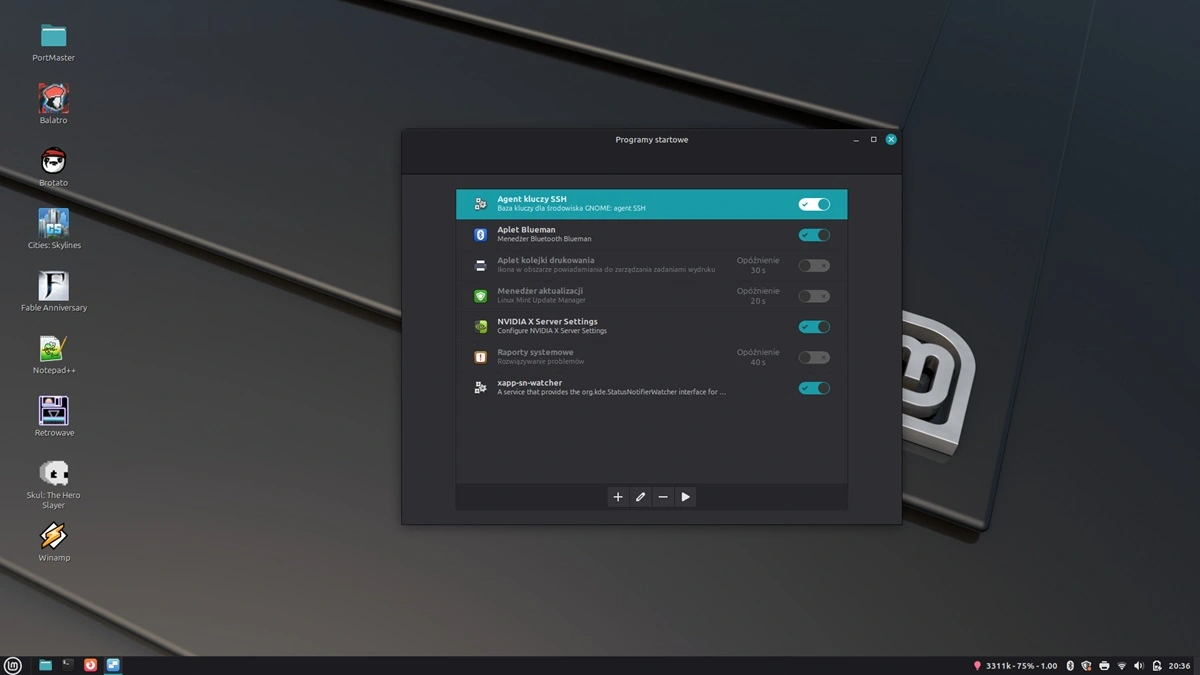
Na koniec zajrzyj do „Programów startowych”. Wyłącz tam rzeczy, których nie potrzebujesz od pierwszej sekundy po włączeniu komputera, na przykład obsługę drukarek czy zdalnego pulpitu. Linux wstanie szybciej i odzyskasz trochę pamięci RAM.
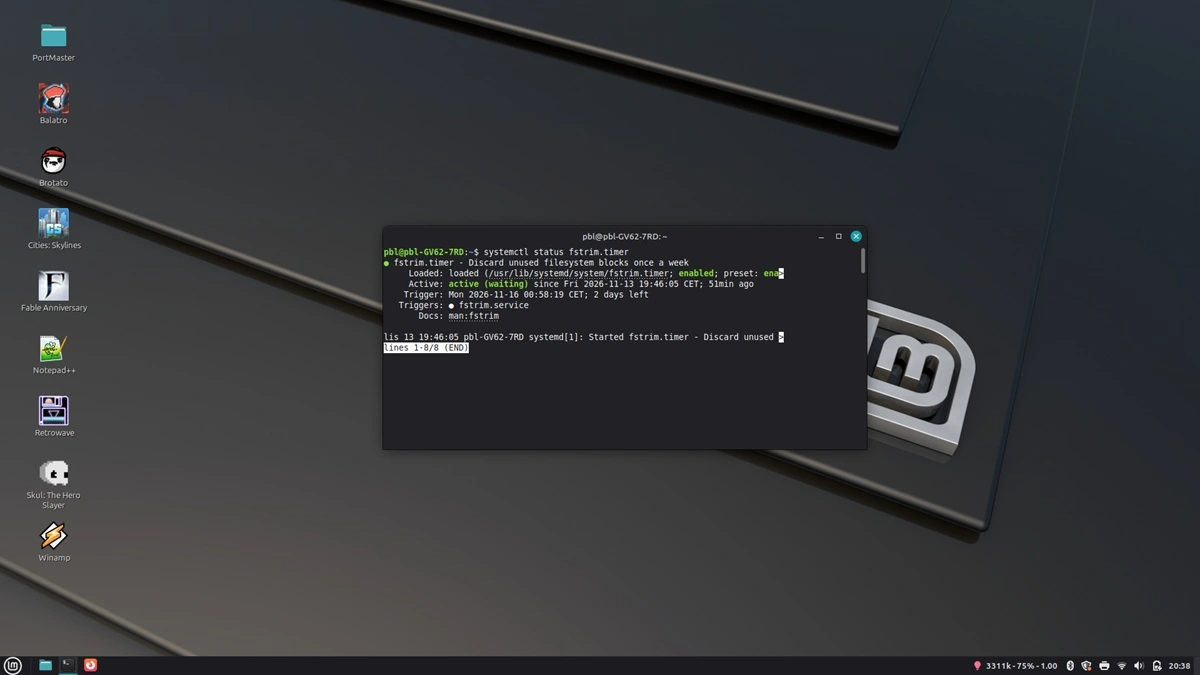
Jeśli masz dysk SSD, upewnij się komendą systemctl status fstrim.timer, że działa cotygodniowa usługa TRIM. Ta funkcja dba o to, by nośnik nie zwalniał z wiekiem.
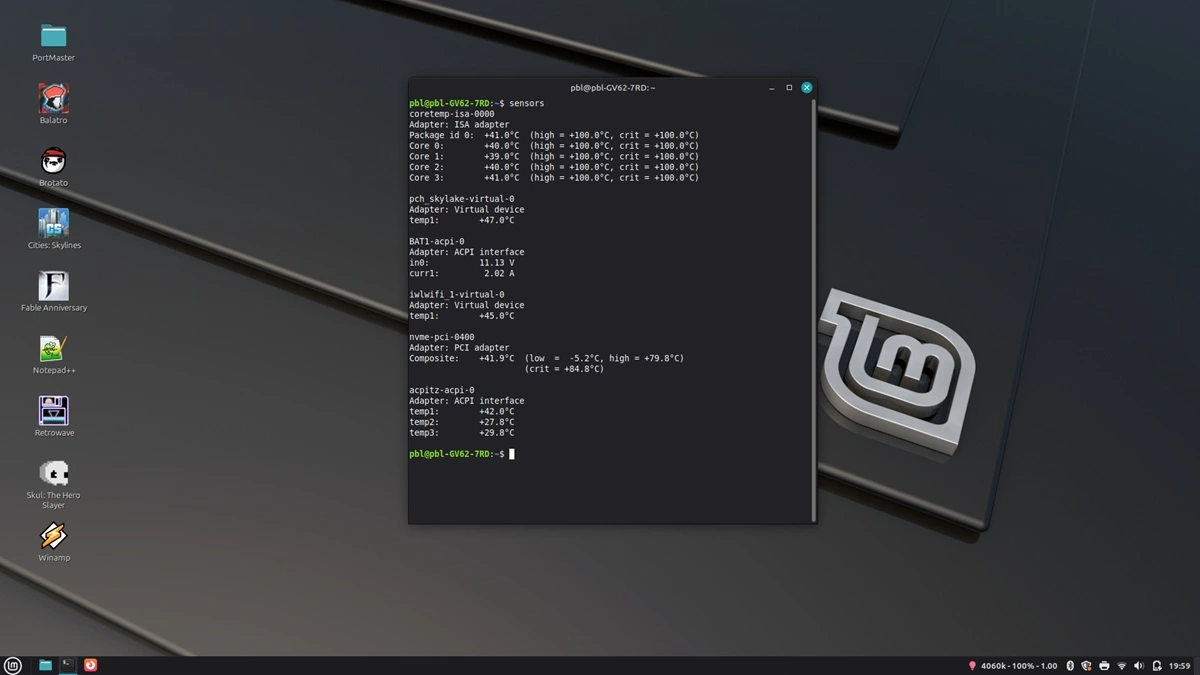
Warto też zainstalować pakiet lm-sensors i wpisać w terminalu sensors. Jeśli na laptopie w spoczynku procesor dobija do ponad 80 °C, to znak, że układ chłodzenia jest zapchany kurzem albo wyschła pasta termoprzewodząca.
Natomiast zmianę wyglądu – tapety, ikony, czcionki czy motywy – załatwisz bezpiecznie w zakładce „Motywy” bez grzebania w plikach systemowych.
Źródło tekstu: opracowanie własne / Zdjęcie otwierające: własny zrzut ekranu, Canva