


YouTube jako aplikacja PWA. Zobacz, jak ją zainstalować

Maksym SłomskiSkomentuj
YouTube jako aplikacja PWA. Zobacz, jak ją zainstalować
Coraz więcej usług Google dostępnych jest w formie PWA (Progressive Web App). Jakiś czas temu użalałem się na przykład, że desktopowe narzędzie Google Keep zostanie zastąpione przez apkę tego typu, co nie przypadło mi do gustu. Od teraz progresywną apkę webową ma teraz serwis YouTube, a jej instalacja w systemie Windows 10 jest niebywale prosta.


YouTube PWA – jak zainstalować na komputerze?

Aby zainstalować YouTube PWA, wpisz w swojej przeglądarce internetowej Google Chrome adres youtube.com. Po prawej stronie paska adresu od teraz widnieje dodatkowa ikonka z plusem. Kliknij na nią.
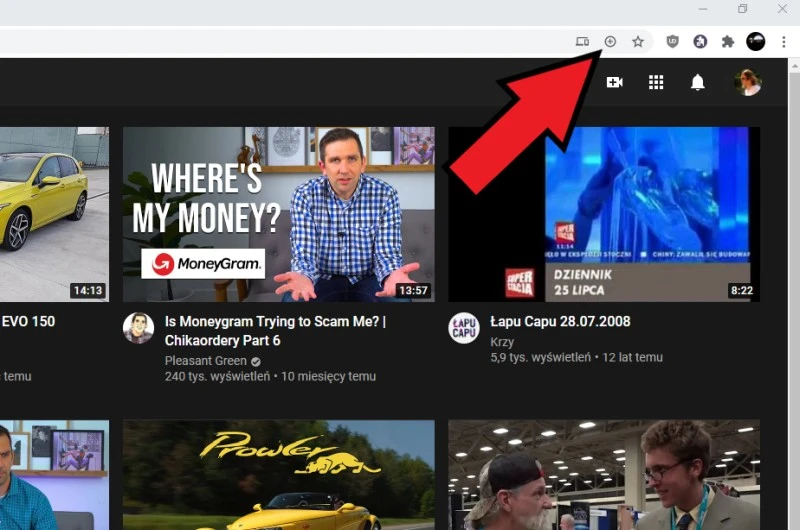
youtube pwa 1

Źródło: mat. własne


Zostaniesz zapytany o to, czy zainstalować YouTube na Twoim komputerze. Potwierdź komunikat, klikając na przycisk „Zainstaluj”.
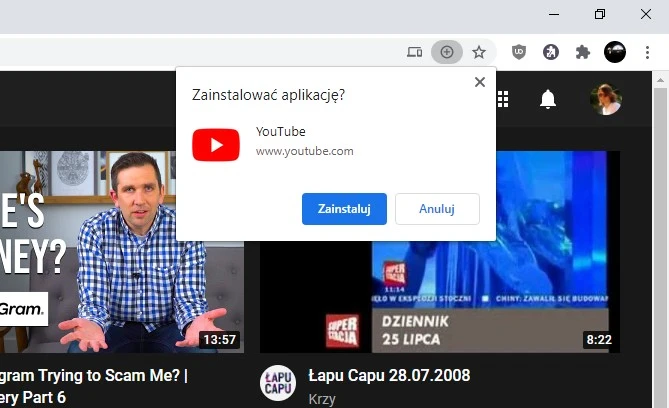
youtube pwa 2
Źródło: mat. własne

Apkę na swoim komputerze znajdziesz otwierając menu wyszukiwania (lupa obok Menu Start) i wpisując „YouTube”. Gdy klikniesz na nią prawym przyciskiem myszy, możesz wybrać opcję „przypnij do paska zadań”, aby zagościła ona na pasku zadań.
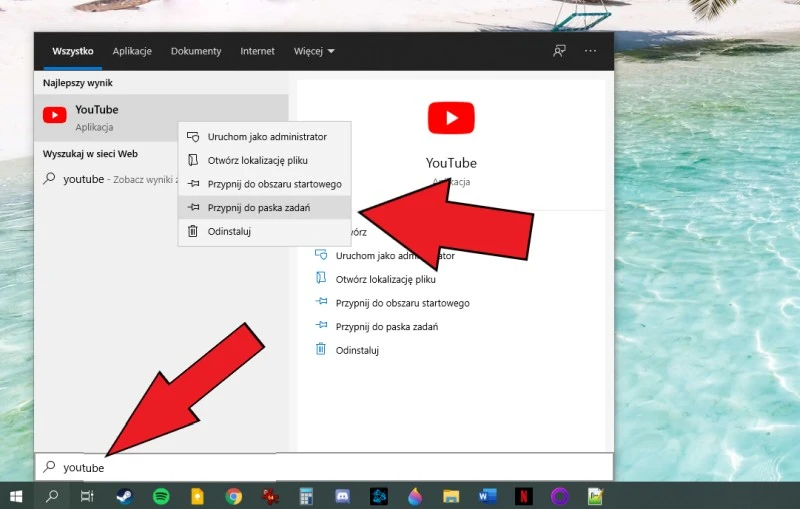
youtube pwa 3
Źródło: mat. własne

Od teraz wystarczy kliknąć na ikonę YouTube na pasku zadań, aby uruchomić serwis YouTube w osobnym oknie. Szybko, wygodnie, bezproblemowo.


reklama


Źródło: mat. własny

Maksym SłomskiMaksym Słomski Z dziennikarstwem technologicznym związany od 2009 roku, a z nowymi technologiami właściwie od dzieciństwa. Pamięta pakiety internetowe TP SA i granie z kumplami w kafejkach internetowych. Newsman, tester, ten od wideo. Miłośnik ulepszania swojego desktopa, czochrania kotów, Mazdy MX-5 i biegania. Wyznawca filozofii xD.