

Masz szybki internet, dobry router, a mimo to laptop nie wykorzystuje pełni możliwości Wi-Fi? Okazuje się, że problemem wcale nie musi być łącze. Windows może korzystać z pasma, które zapewnia lepszy zasięg, ale jednocześnie oferuje niższą prędkość. Wystarczy, że zmienisz jedno ustawienie w systemie, by karta Wi-Fi zaczęła preferować szybsze pasmo.
Gdy router udostępnia kilka pasm pod jedną nazwą sieci, komputer sam decyduje, z którego z nich skorzystać. I nie zawsze stawia wtedy na rozwiązanie, które zapewni najwyższą prędkość. Może się więc zdarzyć, że twój laptop połączy się z pasmem 2,4 GHz, ponieważ sygnał jest tam mocniejszy. Jeśli znajdujesz się blisko routera, lepszym wyborem może być jednak 5 GHz, które zwykle oferuje znacznie wyższą przepustowość. Właśnie dlatego warto sprawdzić tzw. ustawienie „Preferred Band”.
Po jego zmianie karta Wi-Fi zaczyna preferować wybrane pasmo, gdy ma do dyspozycji kilka możliwości. Nie zwiększa to maksymalnej prędkości routera ani możliwości samej karty, ale może sprawić, że komputer przestanie korzystać z wolniejszego 2,4 GHz, gdy znacznie lepiej poradziłoby sobie 5 GHz. W przypadku szybkiego internetu różnica może być odczuwalna szczególnie wtedy, gdy laptop znajduje się niedaleko routera. 5 GHz zwykle pozwala osiągnąć wyższe prędkości, ale ma mniejszy zasięg i gorzej radzi sobie z przeszkodami niż 2,4 GHz. To drugie pasmo będzie więc lepszym wyborem w dalszych pomieszczeniach lub za kilkoma ścianami.
Jeszcze szybsze może być 6 GHz, ale z tego pasma skorzystają tylko urządzenia i routery, które je obsługują. W praktyce nie warto więc ustawiać konkretnej częstotliwości w ciemno. Najważniejsze jest to, z której sieci komputer będzie miał w danym miejscu najlepsze połączenie.
Jak ustawić preferowane pasmo Wi-Fi w Windows 11?
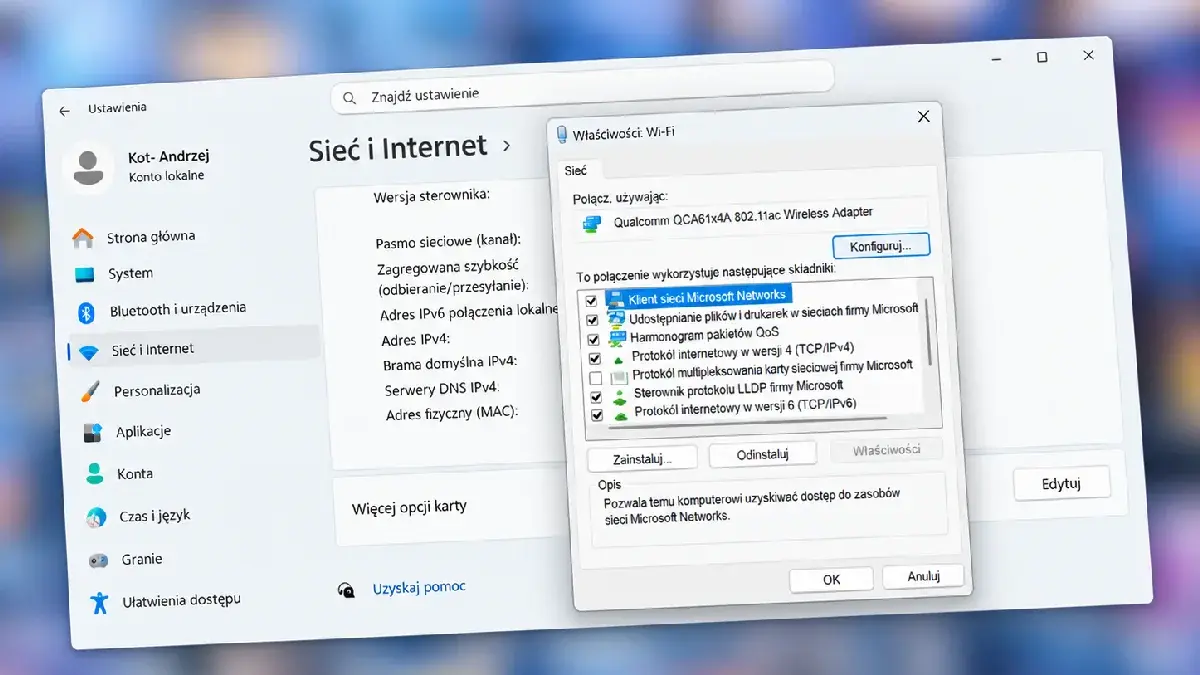
Windows 11 pozwala dostać się do tej opcji na kilka sposobów. Najwygodniejszy będzie Menedżer urządzeń, ale ustawienie można znaleźć także przez Ustawienia albo klasyczny Panel sterowania (który na szczęście się jeszcze ostał).
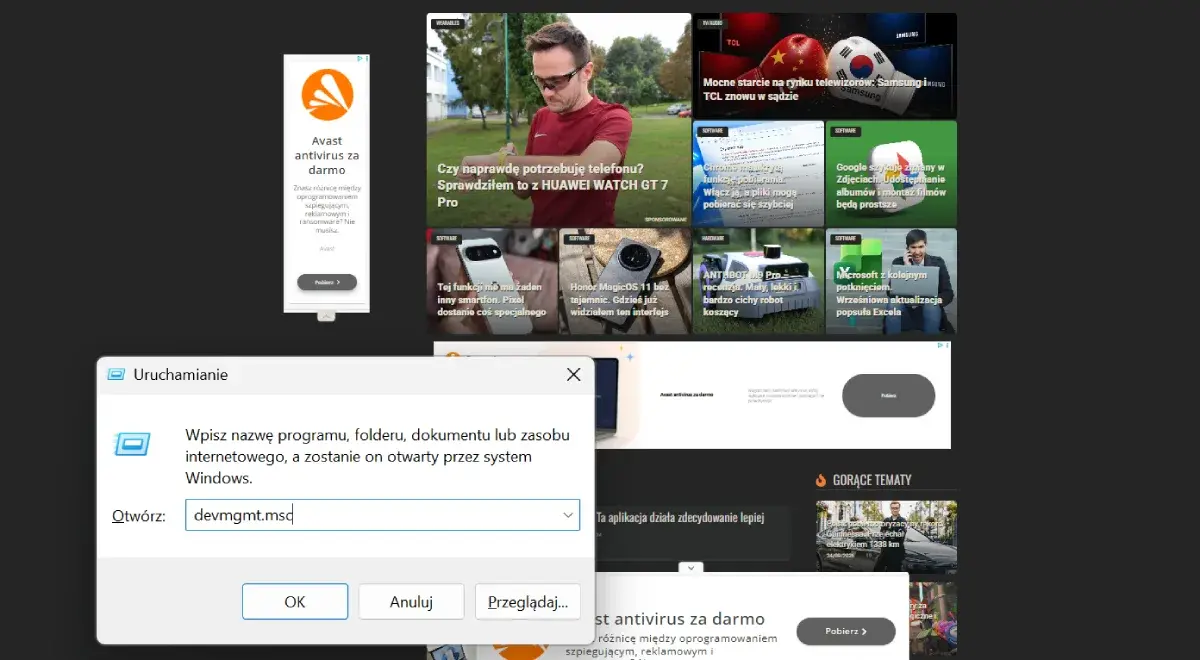
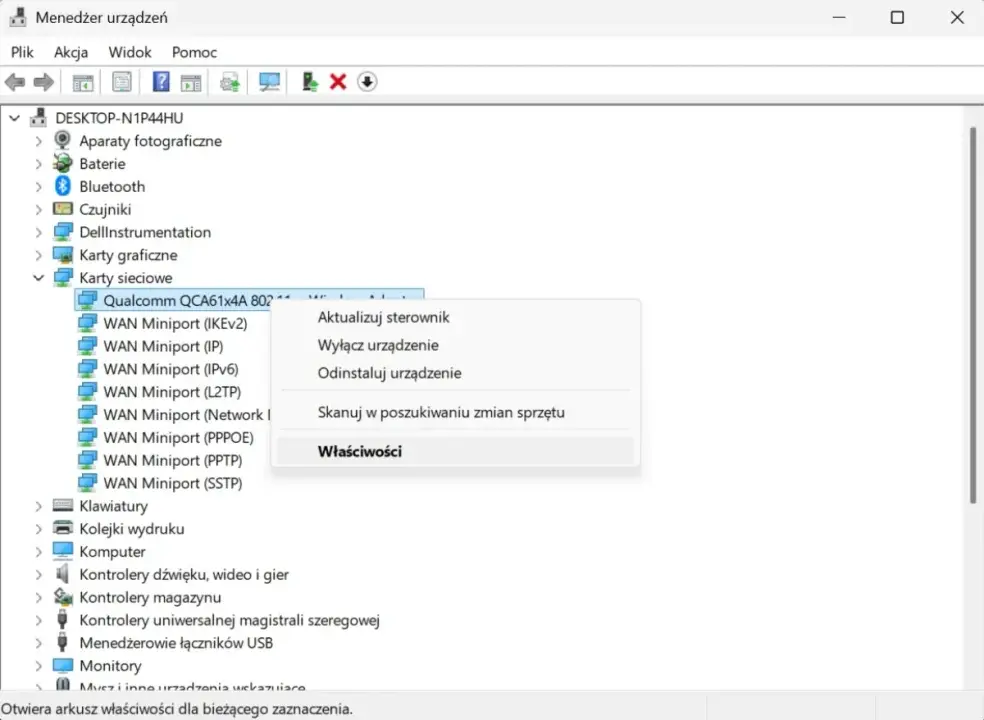
W Menadżerze urządzeń, do którego możemy dostać się chociażby naciskając Win + R i wpisując devmgmt.msc, szukamy zakładki Karty sieciowe. Na liście znajdź kartę odpowiadającą za Wi-Fi i otwórz jej właściwości. Przejdź do zakładki Zaawansowane. Wśród dostępnych parametrów poszukaj „Preferred Band”, preferowane pasmo albo podobnej pozycji. Nazwa zależy od producenta karty i sterownika. U mnie dostępna była właśnie ta pierwsza.

Po jej wybraniu po prawej stronie pojawi się lista dostępnych wartości. Wybierz 5 GHz, a w przypadku kompatybilnego sprzętu również 6 GHz. Następnie kliknij OK. Przez kilka sekund internet może być niedostępny, ale po chwili wszystko wróci do normy. Możesz teraz sprawdzić prędkość i stabilność połączenia.
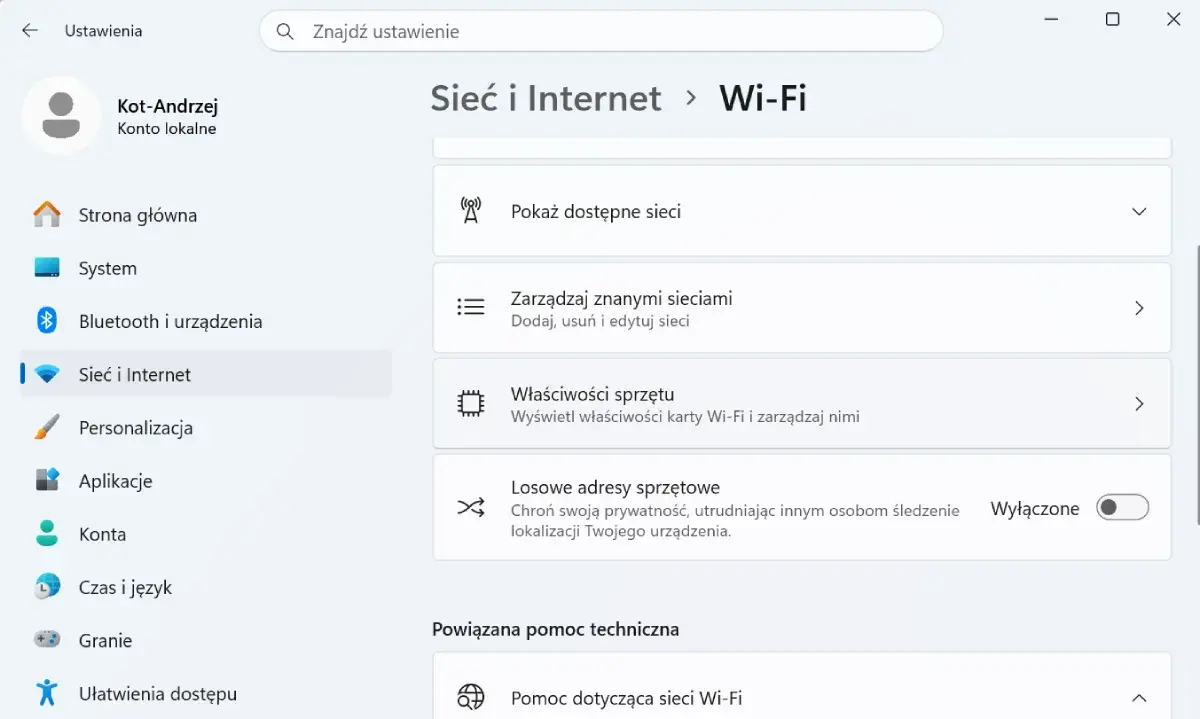
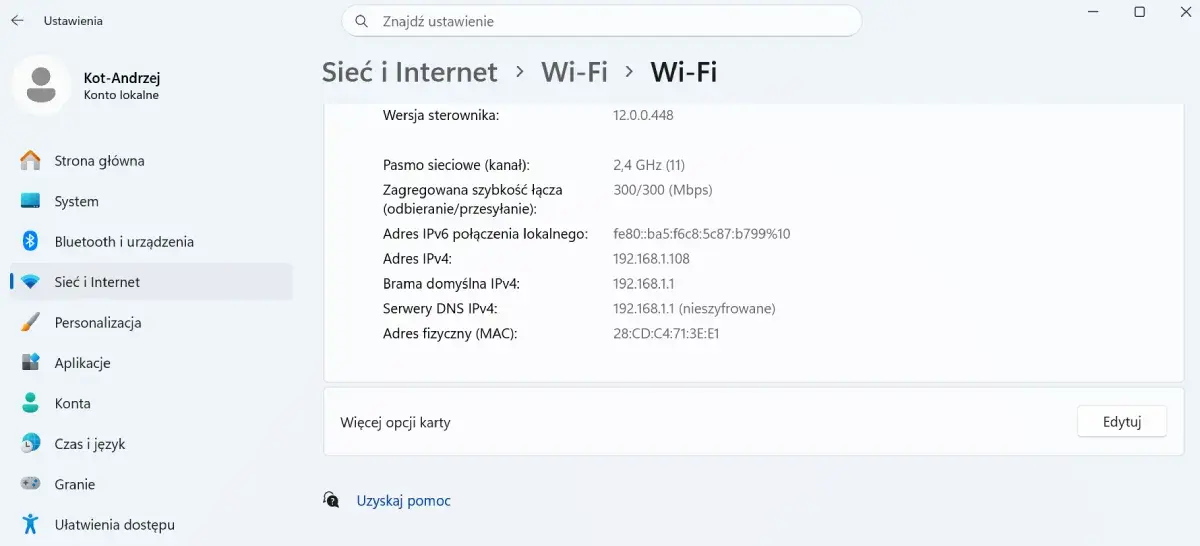
Drugi sposób to zmiana w Ustawieniach Windows 11. Naciśnij Win + I, przejdź do Sieć i internet, a następnie Wi-Fi. Otwórz Właściwości sprzętu, znajdź sekcję dotyczącą dodatkowych opcji karty i wybierz Edytuj. Następnie kliknij Konfiguruj. W oknie właściwości karty przejdź do zakładki Zaawansowane i znajdź „Preferred Band”. Dalej postępujesz dokładnie tak samo. Wybierasz preferowane pasmo i zapisujesz zmianę.


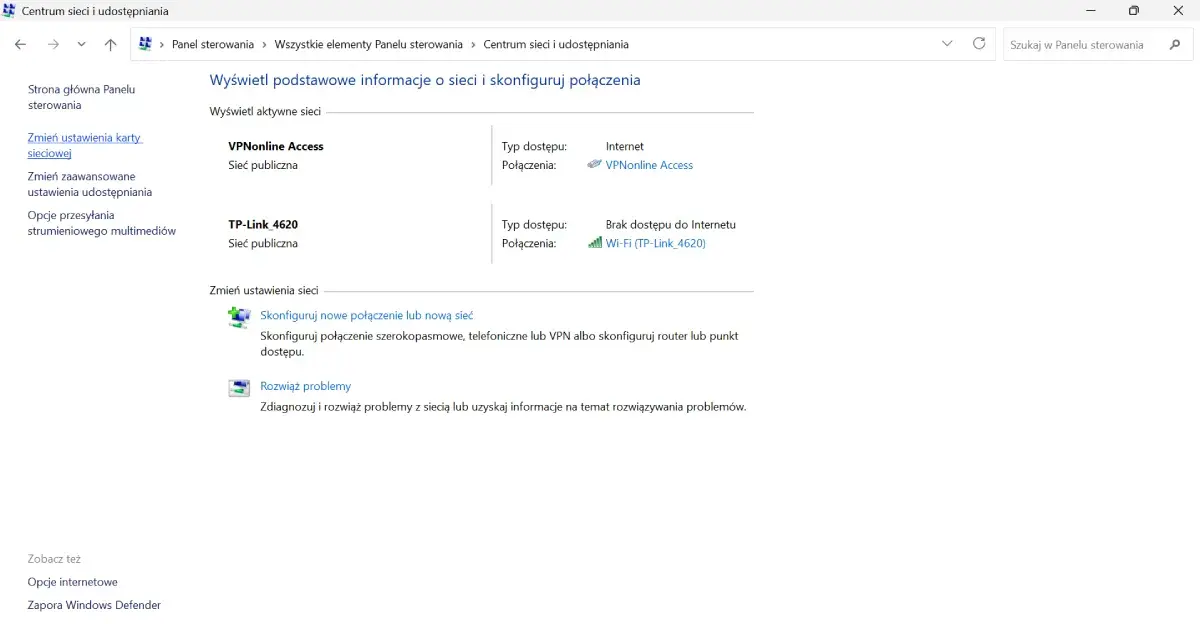
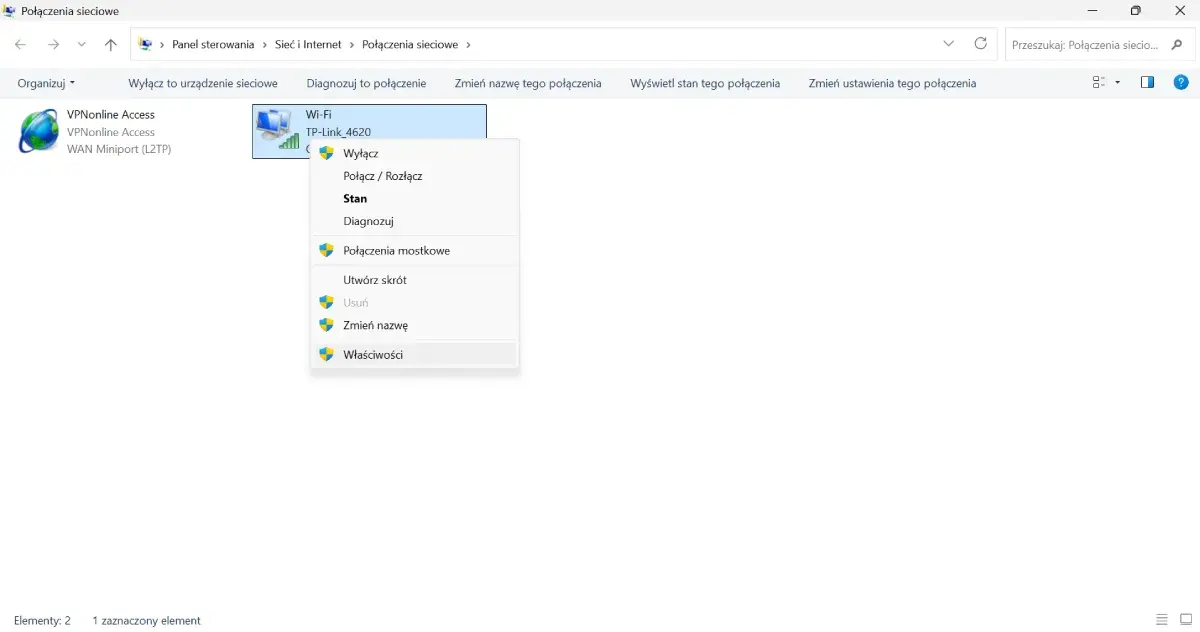
Trzeci sposób to stara ścieżka, która nadal działa, choć nie mówmy tego głośno, bo Microsoft może nagle zdecydować o wycofaniu Panelu sterowania z Windowsa. Jeśli jesteś już w panelu, przejdź do Centrum sieci i udostępniania, a następnie wybierz Zmień ustawienia karty sieciowej. Kliknij prawym przyciskiem myszy połączenie Wi-Fi, wybierz Właściwości, a potem Konfiguruj. W zakładce Zaawansowane znajdziesz ustawienia karty, w tym dostępne opcje dotyczące preferowanego pasma.
Nie widzisz tej opcji? To nie musi być problem Windowsa
Jeżeli nie widzisz funkcji „Preferred Band”, nie oznacza to, że robisz coś źle. Taka możliwość zależy od konkretnej karty Wi-Fi oraz zainstalowanego sterownika. W niektórych modelach lista zaawansowanych ustawień będzie po prostu inna.
W takiej sytuacji warto przede wszystkim sprawdzić, czy masz aktualny sterownik karty sieciowej. Jeżeli producent nie udostępnia opcji wyboru preferowanego pasma, nie dodasz jej z poziomu samego Windowsa. Ale jest jeszcze jedna rzecz, o której trzeba pamiętać. Router także musi mieć włączoną obsługę pasma 5 Ghz i zazwyczaj tak jest. Jeśli jednak nie jesteś pewien, zaloguj się do strony konfiguracyjnej swojego sprzętu sieciowego i sprawdź, czy pasmo jest aktywne.
Czy Wi-Fi naprawdę będzie szybsze?
Może, ale tylko wtedy, gdy problem rzeczywiście wynika z wyboru pasma. Jeśli komputer korzysta z pasma 2,4 GHz, choć w jego miejscu 5 GHz oferuje znacznie lepsze warunki, zmiana preferencji może poprawić prędkość połączenia. Nie jest to jednak sposób na zwiększenie możliwości samego internetu. Na końcowy wynik wpływają również router, odległość od niego, przeszkody, zakłócenia oraz możliwości karty Wi-Fi.
W przypadku szybkiego internetu różnica może być odczuwalna szczególnie wtedy, gdy laptop znajduje się niedaleko routera. Pasmo 5 GHz zwykle pozwala osiągnąć wyższe prędkości, ale ma mniejszy zasięg i gorzej radzi sobie z przeszkodami niż 2,4 GHz. To drugie pasmo będzie więc lepszym wyborem w dalszych pomieszczeniach lub za kilkoma ścianami. Najlepiej po prostu przetestować zmianę ustawień na swoim sprzęcie i sprawdzić, czy w waszych warunkach lepiej sprawdzi się pasmo 2,4 Ghz, czy może 5 Ghz.


W moim przypadku, będąc w tym samym miejscu różnica była nieznaczna. Prędkość internetu faktycznie była niewiele wyższa w paśmie 5 Ghz przy niewielkiej odległości od routera. Choć nie było to coś, co wpłynęło na zauważalny postęp. W ustawieniach routera pozostawiłem więc rozdzielenie pasm na dwie osobne sieci. Będąc blisko routera korzystam z sieci oznaczonej 5 Ghz, zaś w dalszej części domu łączę się z siecią o niższym paśmie.
Źródło tekstu: Geek Rewind / Zdjęcie otwierające: instalki.pl