

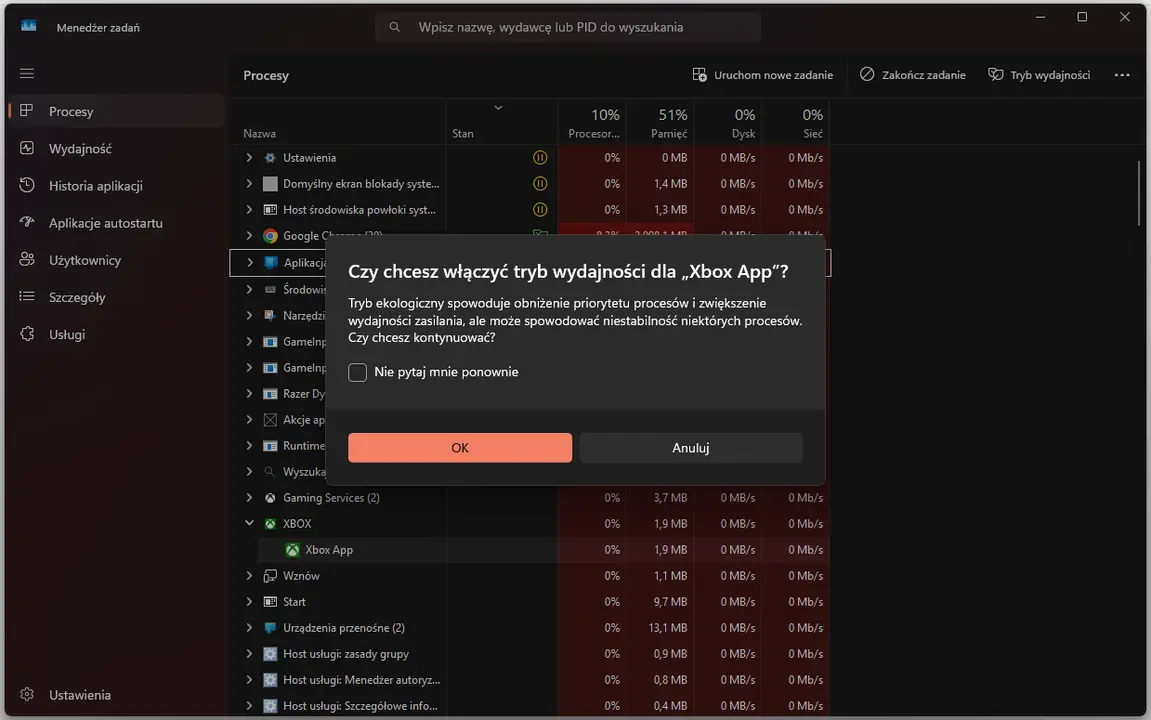
System Windows 11 skrywa w Menedżerze zadań funkcję o nazwie Tryb wydajności, która potrafi od ręki ograniczyć apetyt programów na procesor oraz pamięć operacyjną. Wystarczy kilka kliknięć, by obniżyć zużycie zasobów i zyskać nawet 76% lepszą responsywność całego środowiska. Dla posiadaczy laptopów oznacza to przy okazji namacalny spadek poboru prądu oraz wyraźne odciążenie akumulatora.
Drugi oddech bez kupowania nowej pamięci RAM
System operacyjny nieustannie balansuje zasobami sprzętowymi między aplikacją, w której pracujemy, a dziesiątkami usług działających w tle. Przeglądarki internetowe z kilkudziesięcioma otwartymi kartami, komunikatory czy platformy do gier potrafią po cichu konsumować cenne cykle zegara procesora oraz gigabajty pamięci RAM.
Aplikacja przeniesiona w Tryb wydajności dostaje od systemu jasny sygnał: jej priorytet wykonawczy w planiście zadań drastycznie spada do poziomu THREAD_PRIORITY_LOWEST. W praktyce oznacza to, że gdy tylko program usytuowany na pierwszym planie – np. gra lub edytor wideo – zgłosi zapotrzebowanie na moc obliczeniową, planista Windowsa natychmiast wstrzymuje wykonywanie wątków procesu tła.
Drugim filarem tego rozwiązania jest natywne API energetyczne Microsoftu, czyli profil EcoQoS (Quality of Service). Wymusza on na procesorze wykonywanie instrukcji danego programu z wykorzystaniem optymalnego, niższego taktowania zegarów (często w granicach 1,0–1,6 GHz). Zamiast utrzymywać wysokie napięcia i częstotliwości dla banalnych zadań wykonywanych w tle, układ scalony ogranicza zużycie prądu i generowanie ciepła. Użytkownicy laptopów odczują to w postaci dłuższego czasu pracy na baterii.
Właśnie do tego służy architektura hybrydowa
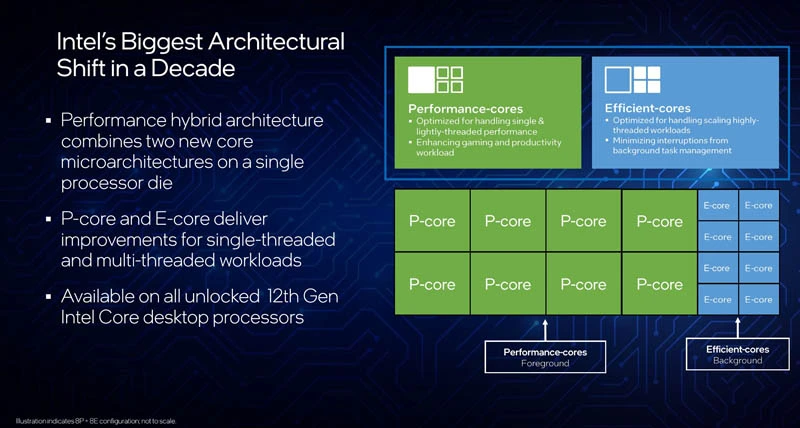
Rzeczywiste korzyści z aktywacji tej funkcji widać na nowszych procesorach o budowie hybrydowej, wykorzystujących podział na rdzenie wydajne oraz energooszczędne. Na przykład architektury Intel Alder Lake, Raptor Lake czy układy AMD z rdzeniami Zen c.
Systemowy planista Windows 11 we współpracy z mechanizmami sprzętowymi, takimi jak Intel Thread Director, po oznaczeniu aplikacji flagą EcoQoS automatycznie spycha całą jej aktywność wyłącznie na rdzenie E-cores (Efficient). Rdzenie P-cores (Performance) pozostają nienaruszone i mogą zarezerwować pełną moc obliczeniową dla procesów priorytetowych.
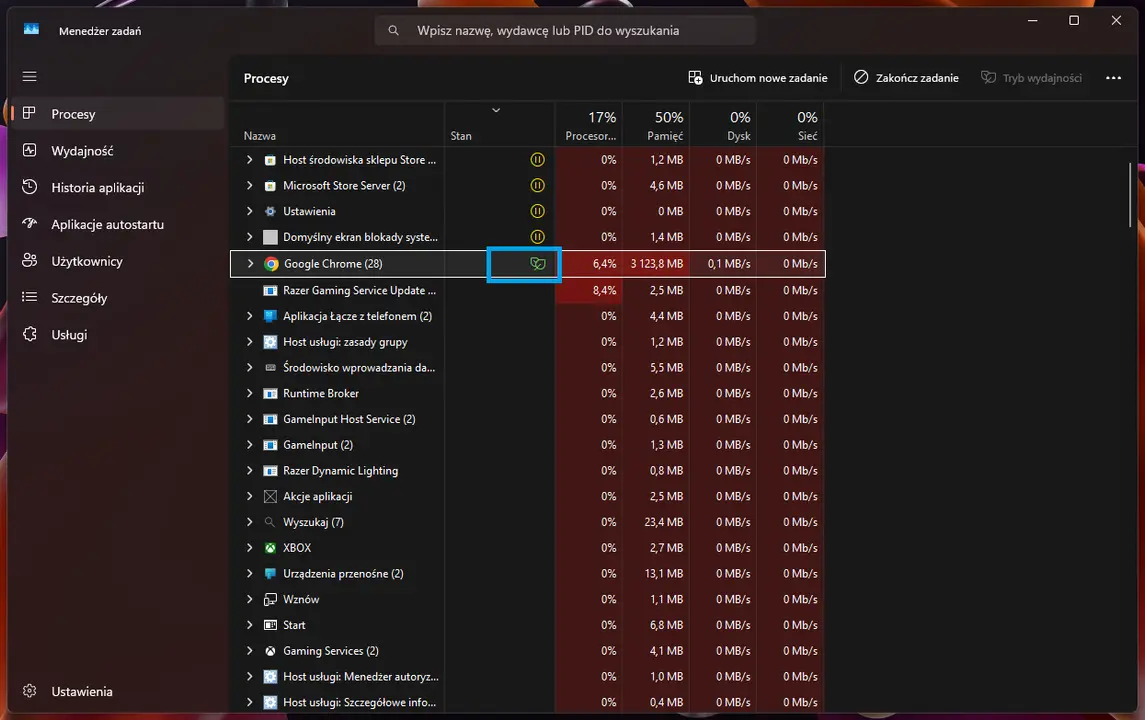
Z tej samej infrastruktury systemowej korzyści czerpią już nowoczesne przeglądarki. Microsoft Edge oraz Google Chrome wykorzystują natywne interfejsy API EcoQoS do automatycznego wprowadzania uśpionych kart w stan obniżonego poboru mocy.
Jak włączyć Tryb wydajności w Menedżerze zadań?
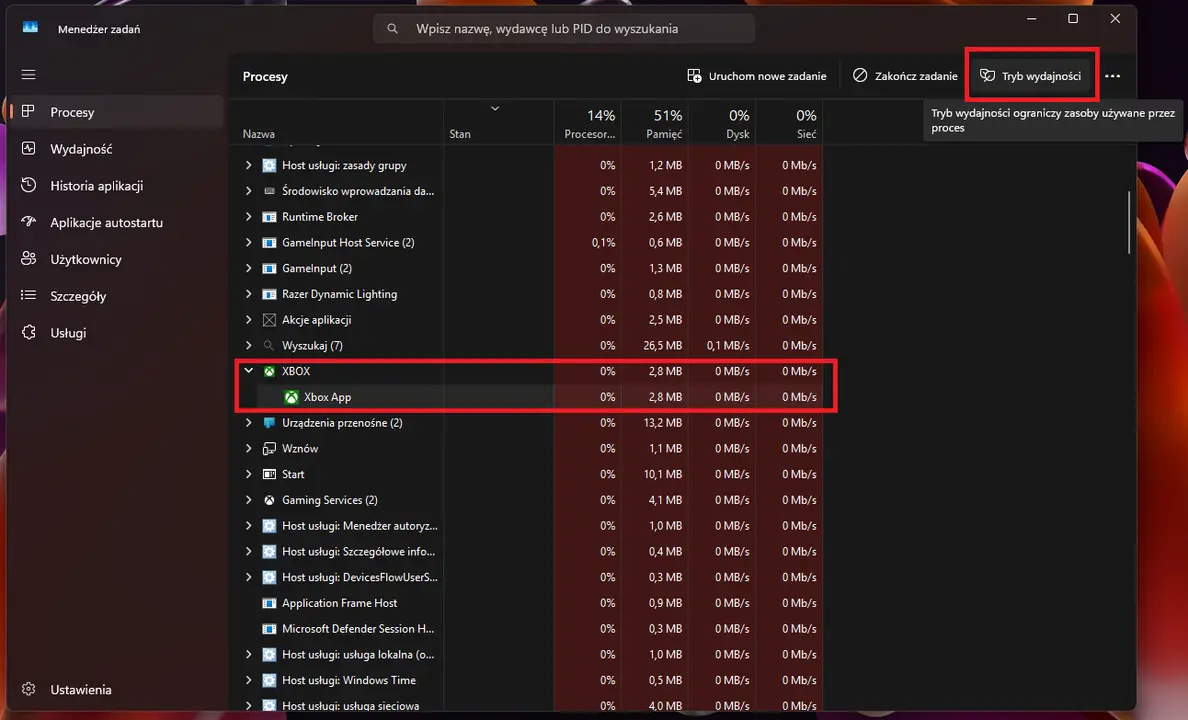
Uruchomienie tej funkcji nie wymaga restartu komputera ani modyfikacji rejestru. Cały proces sprowadza się do kilku prostych kroków w interfejsie systemowym:
- Otwórz Menedżer zadań, używając skrótu klawiszowego Ctrl + Shift + Esc.
- W lewym panelu upewnij się, że znajdujesz się w zakładce Procesy.
- Odnajdź na liście program lub proces tła, który nadmiernie obciąża procesor lub pamięć RAM.
- Kliknij wybraną pozycję prawym przyciskiem myszy i wybierz opcję Tryb wydajności.
Przy danej aplikacji pojawi się charakterystyczna ikona przedstawiająca dwa zielone liście, potwierdzająca ograniczenie priorytetu i zużycia energii.
Kiedy warto przykręcić śrubę aplikacjom? Nie wszystkie programy polubią drastyczne ograniczenia
Trzeba jednak pamiętać o pewnych ryzykach. Nałożenie sztywnego kagańca energetycznego na niektóre aplikacje – zwłaszcza złożone narzędzia internetowe czy programy synchroniczne – może skutkować spowolnionym odświeżaniem danych, opóźnionymi powiadomieniami lub niestabilnym działaniem. Jeśli po aktywacji funkcji dana usługa zacznie stwarzać problemy, wystarczy ponownie kliknąć na nią prawym przyciskiem myszy w Menedżerze zadań i odznaczyć Tryb wydajności.
Jeśli program i tak płata figle, najprostszym i najbardziej niezawodnym rozwiązaniem pozostaje po prostu całkowite zamknięcie nieużywanych aplikacji lub kart. Dobrze też zerknąć do zakładki z aplikacjami startowymi, wyłączyć zbędne wodotryski wizualne w ustawieniach systemu oraz regularnie czyścić pliki tymczasowe.
Źródło: Microsoft, Tom’s Guide / Zdj. otwierające: Unsplash (@philipsfuture)