

Windows 10 i 11 mają domyślnie włączoną funkcję Optymalizacja dostarczania. Microsoft ubrał to w ładne słówka o szybszym pobieraniu, ale w rzeczywistości zrobił z Twojego komputera darmowy serwer. System pobiera aktualizacje oraz aplikacje ze sklepu Microsoft Store z innych urządzeń i cicho wysyła fragmenty plików dalej w sieć. Gigant chciał w ten sposób zmniejszyć zużycie własnych serwerów i poprawić pobieranie na słabych łączach.
Dzielisz się danymi, choć o tym nie wiesz
Wbudowana w najnowsze edycje Windowsa funkcja Optymalizacji dostarczania działa w oparciu o architekturę Peer-to-Peer, doskonale znaną z sieci bittorrent. Zamiast ciągnąć całą paczkę instalacyjną Windows Update czy dużą grę z Microsoft Store bezpośrednio z infrastruktury chmurowej producenta, system dzieli pliki na mniejsze fragmenty. Następnie pobiera je równolegle z najszybszych dostępnych źródeł – w tym z urządzeń innych użytkowników w internecie.
Niestety, kij ma dwa końce. Aby ten schemat działał, Twój własny sprzęt bez rozgłosu zaczyna wysyłać zgromadzone części aktualizacji do obcych komputerów w sieci.
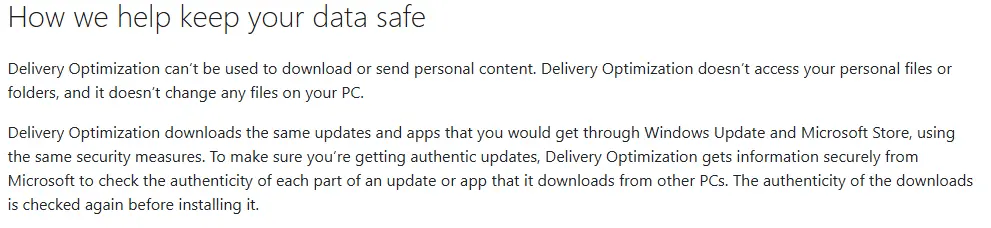
Producent uspokaja w kwestiach prywatności. Mechanizm został wyizolowany od plików osobistych użytkownika, co oznacza brak dostępu do prywatnych folderów czy dokumentów. Wymiana dotyczy wyłącznie skontrolowanych przez system paczek aktualizacji. Każdy pobrany element przechodzi weryfikację autentyczności przy użyciu tych samych szyfrów i cyfrowych podpisów, co standardowy kanał Windows Update.
Usługa, która zapycha Twoje łącze i dysk
Podstawowym grzechem Optymalizacji dostarczania jest generowany przez nią ruch wychodzący. Standardowe łącza domowe charakteryzują się znaczną asymetrią – prędkość wysyłania bywa wielokrotnie niższa od prędkości pobierania. Gdy system zaczyna w tle udostępniać pliki innym użytkownikom, nasyca wąskie pasmo wysyłania. Efektem są nagłe skoki pingu w grach sieciowych, rwanie obrazu w komunikatorach wideo oraz wyczuwalne opóźnienia przy zwykłym przeglądaniu stron.
Drugim poważnym mankamentem jest bezpowrotny ubytek wolnego miejsca na nośniku SSD lub HDD. Aby urządzenie mogło serwować dane innym, Windows tworzy na dysku specjalną pamięć podręczną (cache). Bufor ten bez problemu potrafi napuchnąć do 10, 20, a w skrajnych wypadkach nawet do kilkudziesięciu gigabajtów. Mimo że usługa z założenia automatycznie czyści stare pliki, bufor błyskawicznie wypełnia się ponownie nowymi łatkami.
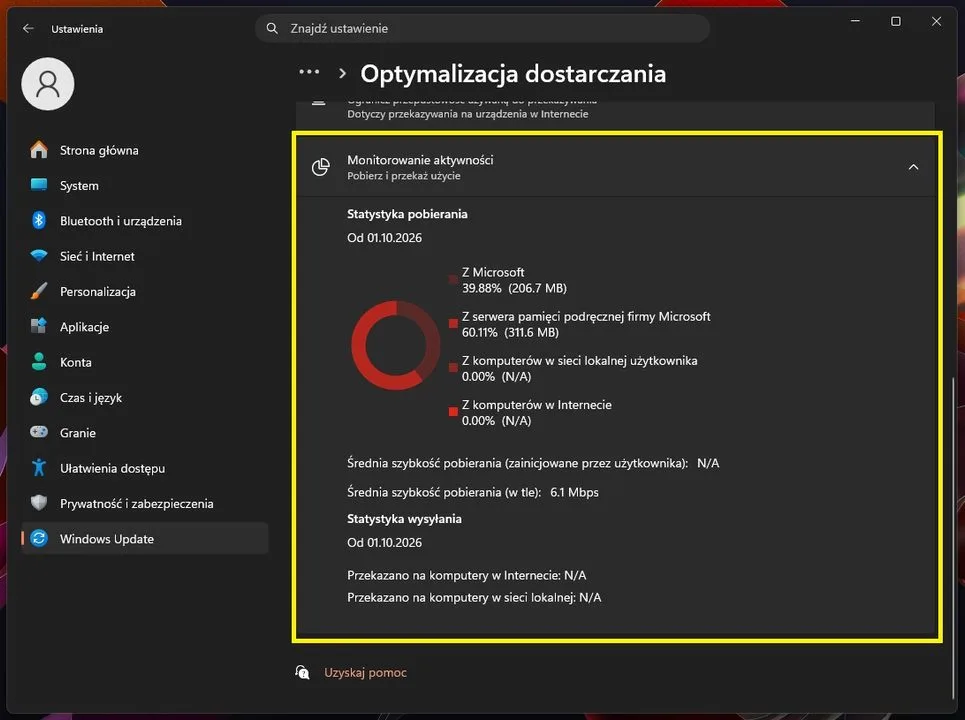
Trzeci problem dotyczy osób korzystających z połączeń taryfowych, np. internetu mobilnego LTE/5G z limitowanym pakiem danych. Nieświadome wysyłanie megabajtów w tle oznacza szybsze zużycie płatnego transferu.
Co z tym zrobić?
Jeśli zależy Ci na stabilnym łączu i maksymalnej wolnej przestrzeni na dysku, optymalnym rozwiązaniem jest całkowite wyłączenie tej funkcji. Aby to zrobić, otwórz Ustawienia, przejdź do sekcji Windows Update, wybierz Opcje zaawansowane, a następnie odszukaj zakładkę Optymalizacja dostarczania.
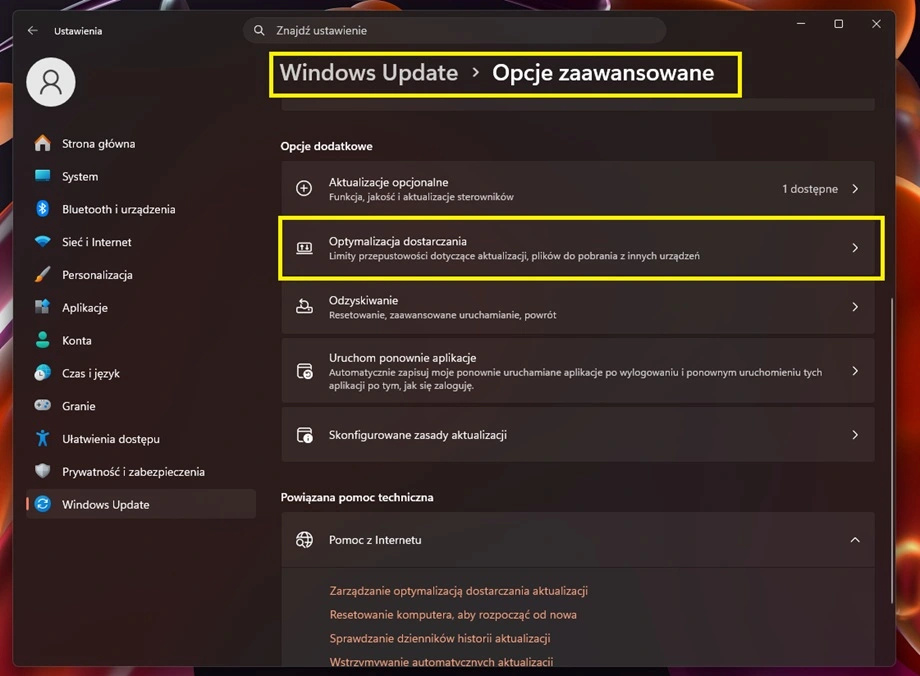
Znajdziesz tam przełącznik opisany jako „Zezwalaj na pobieranie z innych komputerów” – przestawienie go w pozycję wyłączoną sprawi, że komputer zacznie pobierać pliki wyłącznie bezpośrednio z oficjalnych serwerów i przestanie cokolwiek udostępniać dalej.
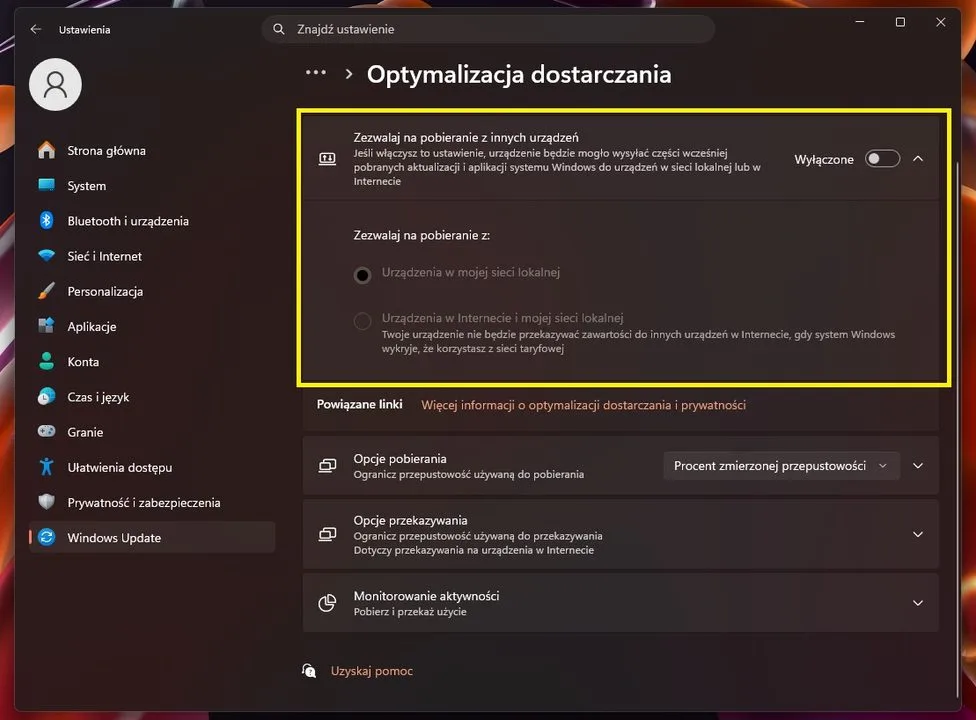
W sytuacjach, gdy w jednej sieci domowej działa kilka komputerów z systemem Windows, całkowite wyłączanie funkcji nie zawsze jest najbardziej opłacalnym ruchem. Warto wtedy pozostawić opcję udostępniania włączoną, ale zmienić zakres działania z „Urządzenia w internecie i mojej sieci lokalnej” na „Tylko urządzenia w mojej sieci lokalnej”.
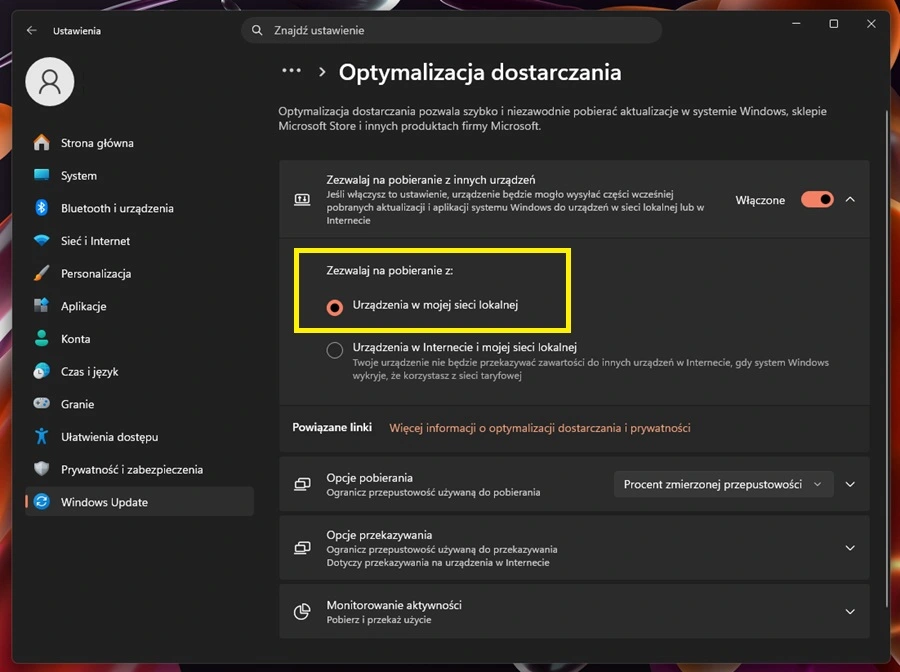
W tym scenariuszu komputery domowników będą wymieniać się pobranymi danymi między sobą z pełną prędkością sieci domowej, nie zużywając internetowego transferu na rzecz nieznanych użytkowników z sieci.
Dla osób, które z jakichś przyczyn chcą zachować pełną funkcjonalność P2P, pozostaje jeszcze opcja nałożenia sztywnych kagańców na transfer. W tym samym menu należy kliknąć Opcje zaawansowane, gdzie umieszczono suwaki do zarządzania limitami przepustowości.
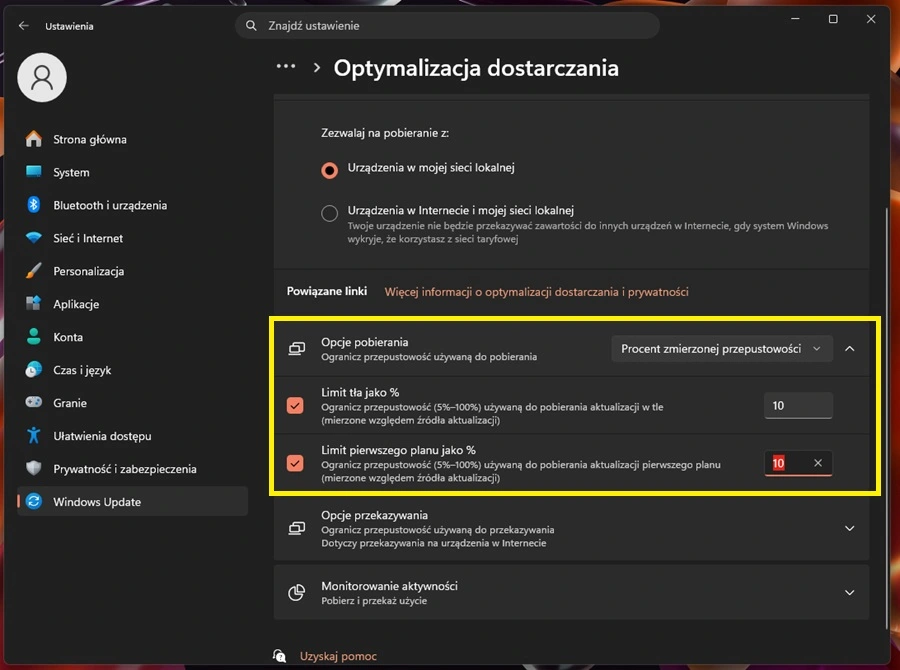
Bezpiecznym kompromisem jest ustawienie limitu wysyłania na poziomie około 5–10% maksymalnych możliwości Twojego łącza, co pozwoli zachować funkcję w stanie używalności bez zauważalnego wpływu na opóźnienia w grach i rozmowach online.
Źródło: Microsoft, Tom’s Guide / Zdj. otwierające: Unsplash (@jaimemarrero), Canva