

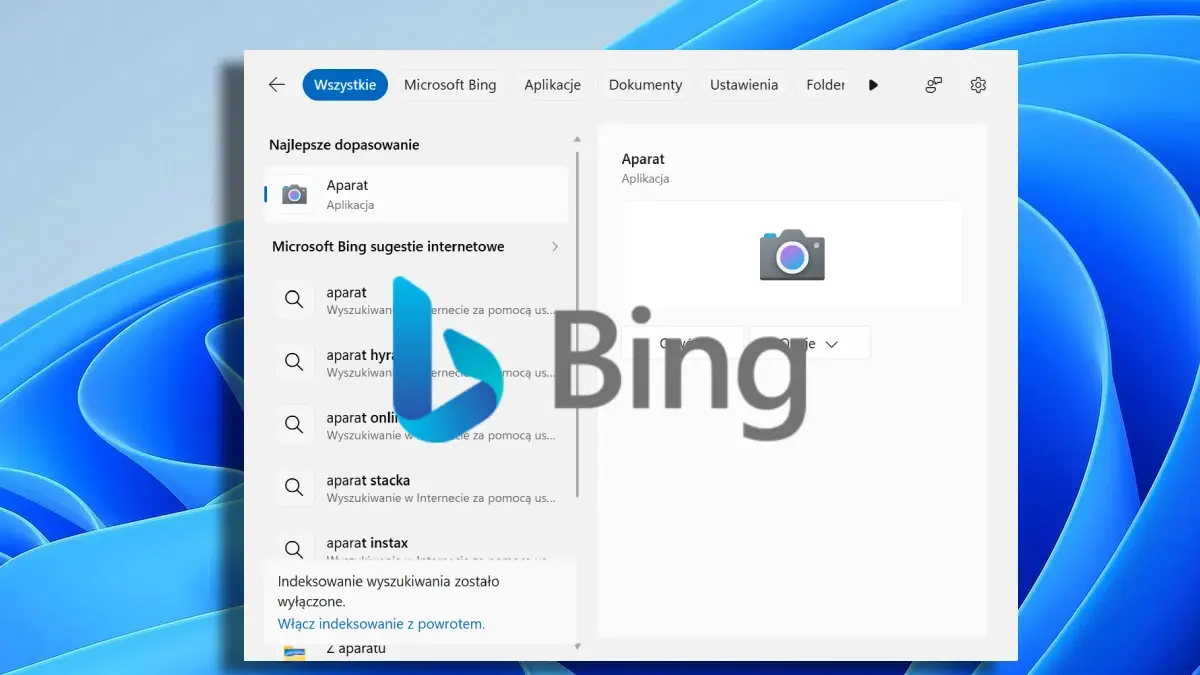
Wpisujesz nazwę aplikacji w menu Start, a Windows 11 zamiast niej, w pierwszej kolejności pokazuje wyniki z internetu i Microsoft Store. Znacie to, prawda? W końcu jednak Microsoft zaczął udostępniać opcję, która pozwala zrobić z tym porządek. Po wyłączeniu internetowych podpowiedzi wyszukiwarka Windows 11 skupia się na programach, plikach i ustawieniach komputera, zamiast na siłę dorzucać wyniki z Binga. Trudno nie zapytać, dlaczego takie rozwiązanie nie było oczywistym wyborem od początku.
Windows 11 przestaje wciskać wyniki wyszukiwania z Binga
Microsoft stopniowo udostępnia nową wersję wyszukiwania w Windows 11, która pozwala wyłączyć wyniki internetowe oraz sugestie z Microsoft Store. Zmiana zaczęła trafiać do użytkowników w sierpniu 2026 roku, ale ze względu na stopniowe wdrażanie nie każdy komputer otrzymał ją od razu. Nie oznacza to jednak, że Bing zniknie automatycznie po kolejnej aktualizacji. Użytkownik musi samodzielnie zmienić ustawienia, żeby wyszukiwanie w menu Start przestało mieszać lokalne wyniki z internetowymi podpowiedziami.
Po co to robić? Wystarczy wpisać nazwę programu i dostać obok niego listę internetowych wyników, reklamujących się treści czy propozycji ze sklepu. Kto chce szybko uruchomić Spotify, Notatnik albo Outlooka, raczej nie potrzebuje przy okazji przeglądać zawartości Binga. Wyszukiwarka systemowa ma przecież przede wszystkim pomagać znaleźć to, co znajduje się na komputerze. I robić to szybko, a jak wiemy, Bing to skutecznie opóźnia.
Jak wyłączyć Bing w wyszukiwarce Windows 11
Zmiana jest dostępna w ustawieniach systemowych. Aby wyłączyć internetowe wyniki wyszukiwania, należy wykonać następujące kroki:
- Otwórz Ustawienia
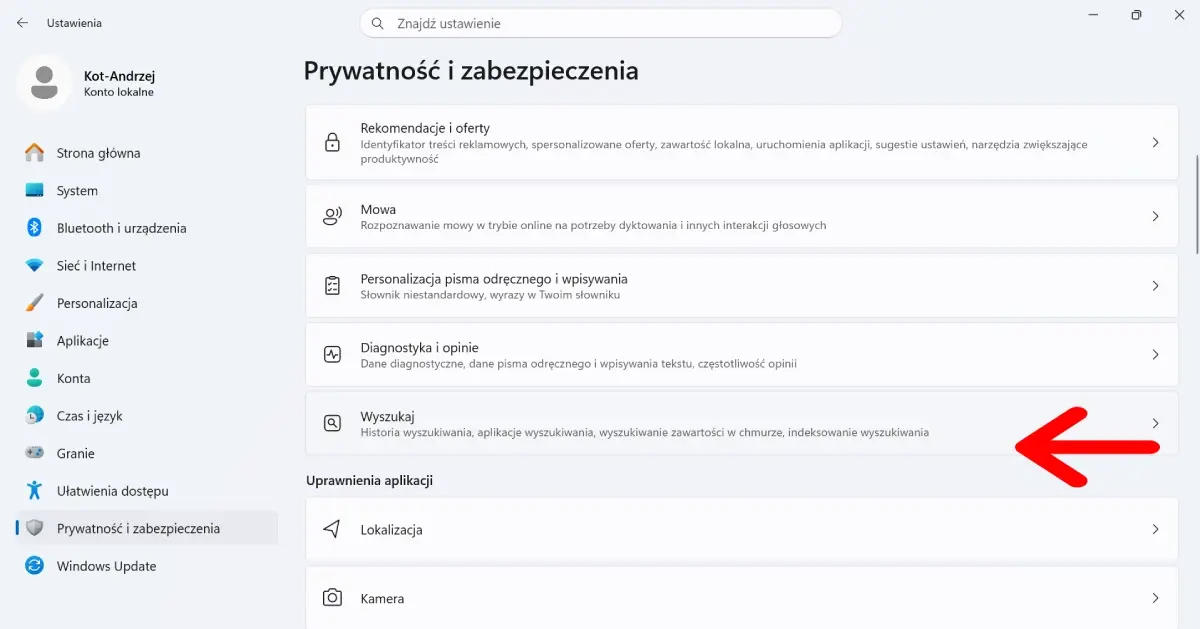
- Przejdź do sekcji Prywatność i zabezpieczenia
- Wybierz Wyszukaj
- Odznacz opcję Zezwalaj aplikacjom wyszukiwania na wyświetlanie wyników
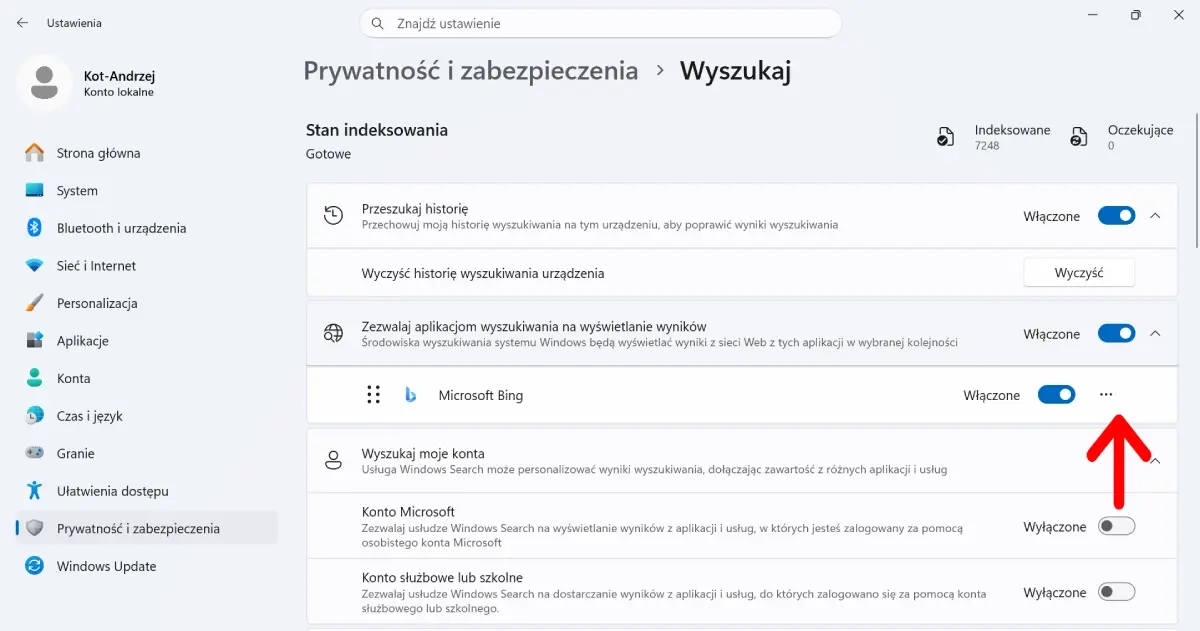
Wyłączenie tej opcji spowoduje również automatyczne odznaczenie Microsoft Bing. Jeżeli jednak na liście widocznych jest kilka aplikacji, możecie pozostawić pozostałe ustawienia bez zmian i wyłączyć tylko Binga. To jednak nie wszystko. W tej samej sekcji można zdecydować, czy wyszukiwarka ma pobierać wyniki z aplikacji i usług powiązanych z kontami użytkownika. Opcja Konto Microsoft pozwala wyłączyć wyświetlanie wyników z aplikacji i usług, w których zalogowano się za pomocą osobistego konta Microsoft. Z kolei ustawienie Konto służbowe lub szkolne odpowiada za wyniki pochodzące z aplikacji i usług połączonych z kontem służbowym lub szkolnym.
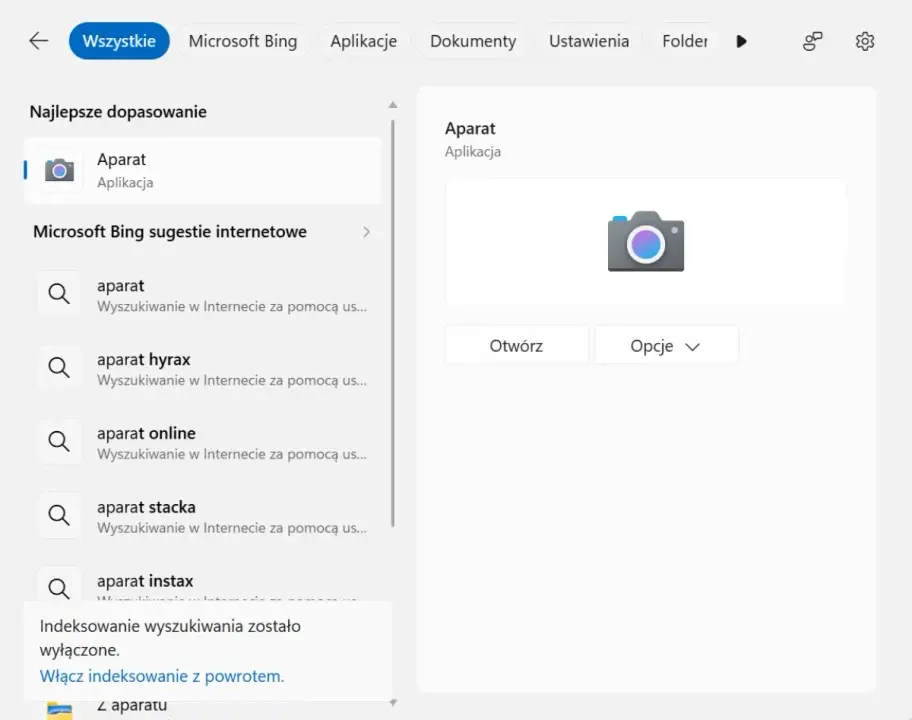
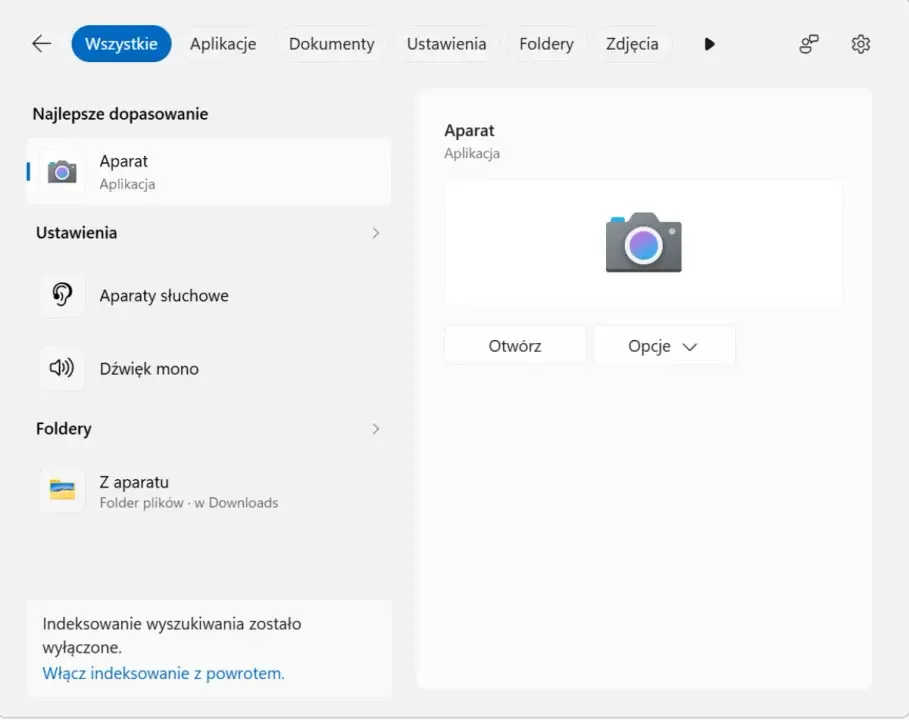
Jeżeli zależy ci na tym, żeby wyszukiwanie koncentrowało się wyłącznie na zawartości komputera, warto również wyłączyć te dwie opcje. W przeciwnym razie Windows Search może nadal uwzględniać treści z usług, z których korzystasz po zalogowaniu, na przykład z ekosystemu Microsoft 365. Po wyłączeniu podpowiedzi internetowych zmienia się także strona główna wyszukiwarki. Znikają elementy związane z Bingiem i MSN, w tym popularne zapytania, quizy oraz ciekawostki dnia. Zamiast nich użytkownik otrzymuje prostszy widok z ostatnimi wyszukiwaniami.
Źródło tekstu: Windows Latest / Zdjęcie otwierające: screen Windows 11