


Gdy program przestaje odpowiadać, wiele osób odruchowo otwiera Menedżera zadań i szuka na liście procesu, który trzeba zamknąć. Windows 11 pozwala zrobić to prościej, bez przechodzenia przez kolejne okna. Wystarczy włączyć jedną opcję w ustawieniach systemu.
Zakończ zadanie to nie to samo co zamknij okno
Nie jest to żadna przełomowa sztuczka i dla części użytkowników może być czymś oczywistym. Warto jednak o niej przypomnieć, bo nie każdy wie, że Windows 11 pozwala zakończyć działanie aplikacji bezpośrednio z paska zadań.
Po kliknięciu prawym przyciskiem myszy ikony uruchomionego programu na pasku zadań możemy wybrać opcję „Zamknij okno”. Nie zawsze jednak rozwiąże ona problem z zawieszoną aplikacją. Polecenie pozwala programowi zakończyć pracę w normalny sposób, a więc daje mu szansę między innymi na zapisanie zmian.
Inaczej działa „Zakończ zadanie”. To polecenie natychmiast przerywa działanie aplikacji. Nie czeka, aż program zareaguje i nie daje mu możliwości standardowego zamknięcia. Może się więc przydać, gdy okno przestaje odpowiadać, ale trzeba pamiętać, że niezapisane zmiany mogą zostać utracone.
Jak włączyć tę funkcję w Windows 11?
Opcja nie jest domyślnie dostępna w menu kontekstowym paska zadań. Żeby ją włączyć, trzeba przejść do Ustawień, otworzyć sekcję System, a następnie wejść do menu Zaawansowane. Na górze znajduje się przełącznik „Zakończ zadanie”. Wystarczy zmienić jego położenie na włączone.

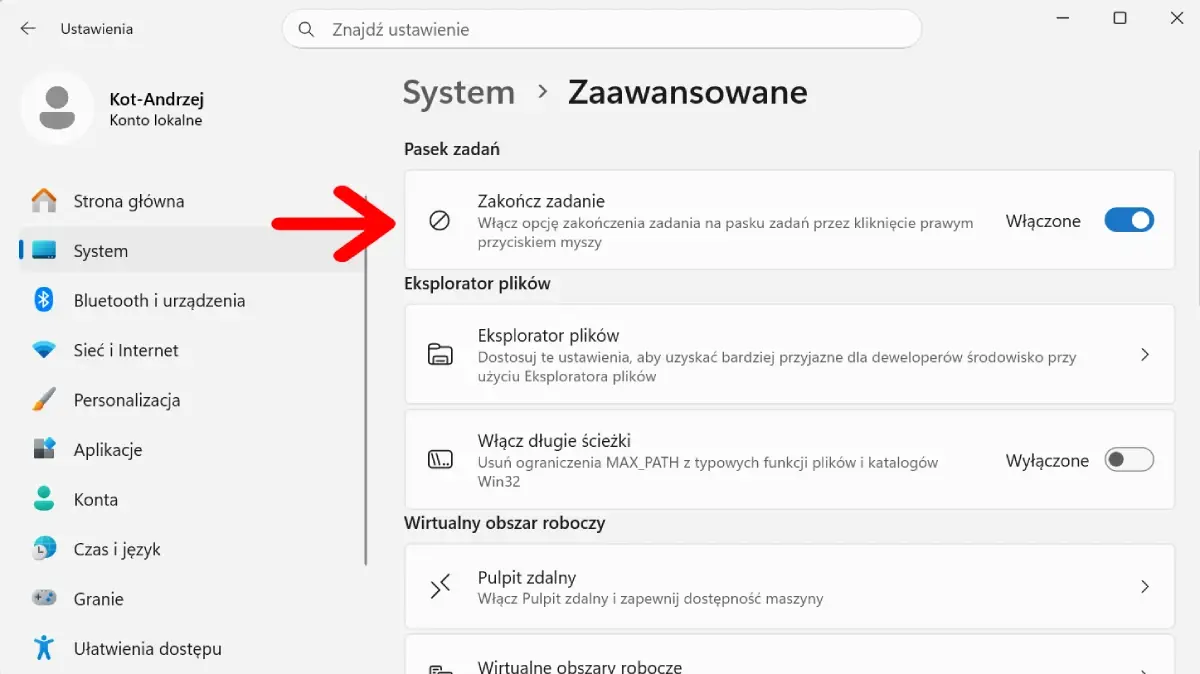
Od tej chwili po kliknięciu prawym przyciskiem myszy ikony uruchomionego programu zobaczymy dodatkową opcję „Zakończ zadanie”. Wybieramy ją i aplikacja zostaje natychmiast zamknięta. Cała operacja rzeczywiście zajmuje dwa kliknięcia.

Opcja pojawia się tylko przy ikonach aktualnie uruchomionych programów. Nie znajdziemy jej również w menu kontekstowym Eksploratora plików. Jeśli to właśnie Eksplorator przestanie działać prawidłowo, nadal pozostaje nam skorzystanie z Menedżera zadań.
Warto więc włączyć tę funkcję, nawet jeśli nie korzystamy z niej na co dzień. Kiedy któryś program się zawiesi, nie trzeba będzie szukać go na liście procesów. Wystarczy kliknąć jego ikonę na pasku zadań i wybrać odpowiednie polecenie.
Źródło tekstu: PcWelt, Microsoft / Zdjęcie otwierające: screen Windows 11