

Windows 11 może automatycznie przesyłać zawartość najważniejszych folderów do OneDrive. Dokumenty, obrazy oraz pliki z pulpitu trafiają wtedy na serwery Microsoftu, choć użytkownik nie zawsze świadomie włącza tę funkcję. Synchronizacja działa w tle i może zajmować łącze, przestrzeń w chmurze oraz zasoby komputera.
Kopia zapasowa potrafi uratować dane po awarii i ułatwia przeprowadzkę na nowy sprzęt. Nie każdy chce jednak przechowywać prywatne dokumenty u zewnętrznego dostawcy. Warto sprawdzić, które foldery Windows wysyła do OneDrive, i samodzielnie zdecydować o ich lokalizacji.
OneDrive kopiuje najważniejsze foldery użytkownika
Windows Backup współpracujący z OneDrive może objąć Dokumenty, Obrazy, Pulpit, Muzykę i Wideo. Zmiana zapisana na komputerze jest odzwierciedlana w chmurze, a pliki pojawiają się na innych urządzeniach po zalogowaniu na to samo konto Microsoft. Przy wolnym łączu internetowym proces potrafi wykorzystać znaczną część przepustowości.
Dane w OneDrive podlegają również automatycznej analizie mającej wykrywać nielegalne materiały. Mechanizmy nie są nieomylne, a w przeszłości zdarzały się błędne blokady kont. Oczywiście, jeżeli zdecydujemy się na wyłączenie synchronizacji, należy samemu pamiętać o kopii zapasowej – i ważne pliki przechowywać dodatkowo na dysku zewnętrznym albo serwerze NAS.
Jak zatrzymać automatyczne przesyłanie plików do OneDrive?
Kliknij ikonę chmury OneDrive w prawym dolnym rogu paska zadań. Następnie wybierz koło zębate, otwórz Ustawienia, przejdź do sekcji Synchronizacja i kopia zapasowa oraz naciśnij Zarządzaj kopią zapasową. Zobaczysz przełączniki odpowiadające poszczególnym folderom.
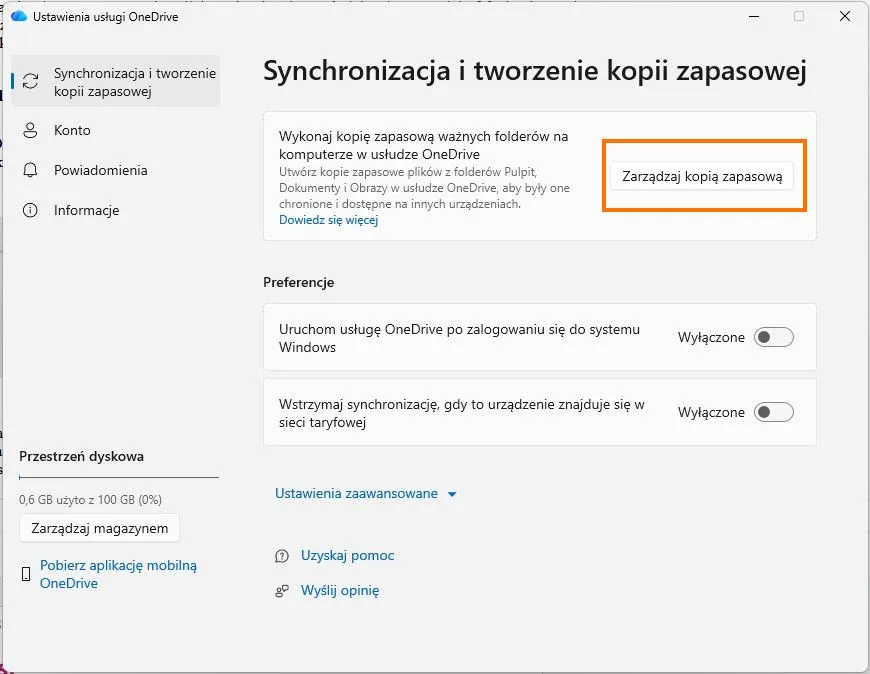
Wyłącz wybrane pozycje, a gdy Windows zapyta o dalsze działanie, wybierz zatrzymanie kopii i wskazanie miejsca zapisu, a później Tylko na moim komputerze. To ważne, ponieważ opcja Tylko w OneDrive może usunąć lokalny folder i pozostawić zawartość wyłącznie w chmurze. Powtórz procedurę dla każdego katalogu.
Wyłączenie kopii nie kasuje danych
Zatrzymanie kopii zapasowej nie jest równoznaczne z usunięciem zawartości OneDrive ani odłączeniem konta. Opcja Wybierz foldery określa natomiast jedynie, które katalogi są widoczne na komputerze. Niewyświetlane lokalnie pliki nadal mogą znajdować się na serwerach Microsoftu.
Podczas kasowania elementów z aktywnie synchronizowanego folderu, należy zachować ostrożność. Usunięcie pliku na komputerze może spowodować skasowanie go w chmurze, choć przez pewien czas powinien pozostać w koszu OneDrive. Samo zamknięcie programu lub czasowe wstrzymanie synchronizacji nie wystarczy, ponieważ aplikacja może uruchomić się ponownie po restarcie.
Co zrobić, aby usunąć dane, które kopiowały się do chmury bez naszej wiedzy? Po wyłączeniu synchronizacji sprawdź w przeglądarce zawartość OneDrive i upewnij się, że masz lokalne kopie potrzebnych plików. Następnie zaznacz dane, których nie chcesz już przechowywać w chmurze, wybierz Usuń i opróżnij Kosz OneDrive, aby trwale je usunąć. Jeśli pliki są udostępnione innym osobom lub znajdują się także w folderach synchronizowanych z innymi urządzeniami, sprawdź te lokalizacje i usuń zbędne kopie również tam.
Źródło tekstu: opracowanie własne