

Windows 11 dostał funkcję, o której Microsoft nie mówi szczególnie głośno, a która może realnie poprawić codzienne korzystanie z komputera. W aktualizacji Windows 11 KB5089573 pojawił się mechanizm Low Latency Profile, czyli ukryte „turbo” dla procesora. Sprawdziłem, czy Windows 11 faktycznie działa dzięki temu szybciej, czy to tylko kolejna techniczna ciekawostka bez większego znaczenia.
Ukryte turbo w Windows 11 nie jest bajką. Tak działa Low Latency Profile
Nowa funkcja jest powiązana z aktualizacją KB5089573 dla Windows 11 24H2 i 25H2. Microsoft w oficjalnym opisie aktualizacji nie używa nazwy Low Latency Profile, ale wspomina o przyspieszeniu uruchamiania aplikacji oraz podstawowych elementów powłoki, takich jak Start, Search i Action Center. Aktualizacja KB5089573 została udostępniona jako opcjonalna wersja Preview, a szerzej powinna trafić do użytkowników wraz z kolejnymi poprawkami zbiorczymi.
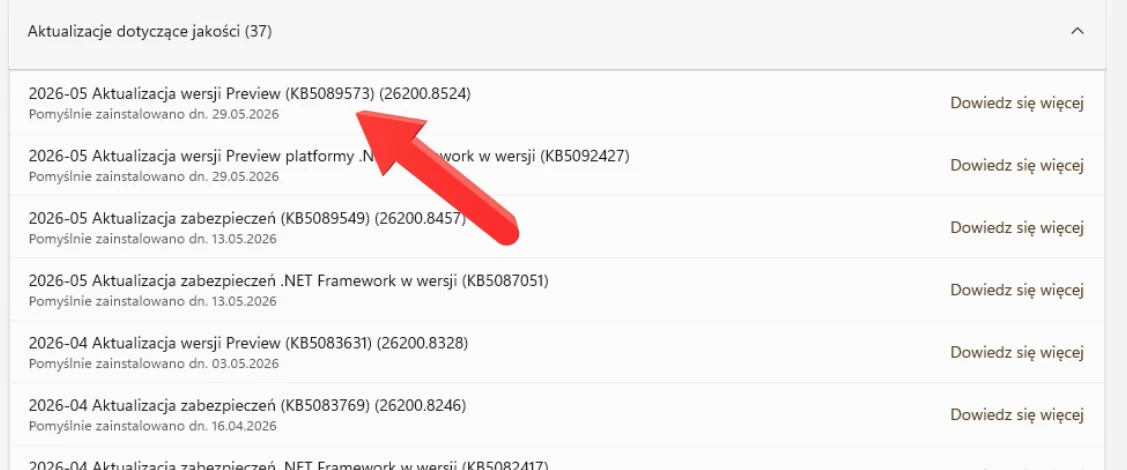
Low Latency Profile nie jest klasycznym trybem widocznym w ustawieniach. Użytkownik nie dostaje przełącznika, suwaka ani osobnego panelu. Mechanizm działa w tle i ma aktywować się podczas krótkich interakcji z systemem. W praktyce chodzi o chwilowe podniesienie częstotliwości CPU przy otwieraniu menu Start, wyszukiwarki, centrum akcji, menu systemowych i aplikacji. Nie jest to funkcja do gier ani benchmarków. Nie zwiększy liczby klatek w grze Cyberpunk 2077 i nie zamieni starego laptopa w nową maszynę. Ma za to sprawić, że Windows 11 będzie sprawiał wrażenie bardziej responsywnego.
Low Latency Profile ma potrafić przyspieszyć pojawianie się elementów interfejsu nawet o 70 procent, a uruchamianie aplikacji o około 40 procent. Te liczby warto traktować jako wynik konkretnych testów, a nie gwarancję dla każdego komputera. Na mocnym PC różnica może być ledwo zauważalna, ale na słabszym laptopie albo sprzęcie z częstymi mikroprzycięciami efekt powinien być łatwiejszy do wychwycenia.
Sięgnąłem po niezbyt wydajny mini PC BlackView MP20 żeby zobaczyć nowość w akcji. Zainstalowałem Windows 11 KB5089573 i… cóż. Menu Start i wyszukiwarka sprawiają wrażenie odrobinę sprawniej działających. Nie jest to przełomowa zmiana, a raczej drobne wygładzenie pracy systemu. Windows 11 po prostu krócej zastanawia się nad podjęciem działania tam, gdzie wcześniej zdawał się łapać lekką zadyszkę.
Jak włączyć Low Latency Profile w Windows 11 i samemu sprawdzić różnicę?
Jeżeli aktualizacja KB5089573 jest już dostępna na waszym komputerze, najprostsza droga prowadzi przez Windows Update. Trzeba wejść w Ustawienia, przejść do sekcji Windows Update i sprawdzić dostępność opcjonalnych aktualizacji. Po instalacji wymagany będzie restart komputera.
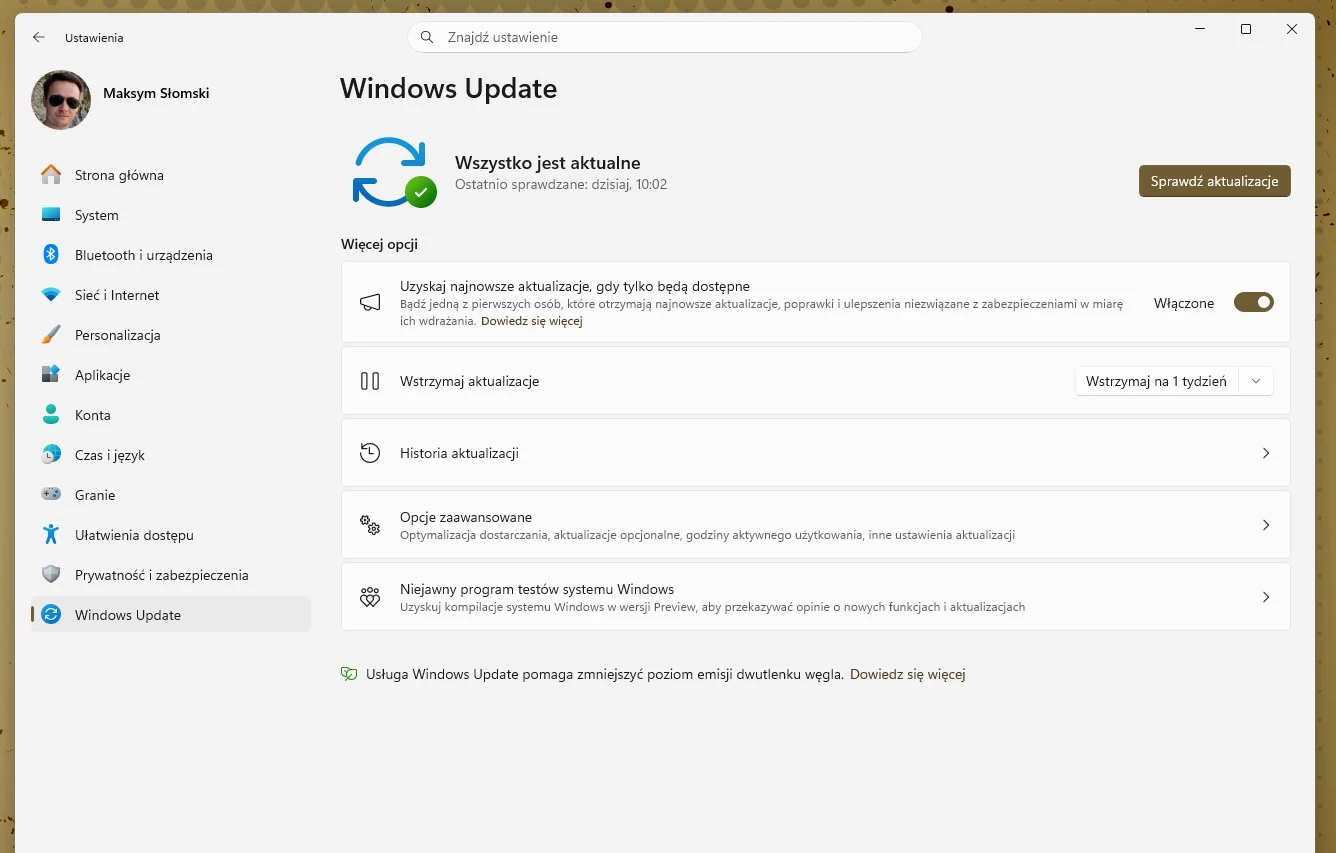
Problem polega na tym, że Microsoft wdraża nowość etapami. Sama instalacja aktualizacji nie zawsze musi od razu aktywować Low Latency Profile. Osoby, które chcą wymusić działanie tej funkcji, mogą użyć narzędzia ViveTool. To metoda dla bardziej zaawansowanych użytkowników i jak zawsze w takich przypadkach robicie to na własną odpowiedzialność.
Aby wymusić Low Latency Profile, należy pobrać ViveTool, rozpakować je na dysku, uruchomić Wiersz polecenia jako administrator, przejść do folderu z programem i wykonać komendę:
vivetool /enable /id:58989092
Przykładowo, jeśli ViveTool znajduje się w folderze C:\ViveTool, w Wierszu polecenia trzeba wpisać:
cd C:\ViveTool
a następnie:
vivetool /enable /id:58989092
Po wykonaniu komendy należy ponownie uruchomić komputer.
Jak sprawdzić, czy jest różnica? Najprościej zrobić to praktycznie, a nie syntetycznie. Przed włączeniem funkcji warto kilka razy otworzyć menu Start, wyszukiwarkę, centrum akcji i kilka często używanych aplikacji. Dobrze jest nagrać ekran albo przynajmniej zapamiętać, czy system reaguje od razu, czy z drobnym opóźnieniem. Potem trzeba powtórzyć te same czynności po aktywacji Low Latency Profile.
Można też otworzyć Menedżer zadań i obserwować taktowanie procesora w zakładce Wydajność. Przy działającej funkcji powinny pojawiać się krótkie skoki częstotliwości CPU dokładnie wtedy, gdy wywoływane są elementy interfejsu lub uruchamiane aplikacje.
Dostrzegliście jakieś zmiany?
Źródło: mat. własny, Microsoft