


Windows 11 przegląda i kataloguje Twoje dane w tle, aby przyśpieszyć wyszukiwanie w najważniejszych folderach. To może jednak obniżać jego wydajność. Jeśli masz na dysku dużo gier i kopie zapasowe, sprawdź, czy Windowsowa wyszukiwarka nie kataloguje ich bez potrzeby.
Ograniczenie zakresu pracy wyszukiwarki może odciążyć szczególnie starsze komputery z wolnym dyskiem i niewielką ilością RAMu. Nie trzeba wyłączać usługi, i zdawać się na wolne przeszukiwanie – wystarczy zawęzić jej pracę.
Czym jest indeksowanie?
Windows Search, czyli wbudowana usługa wyszukiwania systemu Windows, odpowiada za odnajdywanie plików, dokumentów i innych elementów komputera. Tworzy bazę nazw, lokalizacji i właściwości plików, a w przypadku wielu dokumentów również ich zawartości. Pozwala to uniknąć przeszukiwania wszystkiego od początku. Problem w tym, że indeks wymaga aktualizowania po zmianach w katalogach, co zużywa czas procesora i powoduje operacje na dysku.
Microsoft podaje, że typowy komputer indeksuje mniej niż 30 tys. elementów, a po przekroczeniu 400 tys. mogą wystąpić problemy z wydajnością. Projekty programistyczne i rozbudowane archiwa mogą niepotrzebnie powiększać tę bazę. Sam duży rozmiar folderu nie oznacza jednak, że rzeczywiście jest on indeksowany.
Sprawdź zakres indeksowania i dostosuj tryb
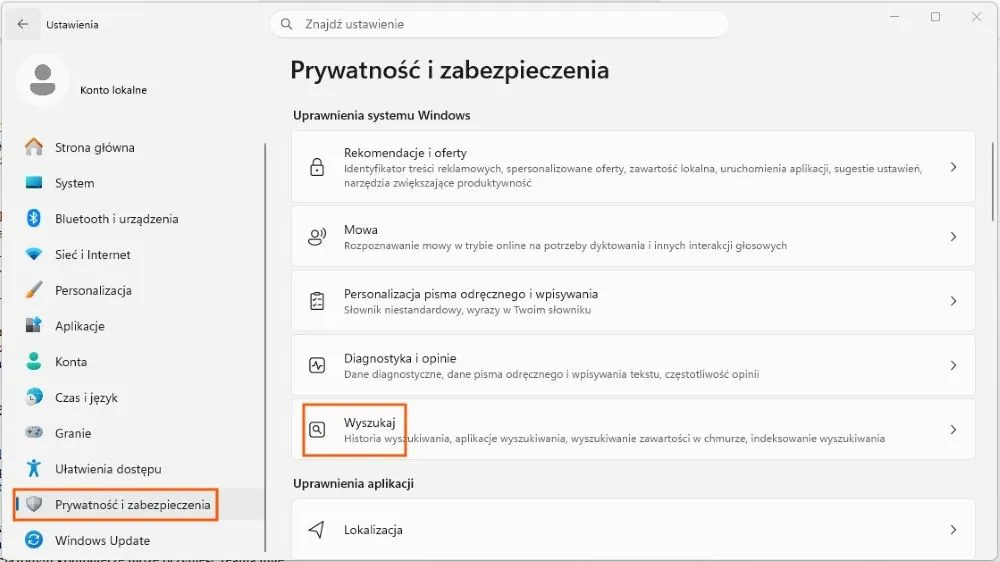
- Otwórz Ustawienia skrótem Windows + I.
- Przejdź do Prywatność i zabezpieczenia → Wyszukiwanie w systemie Windows (w niektórych wersjach: Wyszukaj).
- Odszukaj Znajdź moje pliki i sprawdź aktywny tryb.
- Sprawdź liczbę indeksowanych elementów.
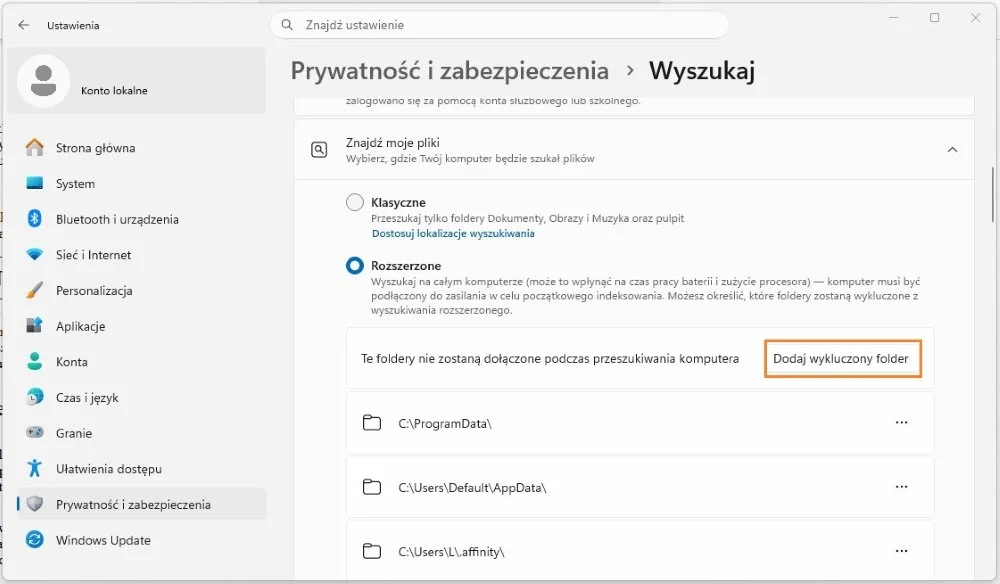
Tryb Klasyczny obejmuje domyślnie przede wszystkim Dokumenty, Obrazy, Muzykę i Pulpit. Rozszerzony obejmuje znacznie więcej lokalizacji na komputerze, więc może zużywać więcej zasobów. Jeśli rzadko szukasz plików poza tymi podstawowymi folderami użytkownika, wybierz tryb klasyczny.
Wyklucz ciężkie foldery krok po kroku
Gdy korzystasz z wyszukiwania rozszerzonego, możesz pozostawić ten tryb, ale ręcznie wyłączyć z niego wybrane katalogi:
- W tej samej sekcji ustawień odszukaj Wyklucz foldery z rozszerzonego wyszukiwania.
- Kliknij Dodaj wykluczony folder.
- Wybierz katalog, np. bibliotekę Steam, folder kopii zapasowych lub archiwum zrealizowanych projektów. Dobrymi kandydatami są także foldery z instalatorami.
- Potwierdź wybór i powtórz czynność dla kolejnych katalogów.
Jeśli używasz trybu klasycznego, też możesz ograniczyć zakres indeksowania. Wejdź w Dostosuj lokalizacje wyszukiwania → Modyfikuj. W oknie Opcje indeksowania odznacz niepotrzebny katalog i zatwierdź przyciskiem OK.
Co tracisz i jak cofnąć zmianę?
Wykluczenie nie usuwa plików ani nie blokuje otwierania ich w Eksploratorze. Może natomiast sprawić, że nie pojawią się szybko w wynikach wyszukiwania, a przeszukiwanie zawartości dokumentów będzie ograniczone. Zachowaj więc indeksowanie folderów z ważnymi dokumentami.
Aby cofnąć zmianę, wróć do listy wykluczonych folderów i usuń wybraną pozycję. W trybie klasycznym otwórz ponownie Opcje indeksowania → Modyfikuj i zaznacz folder. System może potrzebować czasu, aby uzupełnić indeks; chwilowo wzrośnie wtedy obciążenie komputera.
Przy okazji pozbądź się denerwującej funkcji
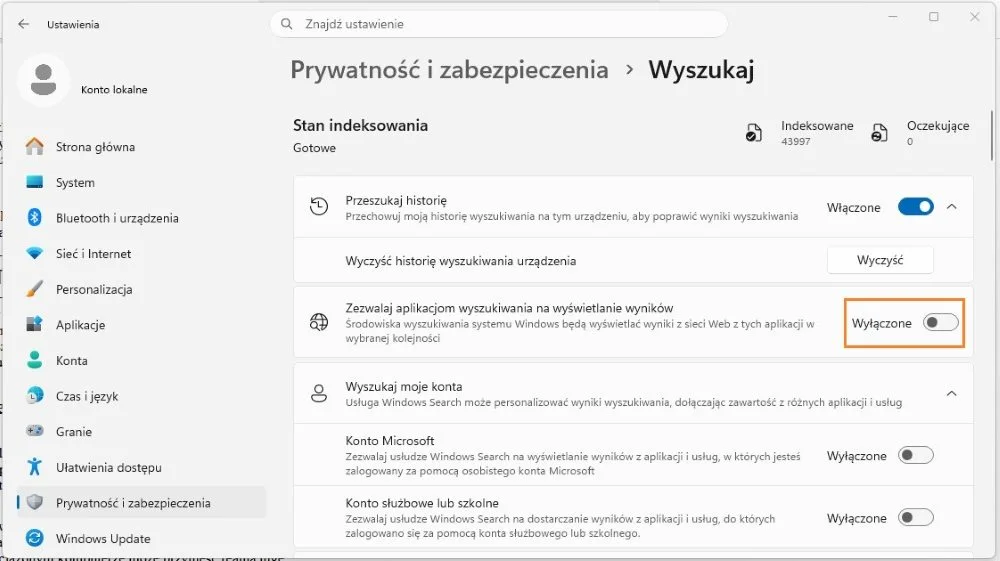
Przy okazji ustawiania indeksowania, warto ograniczyć jeszcze jedną irytującą funkcję Windows 11, czyli wyświetlanie wyników internetowych oprócz (a właściwie najczęściej zamiast) lokalnych plików i programów. W sekcji Prywatność i zabezpieczenia → Wyszukaj można wyłączyć dodatkowe sugestie, a w nowszych wersjach systemu również wyniki dostarczane przez Bing. Dzięki temu wyszukiwarka może wreszcie skupić się na programach i funkcjach komputera, zamiast proponować strony internetowe.
Nie można oczekiwać cudów, ale staruszkom to pomoże
Jeżeli komputer działa sprawnie, ograniczenie indeksowania może nie przynieść zauważalnej różnicy. Najwięcej sensu ma wtedy, gdy proces Microsoft Windows Search Indexer regularnie obciąża procesor lub dysk. Sprawdzisz to w Menedżerze zadań pod skrótem Ctrl + Shift + Esc. Windows ogranicza aktywność indeksatora podczas pracy, ale ten nadal może przeszkadzać.
Nie wyłączaj całej usługi Windows Search na ślepo. Lepiej poświęcić kilka minut na rozsądne wykluczenia niż później zastanawiać się, dlaczego system nie znajduje potrzebnego dokumentu. To niewielka zmiana, którą łatwo odwrócić, a na przeciążonym komputerze może przynieść realną ulgę.
Źródło: opracowanie własne na podstawie dokumentacji Microsoft