

Chcesz wysłać komuś numer konta bankowego, adres e-mail albo adres zamieszkania. Ale wiesz, że nie musisz za każdym razem przepisywać tych danych? W telefonach z Androidem można przypisać im własne skróty tekstowe. Wystarczy wpisać na przykład słowo „konto”, by klawiatura podpowiedziała cały zapisany wcześniej numer rachunku. Taką opcję znajdziemy w ustawieniach klawiatury.
Zamiast wpisywać długie dane, użyj krótkiego skrótu
Funkcja skrótów tekstowych pozwala stworzyć własne przypisania, dzięki którym kilka znaków może zastąpić nawet bardzo długi tekst. Możemy na przykład ustawić skrót „mail”, który po wpisaniu automatycznie zmieni się w nasz adres e-mail. Podobnie zadziała to z adresem zamieszkania, numerem telefonu czy numerem rachunku bankowego, albo czymkolwiek innym.
Możliwości są właściwie ograniczone tylko przez to, jakie informacje chcemy mieć pod ręką. Sam korzystam z takiego rozwiązania między innymi przy numerze konta. Zamiast za każdym razem szukać go w aplikacji bankowej lub pamiętać długi ciąg cyfr, mogę wpisać słowo „konto”, a klawiatura automatycznie uzupełni je zapisanym wcześniej numerem rachunku.
Co ważne, nie trzeba instalować dodatkowej aplikacji ani korzystać z zewnętrznych narzędzi. Wystarczy odpowiednio skonfigurować klawiaturę, z której korzystamy na co dzień.
Jak włączyć ukrytą funkcję w telefonie?
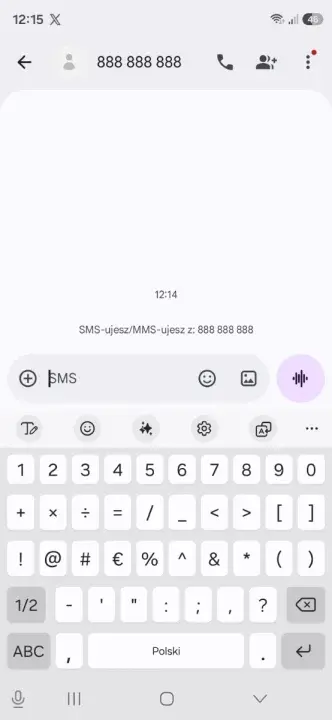
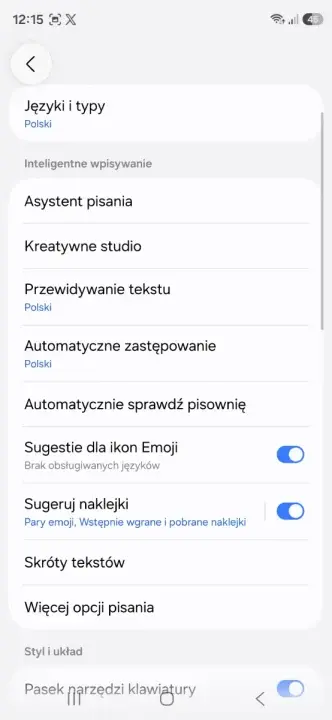
W telefonach Samsunga skróty tekstowe znajdziemy w ustawieniach Klawiatury Samsung. Najprościej otworzyć aplikację Wiadomości i dotknąć pola, w którym wpisujemy treść SMS-a. Gdy pojawi się klawiatura, należy odszukać ikonę ustawień, a następnie przejść do sekcji „Skróty tekstów”.
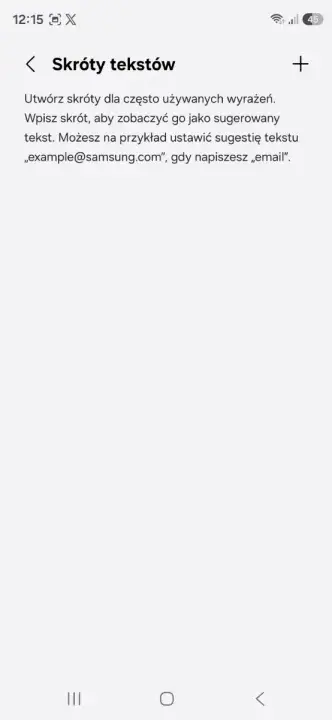
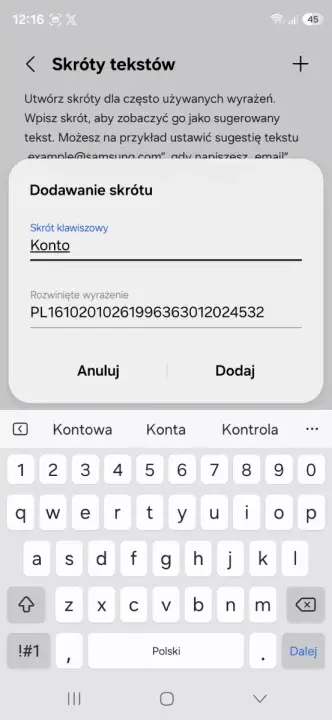
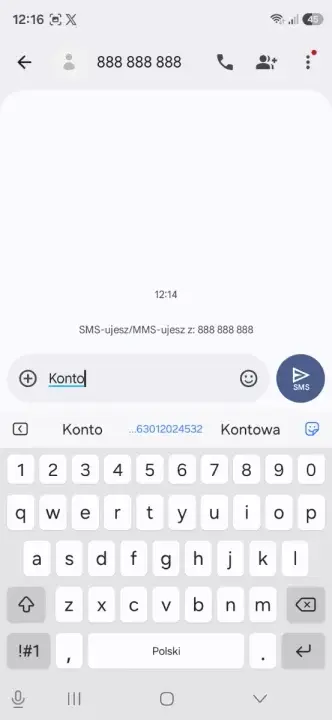
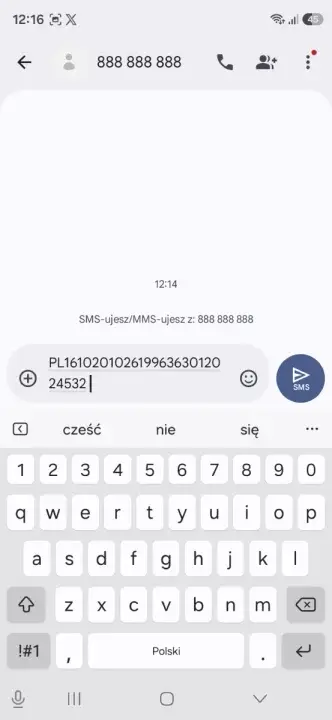
Tam możemy dodać nowy wpis. W jednym polu podajemy skrót, który chcemy wpisywać, a w drugim jego rozwinięcie, czyli pełny tekst, który ma pojawić się automatycznie. Po zapisaniu ustawienia wystarczy wpisać utworzony skrót podczas pisania wiadomości lub w innym polu tekstowym. Po jego wpisaniu i kliknięciu spacji, skrót zamieni się w zapisane wcześniej rozwinięcie.
Warto pamiętać, że dokładna ścieżka może wyglądać inaczej w zależności od producenta telefonu i używanej klawiatury. W przypadku Gboard podobną funkcję znajdziemy w ustawieniach klawiatury, w sekcji „Słownik” i „Słownik osobisty”. Zasada działania pozostaje jednak taka sama. Raz zapisujemy własny skrót, a później możemy wykorzystywać go za każdym razem, gdy potrzebujemy szybko wstawić dłuższy tekst.
Źródło tekstu: howtogeek.com / Zdjęcie otwierające: Magnific.com, DC Studio