


Windows potrafi zajmować pamięć RAM programami, z których nawet nie korzystasz. Komunikatory, launchery gier i nieaktywne karty przeglądarki niepotrzebnie obciążają komputer. Kilka prostych zmian pozwoli ograniczyć ten problem bez wymiany podzespołów.
Windows 11 uruchamia za dużo programów. Część z nich wcale nie jest potrzebna
Jednym z najczęstszych powodów wysokiego wykorzystania pamięci RAM jest nadmiar aplikacji uruchamianych automatycznie wraz z systemem. Komunikatory, launchery gier, narzędzia do synchronizacji plików czy programy aktualizacyjne często startują jeszcze przed pojawieniem się pulpitu. Problem w tym, że wiele z nich pozostaje aktywnych przez cały czas, nawet jeśli użytkownik w ogóle z nich nie korzysta.
Rozwiązanie jest proste. Wystarczy otworzyć Menedżer zadań, przejść do zakładki „Aplikacje autostartu” i wyłączyć programy, które nie muszą uruchamiać się razem z Windowsem. Nie oznacza to konieczności usuwania ich z komputera. Nadal będzie można korzystać z nich w dowolnym momencie, tyle że nie będą niepotrzebnie obciążać systemu od samego początku.

Warto również przyjrzeć się aplikacjom działającym w tle. Niektóre programy nawet po zamknięciu okna nadal synchronizują dane, sprawdzają aktualizacje lub oczekują na powiadomienia. Aby ograniczyć ich aktywność, należy wejść w Ustawienia > Aplikacje > Zainstalowane aplikacje, znaleźć wybrany program, otworzyć menu z trzema kropkami i przejść do „Opcji zaawansowanych”. Jeżeli dana aplikacja udostępnia taką możliwość, w sekcji uprawnień aplikacji działających w tle można wybrać opcję „Nigdy”.
Nie należy jednak wyłączać wszystkiego bez zastanowienia. Programy antywirusowe, narzędzia do synchronizacji czy aplikacje, od których zależą powiadomienia, mogą wymagać działania w tle. Najlepiej ogranicz tylko te procesy, których funkcje nie są nam potrzebne na bieżąco.


Przeglądarka może być największym pożeraczem pamięci RAM
Wielu użytkowników nie zdaje sobie także sprawy, jak dużo pamięci potrafi zajmować przeglądarka internetowa. Kilkadziesiąt otwartych kart, działające strony internetowe i liczne rozszerzenia mogą pochłaniać nawet kilka gigabajtów pamięci. Szczególnie odczuwalne staje się to na komputerach wyposażonych w 8 GB pamięci lub mniej.
Pierwszym krokiem powinien być przegląd zainstalowanych rozszerzeń. Blokery reklam, menedżery haseł, narzędzia do sprawdzania pisowni i dodatki zwiększające produktywność są przydatne, ale każde z nich może zużywać dodatkowe zasoby. Warto usunąć te, z których nie korzystamy, a pozostałe wyłączać, jeśli nie są potrzebne przez cały czas.
Drugim rozwiązaniem są funkcje oszczędzania pamięci dostępne bezpośrednio w przeglądarkach. Przykładowo Microsoft Edge oferuje mechanizm usypiania nieaktywnych kart. Można go włączyć w ustawieniach, przechodząc do sekcji „System i wydajność”, a następnie „Wydajność”. Dzięki temu karty, z których od dłuższego czasu nie korzystamy, mogą ograniczyć zużycie zasobów komputera.

Podobne rozwiązania znajdziemy również w Google Chrome i Mozilli Firefox. Ich działanie polega na ograniczaniu aktywności nieużywanych kart, bez konieczności ręcznego zamykania wszystkich stron. To szczególnie przydatne dla osób, które pracują jednocześnie na wielu witrynach i nie chcą tracić otwartych sesji.
Jeden przycisk i szybkie porządki. Microsoft ma na to własne narzędzie
Jeżeli mimo wprowadzonych zmian twój komputer z Windows 11 nadal wykorzystuje zbyt dużo pamięci, możecie skorzystać z dodatkowego narzędzia Microsoft PC Manager. To bezpłatna aplikacja, która udostępnia kilka funkcji związanych z utrzymaniem systemu i jego optymalizacją. Jedną z nich jest przycisk Boost, pozwalający szybko przeprowadzić podstawowe czyszczenie i odzyskać część dostępnej pamięci RAM.
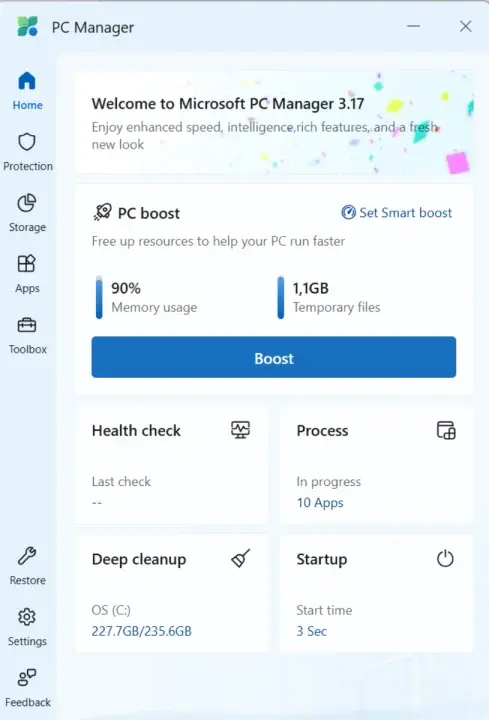
Zamiast ręcznie zamykać kolejne procesy, użytkownik może uruchomić narzędzie i wykonać operację jednym kliknięciem. Dostępna jest również funkcja Smart Boost, która automatycznie podejmuje działania optymalizacyjne po wykryciu wysokiego wykorzystania pamięci.
PC Manager można pobrać bezpłatnie ze strony Instalki.pl (link tutaj).
Źródło tekstu: Makeuseof.com / Zdjęcie otwierające: screen Windows 11