

Sprzedaż starego laptopa lub komputera często wygląda bardzo prosto: kopiujemy zdjęcia, dokumenty i pliki na nowe urządzenie, usuwamy, a stary sprzęt trafia do kolejnego właściciela. Problem w tym, że samo usunięcie folderów albo szybkie przywrócenie ustawień fabrycznych nie zawsze wystarczy, aby pozbyć się wszystkich prywatnych danych.
Na dysku mogą pozostać fragmenty dokumentów, zapisane hasła, historia przeglądania, dane logowania czy pliki aplikacji. Osoba kupująca używany komputer może próbować je odzyskać za pomocą specjalistycznego oprogramowania. Zanim więc oddamy urządzenie rodzinie, sprzedamy je w internecie albo przekażemy do recyklingu, warto poświęcić kilka minut na prawidłowe wyczyszczenie systemu.
Najpierw zrób kopię danych
Pierwszym krokiem powinno być zabezpieczenie wszystkich plików, których nie chcemy stracić. Zdjęcia, dokumenty, projekty, zapisane stany gier czy archiwa poczty warto przenieść na zewnętrzny dysk albo do chmury. Trzeba pamiętać również o danych ukrytych w mniej oczywistych miejscach. Sprawdź foldery pobierania, dokumenty i katalogi programów.
Dobrym pomysłem jest także wylogowanie się ze wszystkich usług. Usuń konto Microsoft z urządzenia, wyłącz synchronizację przeglądarek i odłącz programy wymagające aktywacji, np. pakiety biurowe czy aplikacje graficzne. Wyloguj się z Dropboxa, Google Drive, One Drive i menadżerów haseł.
Zaoszczędź na nowej licencji
W niektórych sytuacjach dobrym pomysłem będzie zachowanie swojej licencji Windows. Jeśli następny właściciel będzie go używał z linuxem, warto oszczędzić kilkadziesiąt, a nawet kilkaset złotych na nowym sprzęcie. Uwaga: to zadziała tylko w przypadku licencji typu Retail – wersje OEM i Volume są przypisane do konkretnego urządzenia.
Aby sprawdzić typ licencji, uruchom Wiersz polecenia jako administrator i wpisz polecenie slmgr /dli. Jeżeli w oknie pojawi się informacja Retail, przed wyczyszczeniem starego komputera warto powiązać licencję z kontem Microsoft (jeśli jeszcze tego nie zrobiłeś), a następnie na nowym urządzeniu zalogować się na to samo konto i skorzystać z narzędzia Ustawienia → System → Aktywacja → Rozwiąż problemy, aby przenieść aktywację. Dzięki temu nie będzie konieczne kupowanie kolejnej licencji Windows.
Nie wystarczy usunąć plików
Wiele osób czyszcząc komputer popełnia podstawowy błąd: zaznacza wszystkie foldery i wybiera opcję „usuń”. To jednak nie oznacza całkowitego skasowania danych. System jedynie oznacza zajmowane miejsce jako dostępne do ponownego wykorzystania, ale część informacji może nadal znajdować się na dysku i zostać odzyskana.
Podobnie działa zwykłe szybkie przywrócenie systemu. Windows może usunąć pliki użytkownika, ale jeśli nie użyjemy dodatkowej opcji czyszczenia dysku istnieje większa szansa na ich odzyskanie. W przypadku komputera przekazywanego obcej osobie lepiej skorzystać z pełnego resetu z czyszczeniem danych.
Opcja 1: Profesjonalne programy do usuwania wszystkiego
Programy takie jak Blancco Drive Eraser, LovellTec Destruct Pro, Parted Magic, KillDisk, DBAN (Darik’s Boot and Nuke – otwartoźródłowa propozycja w tym zestawieniu) potrafią usunąć nie tylko pliki użytkownika, ale również ukryte partycje odzyskiwania, dane aplikacji, pamięć podręczną przeglądarek oraz pozostałości systemu.
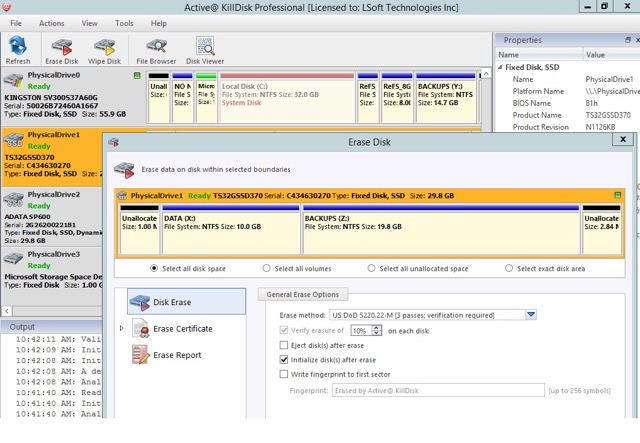
Wiele z nich wykorzystuje funkcje Secure Erase lub NVMe Format, które są zalecane przez producentów dysków SSD i skuteczniej uniemożliwiają odzyskanie danych niż zwykłe formatowanie. Rozwiązania klasy biznesowej, takie jak Blancco, dodatkowo generują raport potwierdzający poprawne wykonanie procesu kasowania, dlatego są często wykorzystywane przez firmy i instytucje.
Opcja 2: Reset Windows 11
Microsoft oferuje wbudowane narzędzie, które pozwala przygotować komputer dla nowego właściciela. W Windows 11 należy wejść w: Start → Ustawienia → System → Odzyskiwanie → Resetuj ustawienia komputera. Następnie wybrać opcję „Usuń wszystko”. To ważny moment – nie należy wybierać wariantu zachowującego pliki użytkownika, ponieważ jest on przeznaczony głównie do naprawy systemu, a nie sprzedaży sprzętu.
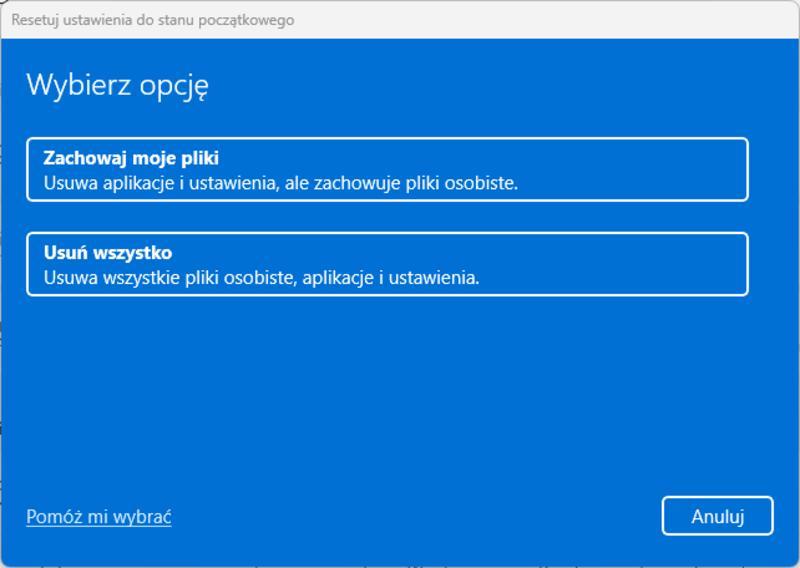
Po wybraniu usuwania danych trzeba wejść w „Zmień ustawienia” i aktywować opcję „Wyczyść dane”. Proces potrwa dłużej, ale system dodatkowo oczyści dysk, utrudniając odzyskanie wcześniejszych plików. Microsoft zaznacza, że funkcja jest przeznaczona dla użytkowników domowych i nie zastępuje specjalistycznych procedur stosowanych w firmach wymagających najwyższych standardów kasowania danych.
Dla typowego użytkownika sprzedającego prywatny komputer opcja „Wyczyść dane” dostępna w Windows będzie jednak wystarczająca. Po zakończeniu procesu komputer powinien uruchomić się do ekranu pierwszej konfiguracji, tak jak nowe urządzenie wyjęte z pudełka.
Opcja 3: Wymazywacze SSD od producentów
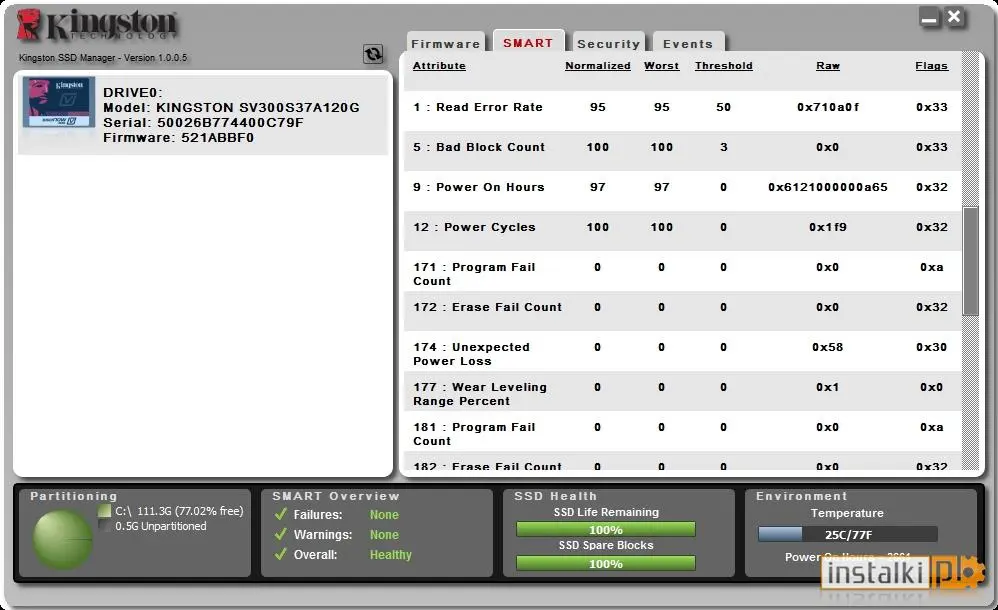
W przypadku szczególnie poufnych informacji warto sprawdzić, czy producent dysku oferuje własne narzędzie do bezpiecznego usuwania danych. Przykładami takich programów są: Kingston SSD Manager, Samsung Magician, Crucial Storage Executive, czy Western Digital Dashboard. Podobnie jak profesjonalne programy pozwolą wyczyścić wszystko do zera – razem z systemem. Warto jednak pamiętać, że kolejny nabywca prawdopodobnie bardziej ucieszy się ze świeżej instalacji Windowsa niż z wyczyszczonego urządzenia.
Usuń komputer ze swoich kont, aby nie posłużył do ich przejęcia
Przed oddaniem sprzętu warto jeszcze wykonać kilka dodatkowych czynności. Usuń komputer z listy urządzeń powiązanych z kontem Microsoft, wyłącz funkcję lokalizowania urządzenia i sprawdź, czy nie pozostał przypisany do innych usług. Jeżeli korzystasz z menedżera haseł, uwierzytelniania dwuskładnikowego albo aplikacji przechowujących poufne informacje, upewnij się, że stare urządzenie nie ma już do nich dostępu.
Kilka dodatkowych minut poświęconych na przygotowanie komputera może uchronić przed poważnymi problemami. Stary laptop może dostać drugie życie u nowego właściciela, ale wcześniej warto zadbać o to, aby nie przekazać mu przy okazji całej swojej cyfrowej historii.