

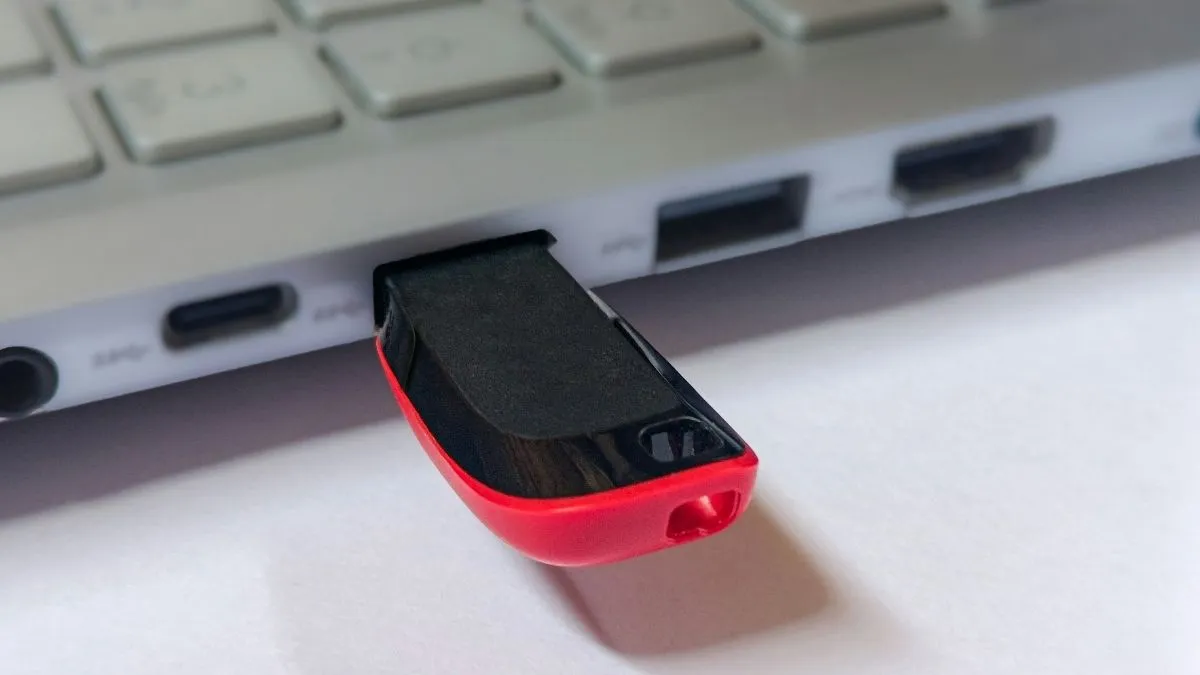
Dobrze wiecie jakie to uczucie kiedy Windows przestaje działać – bezradność i głęboki zawód. Wtedy pierwszym, zbyt pochopnym odruchem jest natychmiastowa reinstalacja systemu. To błąd. Zamiast wpadać w panikę, warto mieć w kieszeni jeden sprytny pendrive. Zrobisz go raz, a uratuje cię z opresji dziesiątki razy.
Jeden pendrive zamiast worka nośników
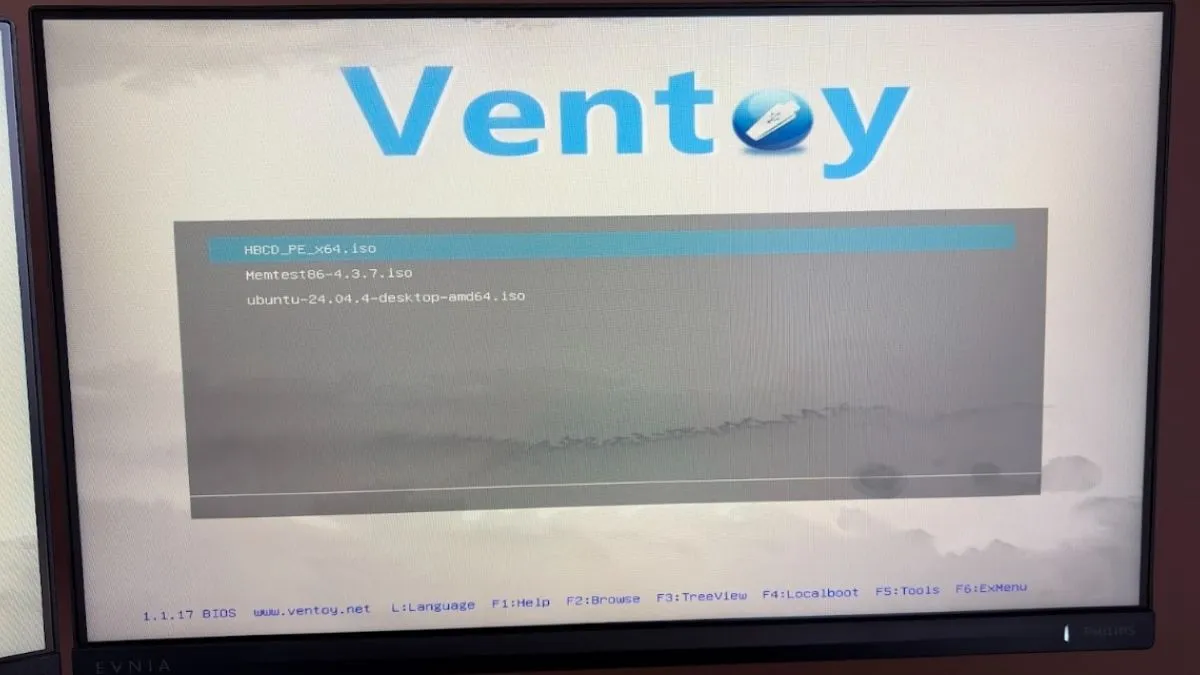
Dawniej każdy program diagnostyczny czy instalator systemu wymagał osobnego pendrive’a albo ciągłego wgrywania nowego obrazu przez programy typu Rufus. Dziś ten problem po prostu nie istnieje dzięki narzędziu o nazwie Ventoy. Instalujesz je na pendrive tylko raz, a potem po prostu przeciągasz pliki ISO w okienku eksploratora – tak jakbyś kopiował zwykłe filmy czy muzykę.

Gdy uruchamiasz komputer z takiego nośnika, Ventoy sam wyświetla wygodne menu i pyta, który system albo program diagnostyczny chcesz włączyć. Na jednym dysku USB o pojemności 128 GB zmieścisz instalator Windowsa, kilka dystrybucji Linuksa i pełen pakiet narzędzi naprawczych.
Szpital polowy dla zepsutego Windowsa
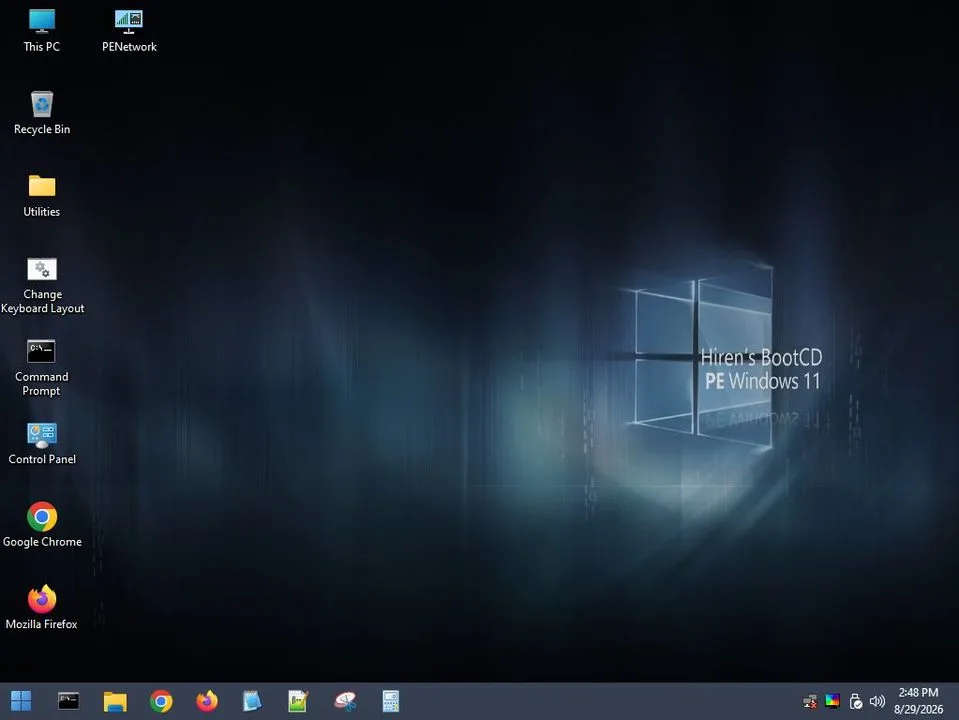
Gdy system operacyjny w ogóle nie chce wstać i utknął w pętli restartów, klasyczne programy uruchamiane pod Windowsem na nic się nie przydadzą. Wtedy do akcji wkracza Hiren’s BootCD PE. To niezależne środowisko ratunkowe oparte na Windowsie, które startuje bezpośrednio z pendrive’a i omija uszkodzony system na dysku.
Drugim kołem ratunkowym jest fabryczny Dysk odzyskiwania Windows. Tworzysz go wpisując tę nazwę w menu Start i podłączając czysty pendrive. Zaznaczenie opcji kopii zapasowej plików systemowych pozwoli ci w razie awarii na pełną reinstalację lub naprawę rozruchu bez szukania czystego instalatora w sieci.
Czasem najprostszym sposobem na zgranie ważnych dokumentów z padniętego komputera jest też zwykły Linux uruchomiony w trybie Live lub specjalistyczny system Rescatux. Taki zestaw wyciągnie pliki niemal z każdego sprzętowego rozgardiaszu.
Znajdź winowajcę, zanim wymienisz pół komputera
Co, jeśli komputer się włącza, ale sypie błędami bez wyraźnego powodu? Z pomocą przychodzi MemTest86. I tu musicie pamiętać o pewnej rzeczy. Sprawdzanie pamięci RAM z poziomu działającego Windowsa to sztuka dla sztuki, bo system sam zajmuje i blokuje dostęp do sporych płatów pamięci. MemTest odpala się przed systemem i katuje kości RAM testami.
Jeśli komputer sypie losowymi BSOD-ami, a dysk jest zdrowy, to w 90% przypadków winne są właśnie kości albo niedogadanie się profilu XMP/EXPO z płytą. Przygotujcie się tylko na to, że pełny test potrafi potrwać kilkadziesiąt minut.

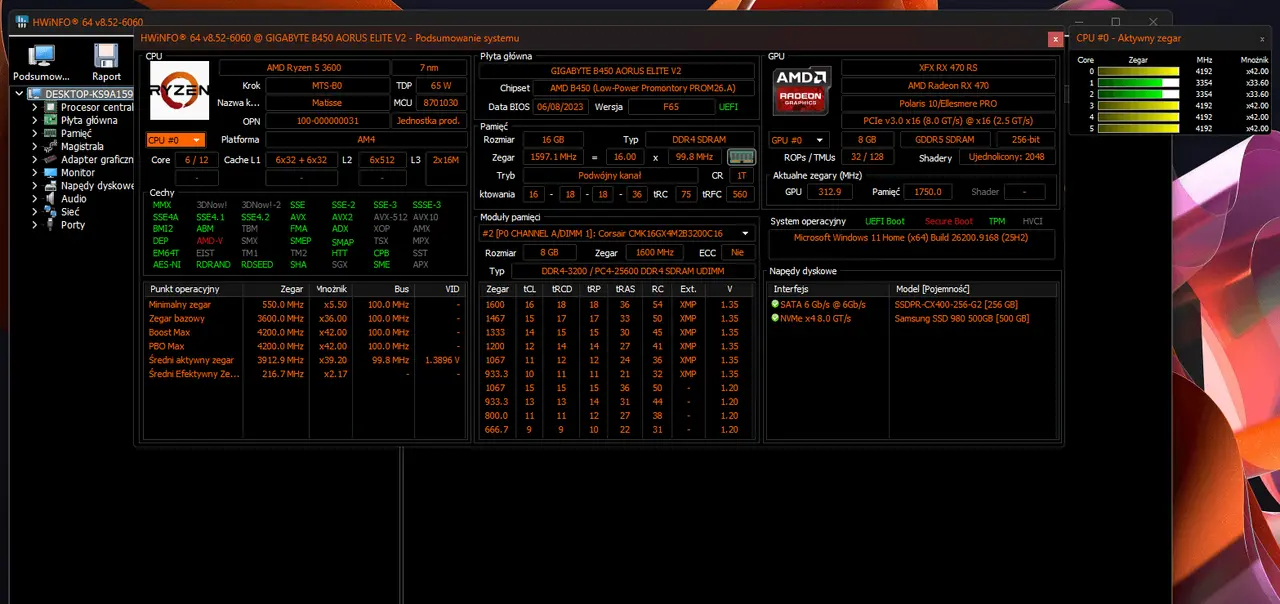
Gdy z kolei sprzęt wyłącza się pod obciążeniem albo gra chrupie bez powodu, trzeba obejrzeć statystyki. Zamiast instalować ciężkie pakiety, odpalacie HWiNFO. Pokazuje wszystko: od taktowań, przez napięcia, aż po temperaturę każdego pojedynczego rdzenia. Jeśli widzicie, że procesor po dwóch minutach złapał 95 stopni i zaczyna dławić zegary (czyli wchodzi w tzw. thermal throttling), macie winowajcę – pasta termoprzewodząca skamieniała albo wentylator umarł.
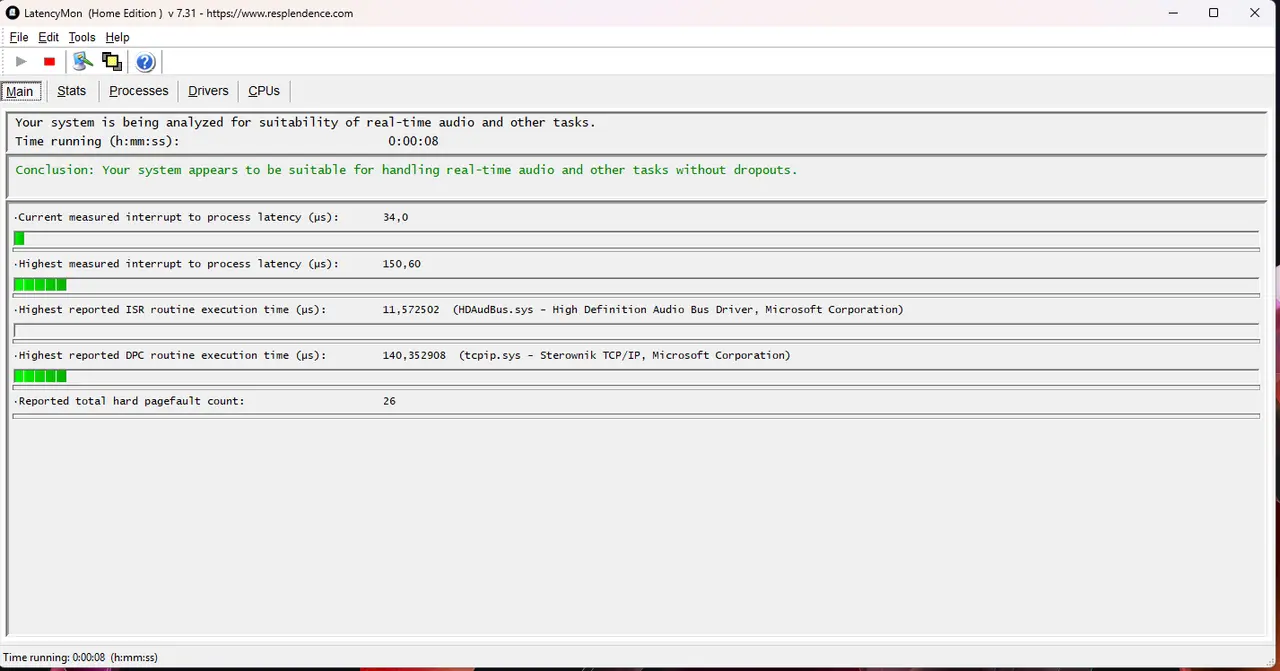
Zdarzają się też sytuacje dziwne, np. denerwujące przycięcia dźwięku i mikro-ścinanie obrazu. Tu z pomocą przychodzi LatencyMon, który weryfikuje opóźnienia sterowników i po godzinie pracy wskazuje palcem konkretny plik, który blokuje procesor. A jak już dostaniecie klasyczny niebieski ekran i nie wiecie, o co chodzi, SanityCheck przemieli zrzut pamięci po awarii i w kilka sekund wyda diagnozę bez konieczności doktoryzowania się z narzędzi programistycznych Microsoftu.
Porządki w piwnicy i polowanie na śmieci
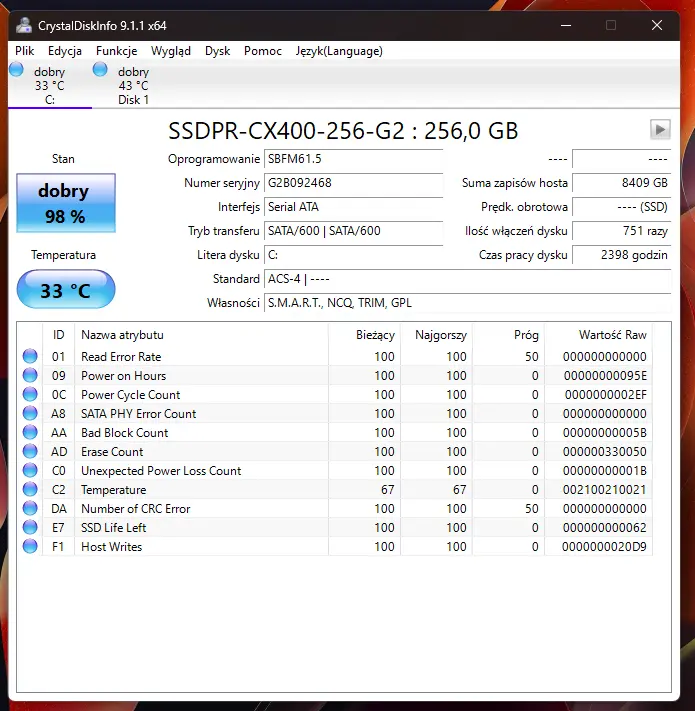
Załóżmy jednak, że sprzęt działa, ale „chodzi jak krew z nosa”. Zanim zaczniecie narzekać, że dawniej komputery były lepsze, sprawdźcie stan nośników. CrystalDiskInfo to absolutny obowiązek na Waszym pendrive. Odczytuje dane S.M.A.R.T. i wyświetla prosty komunikat: Dobry, Uwaga albo Zły. Jeśli widzicie żółte „Uwaga” i rosnącą liczbę relokowanych sektorów, zamykacie system, robicie kopię zapasową i decydujecie się na zakup nowego SSD, bo ten zaraz wyzionie ducha.
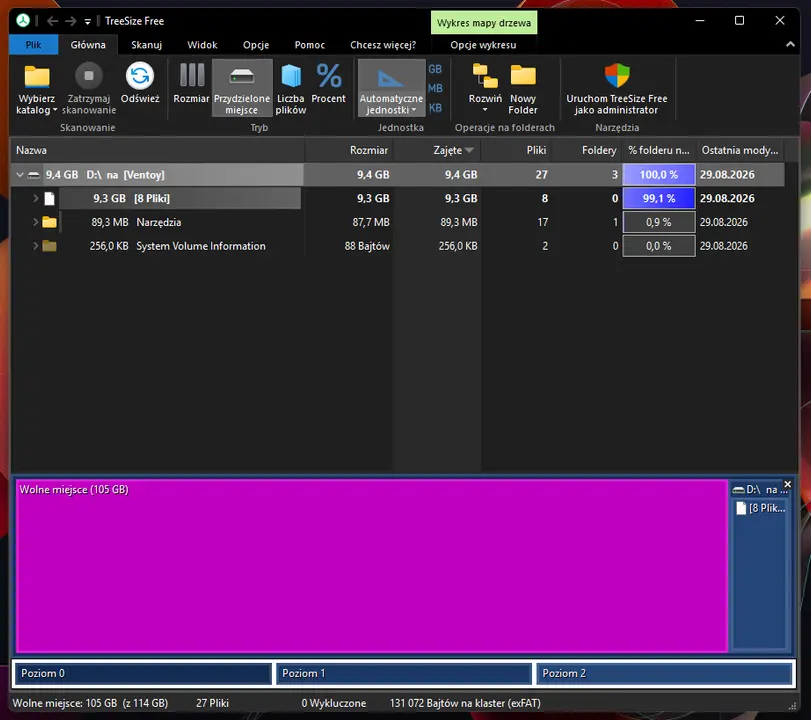
Jeśli dysk jest zdrowy, ale zapchany po brzegi, odpalamy TreeSize Free. Program błyskawicznie skanuje partycję i rysuje czytelną mapę tego, co pożera gigabajty. Często okazuje się, że znajomy pół roku temu zapomniał usunąć instalatora gry ważącej 120 GB albo folder tymczasowy rozrósł się do rozmiarów małej bazy danych.
A co w sytuacji, gdy użytkownik przez przypadek kliknął „Shift + Delete” na ważnym folderze? Wtedy wyciągacie WinfrGUI – darmową, graficzną nakładkę na oficjalne narzędzie Microsoftu do odzyskiwania danych.
Na koniec zostaje klasyka gatunku, czyli „ja nic nie klikałem, samo się zainstalowało”. Strony otwierające się w pięciu nowych kartach, dziwne paski w przeglądarce i wyskakujące okienka to domena tzw. PUP (potencjalnie niechcianego oprogramowania). Zwykły antywirus często to ignoruje, bo użytkownik sam wyraził zgodę, klikając „Dalej” przy instalacji jakiegoś darmowego odtwarzacza. Wtedy do akcji wkracza Malwarebytes AdwCleaner.
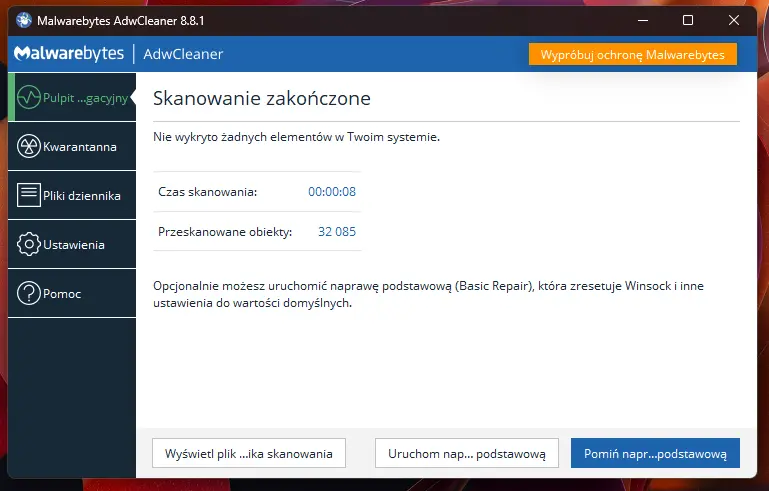
Nie wymaga instalacji, czyści przeglądarki ze śmieci w minutę i przywraca komputer do stanu używalności bez konieczności stawiania systemu od nowa.
Kluczem nie jest posiadanie setki przypadkowych aplikacji rozrzuconych po pulpitach. Liczy się prosta metodologia i jeden dobrze przygotowany nośnik z Ventoyem na pokładzie.
Źródło: oprac. wł. / Zdj. otwierające: Unsplash (@chimp_9608)