


Nowy komputer z Windows 11 może działać, ale do wygodnego środowiska pracy nadal jest mu daleko. Microsoft przygotował narzędzie, które za pomocą jednej komendy zmienia 24 ustawienia systemowe, instaluje 15 programów, uruchamia WSL i dodaje Ubuntu. Przy okazji wyłącza Widżety, rekomendacje w menu Start oraz treści MSN w Edge.
Jedna komenda i 50 zmian w Windows 11
Windows Developer Config to oficjalny, otwartoźródłowy projekt Microsoftu przeznaczony do automatycznego przygotowania komputera dla programisty. Serwis Windows Latest przetestował go na świeżej instalacji systemu. Cała zautomatyzowana konfiguracja obejmuje 50 kroków podzielonych na 11 etapów, a Microsoft szacuje, że jej wykonanie na nowym komputerze zajmie około 30 minut.
Procedurę uruchamia się z poziomu Windows PowerShell obecnego na każdym komputerze z Windows 11. Nie trzeba wcześniej instalować Gita, ani klonować repozytorium. Skrypt sam pobiera potrzebne pliki, prosi o uprawnienia administratora i sprawdza podpisy cyfrowe. Wymaga Windows 11, dostępu do internetu, sprzętowej wirtualizacji dla WSL oraz około 15 GB wolnego miejsca. I nie, Windows 10 nie jest oficjalnie obsługiwany.
Przed uruchomieniem poniższego skryptu warto utworzyć punkt przywracania systemu i zabezpieczyć ważne dane. Skrypt zmienia ustawienia Windows 11. Instaluje też dodatkowe programy i nie oferuje automatycznego cofnięcia całej konfiguracji, dlatego korzystacie z niego na własną odpowiedzialność. Przed skorzystaniem proponujemy przeczytanie artykułu do końca.
$url = ’https://raw.githubusercontent.com/microsoft/WindowsDeveloperConfig/main/src/windows-dev-config/bootstrap.ps1’
& ([scriptblock]::Create((irm $url)))
Pierwsze dziesięć etapów odpowiada za programy, ustawienia systemu, Eksplorator plików, pasek zadań, wyszukiwarkę, Edge, czcionki, Terminal, profil PowerShella i GitHub Copilot. WSL wraz z Ubuntu instalowane są na końcu. Komputer wyświetla dziesięciosekundowe ostrzeżenie, uruchamia się ponownie, a około 30 sekund po zalogowaniu zadanie WindowsDevConfigResume automatycznie wznawia konfigurację. Użytkownik musi jedynie zaakceptować drugi komunikat UAC.
Co istotne, skrypt jest idempotentny. Przed każdą operacją sprawdza stan komputera, wprowadza zmianę i ponownie ją weryfikuje. Kolejne uruchomienie nie powinno zatem powielać wykonanych czynności. Może za to naprawić elementy, których konfiguracja się zmieniła, oraz zaktualizować zainstalowane przez winget pakiety.
Widżety, MSN i sugestie znikają z systemu
Określanie Windows Developer Config mianem narzędzia do „odchudzania” Windows 11 wymaga pewnego doprecyzowania. Skrypt nie usuwa składników systemu ani aplikacji związanych ze sztuczną inteligencją. Zmienia jednak wiele domyślnych opcji, które użytkownicy często wyłączają ręcznie zaraz po instalacji.
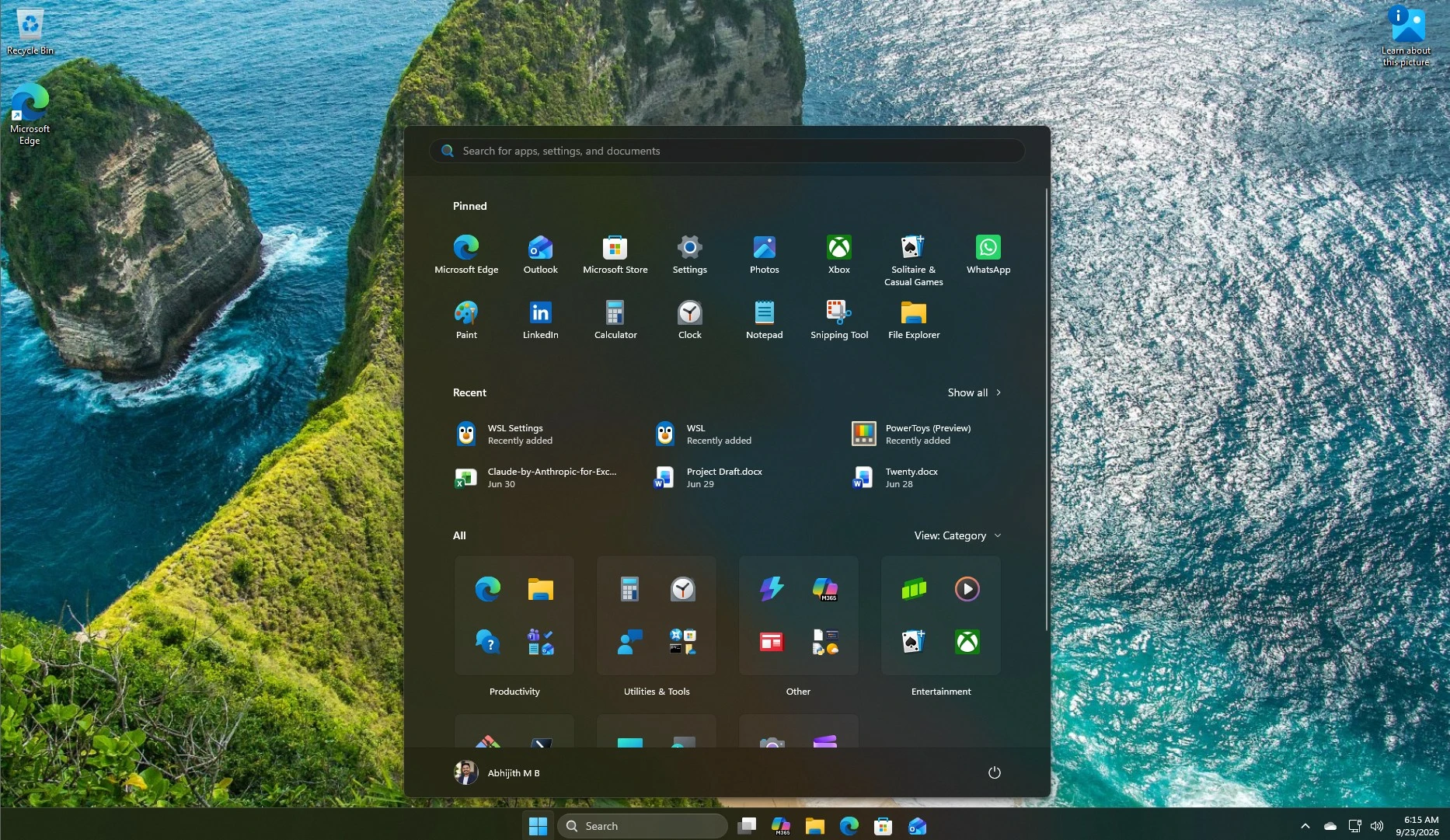
Widżety zostają dezaktywowane za pomocą polityki systemowej, rekomendacje znikają z menu Start, a wyszukiwarka przestaje pokazywać wyniki z internetu i wyróżniane treści. Do menu otwieranego prawym przyciskiem myszy na pasku zadań trafia polecenie „Zakończ zadanie”. Włączony zostaje także globalny tryb „Nie przeszkadzać”, więc system przestaje wyświetlać powiadomienia ze wszystkich aplikacji.
Zmiany dobrze widać również w Eksploratorze plików. Windows zaczyna pokazywać rozszerzenia i ukryte elementy, prezentuje pełną ścieżkę na pasku tytułu i domyślnie otwiera widok „Ten komputer”. Z panelu szybkiego dostępu znikają ostatnio używane pliki, często otwierane foldery, rekomendacje z chmury oraz wskazówki dostawców synchronizacji.
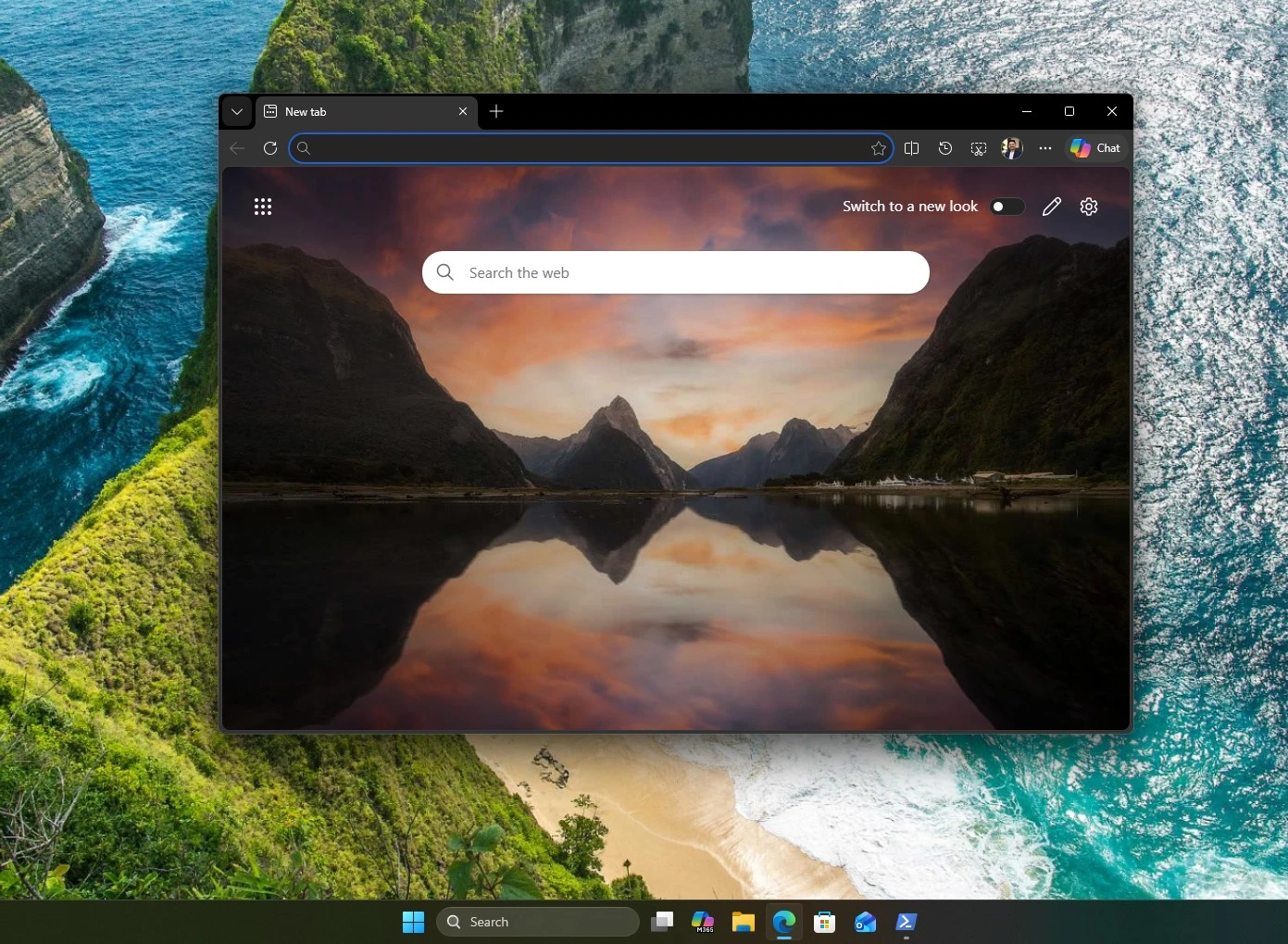
Microsoft porządkuje także Edge. Nowa karta prowadzi do pustej strony, więc nie wyświetla wiadomości MSN, reklam ani pozostałych proponowanych treści. Pomijany jest też ekran pierwszego uruchomienia przeglądarki. Skrypt włącza ciemny motyw dla aplikacji i systemu, tryb programisty, Sudo działające w wierszu poleceń oraz obsługę ścieżek Win32 dłuższych niż 260 znaków. Zezwala ponadto na połączenia pulpitu zdalnego, choć nie otwiera reguły RDP w Zaporze systemu Windows.
Gotowy zestaw programisty, WSL i Ubuntu
Największa część konfiguracji wykracza daleko poza sprzątanie interfejsu. Winget instaluje 15 pakietów: Windows Terminal, PowerShell 7, Git, GitHub CLI, GitHub Copilot CLI, Visual Studio Code, .NET SDK 10, Python 3.14, menedżer uv, Node.js LTS, nvm for Windows, Coreutils for Windows, Oh My Posh, Windows App CLI oraz PowerToys.
Windows Terminal otrzymuje PowerShell 7 jako domyślny profil oraz czcionkę Cascadia Mono Nerd Font. Oh My Posh jest dodawany do profilu PowerShella, a GitHub Copilot CLI pojawia się jako osobna pozycja w Terminalu. Konfiguracja może również doinstalować szablony WinUI dla polecenia dotnet new i zarejestrować w Copilocie wtyczkę WinUI wraz z zestawem Windows Development Skills.
Ostatni etap włącza platformę WSL i instaluje Ubuntu. Podstawowy skrypt pozostawia jednak samą dystrybucję w niemal surowym stanie. Do jej dalszego przygotowania służy drugi projekt z tego samego repozytorium – WSL Comfort. Pozwala wybrać bash lub zsh, dodać Starship, Homebrew, ustawienia Gita i narzędzia takie jak fzf, ripgrep, fd, bat, eza, zoxide czy jq. Może też utworzyć dopasowany wizualnie profil Windows Terminal.
Nie każdy potrzebuje całego zestawu. Microsoft przygotował również 11 osobnych konfiguracji dla TypeScriptu, PHP 8.5, .NET 10, Go, Javy z OpenJDK 25 LTS, Rusta, Pythona 3.14, SQL Servera, PowerShella, WinForms oraz WinUI 3. Każdy pakiet ma własny plik configuration.winget i skrypt instalacyjny odświeżający zmienną PATH. W przyszłości konfiguracje mają być dostępne także z poziomu palety poleceń PowerToys, ale odpowiednie rozszerzenie nie jest jeszcze gotowe.
Windows Developer Config ma kilka ważnych haczyków
Automatyzacja jest wygodna, lecz nie daje możliwości wyboru elementów podczas uruchamiania. Nie ma trybu podglądu zmian, przełącznika pozwalającego pominąć wybrany etap ani automatycznego deinstalatora. Cofanie konfiguracji wymaga ręcznego usunięcia programów i przywrócenia ustawień. Dla osoby, która chce tylko wyłączyć Widżety i oczyścić menu Start, uruchomienie całego skryptu byłoby więc sporą przesadą.
Trzeba też wiedzieć, że dwa ustawienia Edge są zapisywane jako polityki. Z tego powodu przeglądarka może informować, że jest „zarządzana przez organizację”. Globalny tryb „Nie przeszkadzać” ucisza także Teamsa i Outlooka, a przetworzenie pliku settings.json Windows Terminal usuwa zapisane w nim komentarze. Tworzona jest wprawdzie kopia zapasowa, ale nie wszystko można później cofnąć jednym kliknięciem.
Pewien bałagan powoduje także jednoczesna instalacja Node.js LTS i nvm for Windows. Są to dwa różne sposoby zarządzania środowiskiem Node, dlatego Microsoft zaleca usunięcie bezpośrednio zainstalowanego Node.js, jeżeli kontrolę nad wersjami ma przejąć nvm. Z kolei konfiguracje WinForms i WinUI 3 mogą pobrać kilka gigabajtów składników Visual Studio.
Windows Developer Config najlepiej traktować jako gotowy punkt startowy dla nowego komputera programisty. Jak widać Microsoft doskonale wie, które elementy Windows 11 przeszkadzają zaawansowanym użytkownikom i potrafi wyłączyć je automatycznie. Pozostaje tylko mieć nadzieję, że podobny profil „Praca” lub „Programowanie” trafi kiedyś bezpośrednio do instalatora systemu i będzie dostępny dla każdego, w przystępny sposób.
Źródło: windowslatest.com