

Gemini pojawia się dziś niemal wszędzie. Jeszcze niedawno kojarzyło się głównie z czatbotem, dziś coraz głębiej integruje się z Gmailem, Dyskiem Google, przeglądarką Chrome i samym Androidem. Dla jednych to wygodne ułatwienie, dla innych kolejna funkcja, której nigdy nie chcieli.
Jeśli należycie do tej drugiej grupy, ten artykuł jest dla was. Niestety, Google nie oferuje jednego przełącznika pozwalającego wyłączyć Gemini we wszystkich usługach jednocześnie. Poszczególne funkcje trzeba dezaktywować osobno, w różnych panelach ustawień.
Dlaczego warto – do czego ma dostęp Gemini?
Gemini potrafi przeglądać maile, odczytywać dokumenty z Dysku Google, zarządzać wydarzeniami w Kalendarzu, korzystać z odwiedzonych czy zapisanych adresów w Mapach Google. Dzięki temu może sprawniej odpowiadać na pytania i wykonywać polecenia, ale jednocześnie zyskuje dostęp do informacji o Twojej pracy, finansach, zdrowiu, planach czy codziennych nawykach.
Warto również pamiętać, że treści przekazywane do Gemini – takie jak rozmowy, pliki, zrzuty ekranu czy nagrania głosowe – mogą być wykorzystywane przez Google do rozwijania usług oraz modeli sztucznej inteligencji. To korporacja znana z „privacy washingu” (pozornego dbania o prywatność) i wprowadzania użytkowników w błąd w kwestii sposobu wykorzystywania ich danych. W samym 2024 roku została ukarana grzywnami w wysokości 2,9 miliarda dolarów – głównie za naruszenia związane z prywatnością i praktykami antykonkurencyjnymi.
Wyłącz Gemini w Gmailu
Ostatnio najwięcej funkcji sztucznej inteligencji pojawiło się w Gmailu i usługach Google Workspace. Tam Gemini odpowiada za podsumowania wiadomości, pomoc w pisaniu e-maili czy analizowanie dokumentów zapisanych na Dysku Google.
Aby ograniczyć działanie tych funkcji, otwórz Gmaila, kliknij ikonę koła zębatego, wybierz Zobacz wszystkie ustawienia, a następnie przejdź do zakładki Ogólne. Odszukaj sekcję Inteligentne funkcje i wyłącz ją.
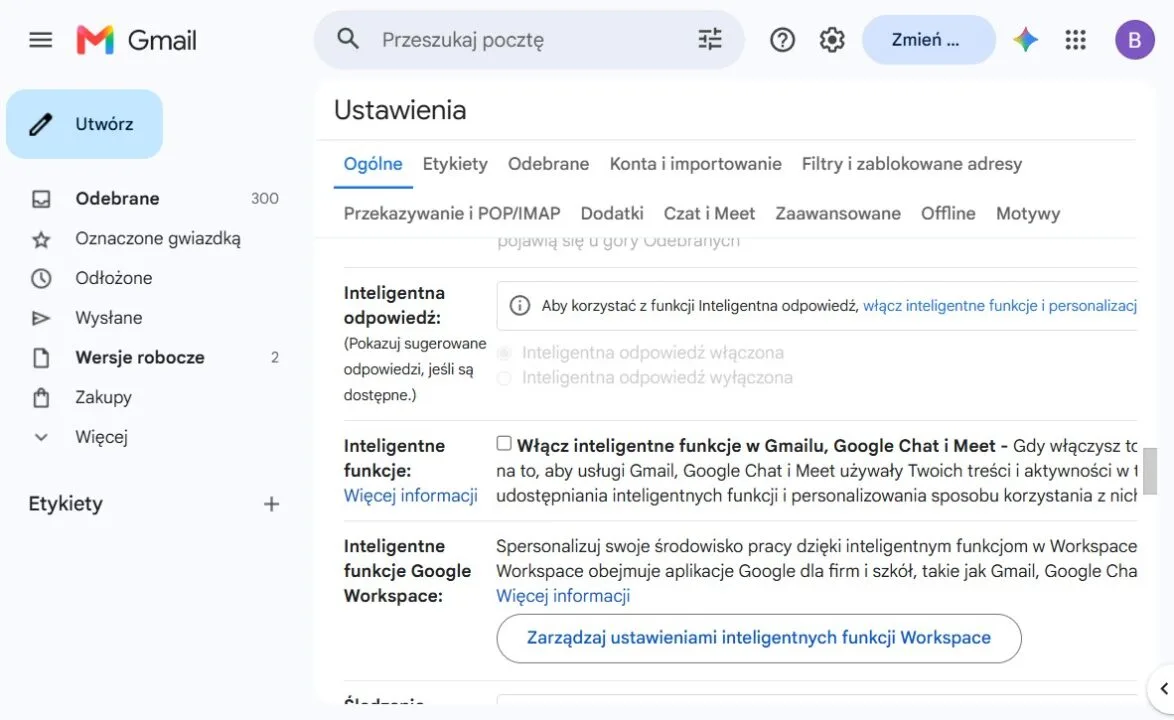
Poniżej znajduje się sekcja Inteligentne funkcje Google Workspace. Deaktywowanie przełączników spowoduje wyłączenie funkcji wykorzystujących sztuczną inteligencję nie tylko w Dysku Google, ale również w Dokumentach, Arkuszach, Prezentacjach oraz części innych usług Google Workspace.
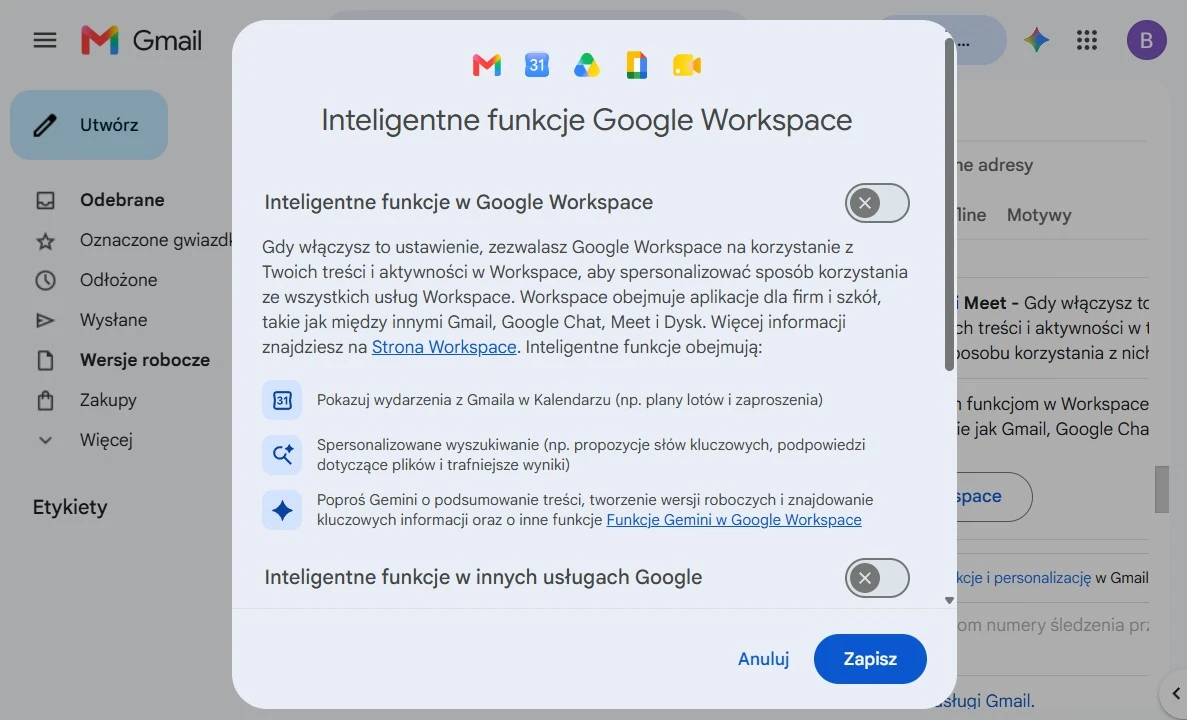
Z poziomu aplikacji na telefon robi się to bardzo podobnie: Menu → Ustawienia → twó[email protected] → Inteligentne funkcje oraz Inteligentne funkcje Google Workspace.
Wyłącz AI w Dysku Google
Google nie udostępnia obecnie możliwości wyłączenia Gemini wyłącznie w Dysku Google na kontach prywatnych – taka opcja jest dostępna jedynie administratorom firm korzystających z Google Workspace.
Aby wyłączyć inteligentne funkcje z poziomu Dysku Google, kliknij ikonę koła zębatego → Ustawienia → Prywatność → Zarządzaj ustawieniami inteligentnych funkcji Google Workspace. Następnie wyłącz opcję Inteligentne funkcje w Google Workspace i zapisz zmiany. Jeśli ten krok został wykonany z poziomu Gmaila, nie trzeba go powtarzać.
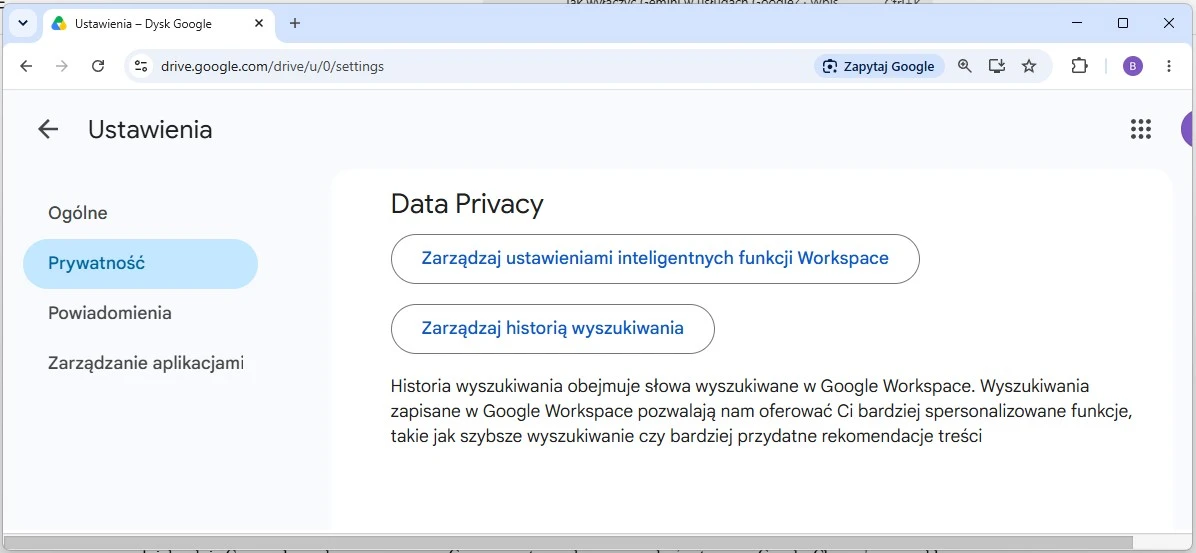
Z poziomu aplikacji mobilnej wygląda to podobnie: Menu → koło zębate Ustawień → Inteligentne funkcje w Google Workspace
Zdjęcia Google też korzystają z AI
Sztuczna inteligencja coraz mocniej wkracza również do Zdjęć Google. Gemini potrafi pomagać w wyszukiwaniu fotografii za pomocą pytań zadawanych naturalnym językiem, analizować zawartość obrazów i proponować bardziej szczegółowe wyniki niż klasyczna wyszukiwarka. Nie każdemu jednak odpowiada fakt, że AI analizuje prywatną bibliotekę zdjęć.
Generalnie, nie ma jednego prostego przełącznika, który całkowicie wyłączałby Gemini w Zdjęciach i usuwał historię aktywności – poszczególne ustawienia trzeba sprawdzać osobno. Nie da się też zrobić tego z poziomu przeglądarki internetowej – jedynie w aplikacji. Google spotkało się z dużą krytyką użytkowników za ukrycie tego przełącznika głęboko w ustawieniach.
Funkcję możesz ograniczyć, przechodząc do Zdjęcia Google → Twoje zdjęcie profilowe/inicjał → Ustawienia aplikacji Google → Ustawienia → Funkcje Gemini w Zdjęciach. W tym miejscu znajdziesz przełącznik Używaj Gemini w Zdjęciach, który dezaktywuje funkcje oparte na sztucznej inteligencji. Możesz również wyłączyć samo Zapytaj Zdjęć (Ask Photos), czyli wspomaganą przez AI wyszukiwarkę lub Wspomnienia oparte na Gemini.


W tej samej sekcji warto wyłączyć opcję pozwalającą Google wykorzystywać zapytania do ulepszania funkcji Gemini oraz usunąć historię aktywności Ask Photos, jeśli była wcześniej zapisywana. Jeśli jednak nie widzisz tych ustawień w swojej aplikacji, najpewniej funkcje Gemini nie zostały jeszcze udostępnione na Twoim koncie.
Wyłącz funkcje AI w Chrome
Google stopniowo dodaje Gemini także do przeglądarki Chrome. Aby ograniczyć działanie nowych funkcji, kliknij menu z trzema kropkami, wybierz Ustawienia, a następnie przejdź do sekcji Innowacje AI lub Sztuczna inteligencja (nazwa zależy od wersji przeglądarki).
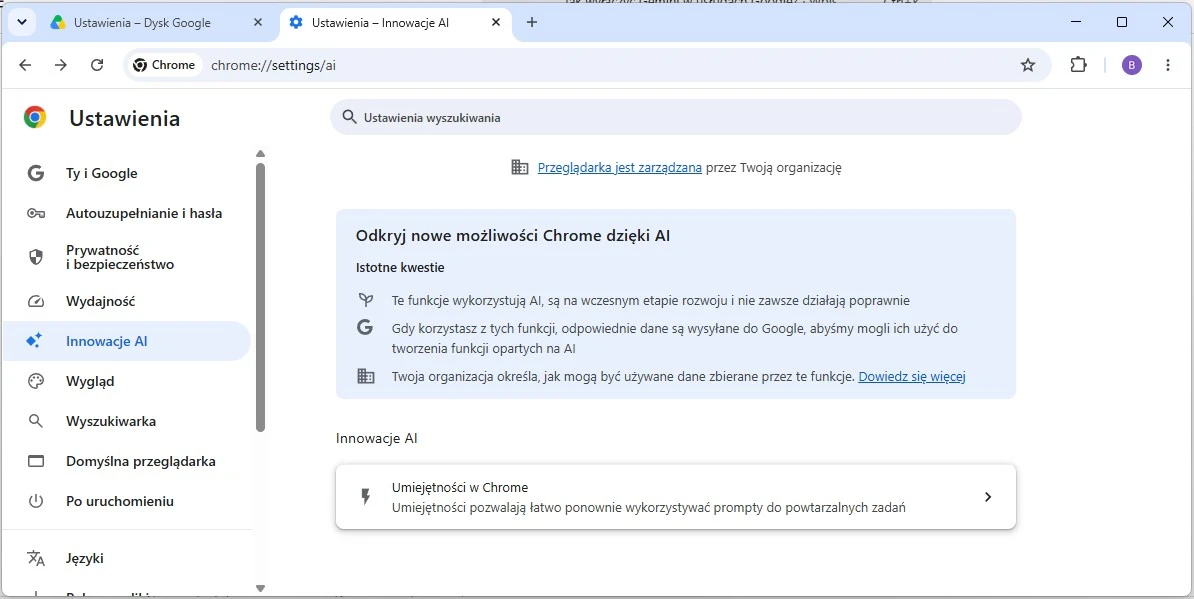
W tym miejscu można wyłączyć m.in. funkcję pomagającą pisać teksty, inteligentne wyszukiwanie historii przeglądania oraz pozostałe eksperymentalne narzędzia wykorzystujące Gemini. Jeśli nie zdecydujecie się na wyłączenie całości, to warto zaglądać do tej sekcji po aktualizacjach Chrome, ponieważ Google regularnie dodaje kolejne funkcje AI.
Ustawienia Gemini – wyłączenie integracji i usunięcie historii
Warto sprawdzić też ustawienia z poziomu aplikacji Gemini lub strony internetowej gemini.google.com. W aplikacji kliknij zdjęcie profilowe → Ustawienia, a następnie przejdź do sekcji Aktywność w aplikacjach Gemini. Tu możesz całkowicie wyłączyć zapisywanie historii rozmów oraz usunąć dotychczas zgromadzone dane.


Drugie miejsce do sprawdzenia to Ustawienia → Połączone aplikacje. Tutaj można wyłączyć integrację Gemini z usługami Google, takimi jak Gmail, Dysk Google, Dokumenty, Kalendarz, Keep, Mapy czy YouTube. Dzięki temu asystent nie będzie wykorzystywał danych z tych usług podczas odpowiadania na pytania ani proponowania spersonalizowanych odpowiedzi.
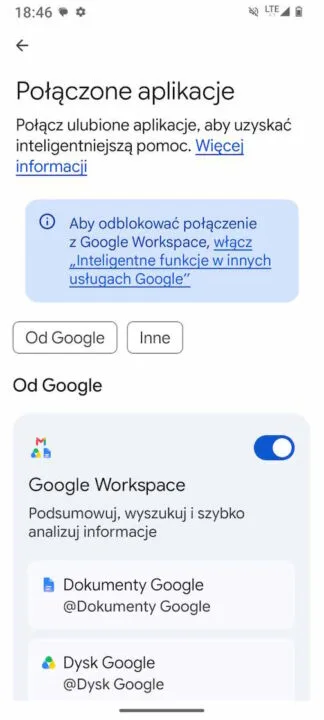
W wersji przeglądarkowej w ustawienia wchodzimy przez koło zębate → Spersonalizowany kontekst. Tam można wyłączyć pamięć Gemini. Podobnie jak w przypadku aplikacji – drugie ważne miejsce to Połączone aplikacje.
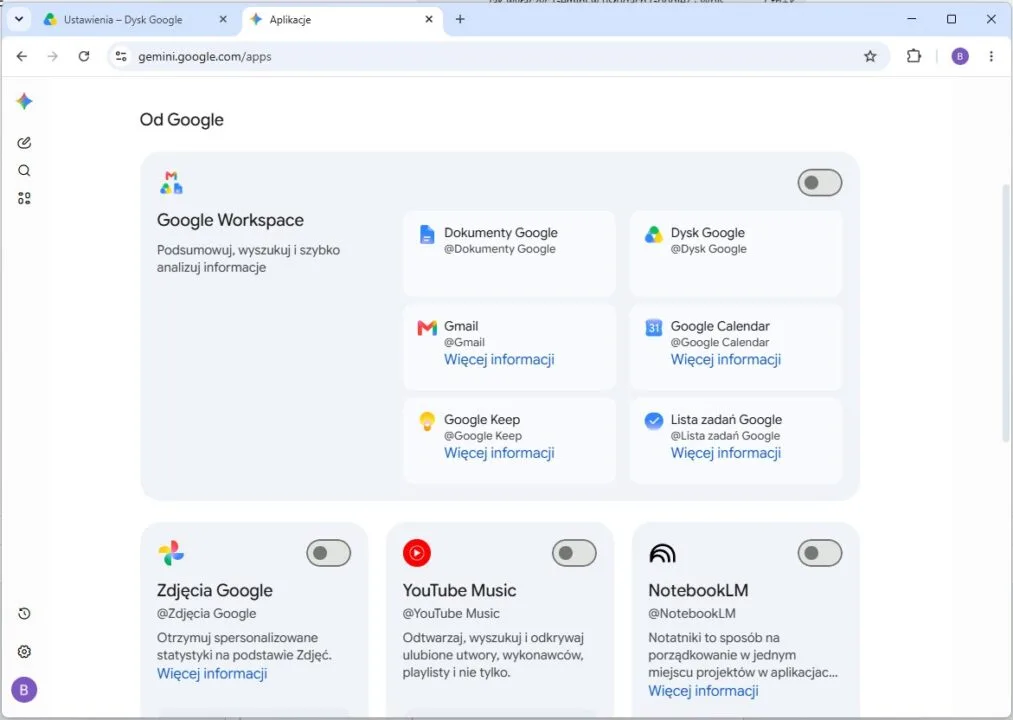
Trzeba jednak pamiętać, że nie jest to sposób na całkowite pozbycie się Gemini z usług Google. Wyłączenie aktywności i rozszerzeń ogranicza ilość danych, do których sztuczna inteligencja ma dostęp, ale nie usuwa przycisków Gemini z pozostałych aplikacji ani nie dezaktywuje wszystkich funkcji opartych na AI.
Nie wszystko da się wyłączyć
Największym problemem pozostaje brak centralnego panelu zarządzania. Każda usługa posiada własne ustawienia, a część funkcji jest aktywowana domyślnie po aktualizacji aplikacji lub przeglądarki. Jeżeli zależy Ci na maksymalnym ograniczeniu Gemini, warto regularnie sprawdzać ustawienia Gmaila, Chrome’a oraz aplikacji Gemini.
Źródło: opracowanie własne
Grafika wyróżniająca: Google