

Tryb Gościa w przeglądarce Google Chrome to funkcja pozwalająca surfować po sieci bez konieczności logowania się na swoje konto. Oznacza to także, że korzystając z Google Chrome w tym trybie nie pozostawiacie żadnych śladów swojej aktywności na koncie, które jest w danej chwili zalogowane w aplikacji. Brzmi podobnie jak tryb Incognito? Tak, różnica jest kosmetyczna, ale korzystając z przeglądarki w Trybie Gościa omijacie dodatkowo kwestię logowania, ukrywając hasła.
Po co więc korzystać z przeglądarki Google w omawiany trybie? Potrafię znaleźć co najmniej dwa powody. Pierwszy związany jest z koniecznością skorzystania z komputera w miejscu publicznym lub sytuacją, w której z komputera chcecie skorzystać u znajomego lub bliskiej osoby i nie chcecie pozostawić po sobie absolutnie żadnych śladów. Drugim powodem może być chęć użyczenia komuś dostępu do przeglądarki – gdy obca osoba korzysta z trybu Gościa nie ma dostępu do haseł i historii przeglądania osób zalogowanych w przeglądarce.
Jak włączyć Tryb Gościa w Google Chrome?
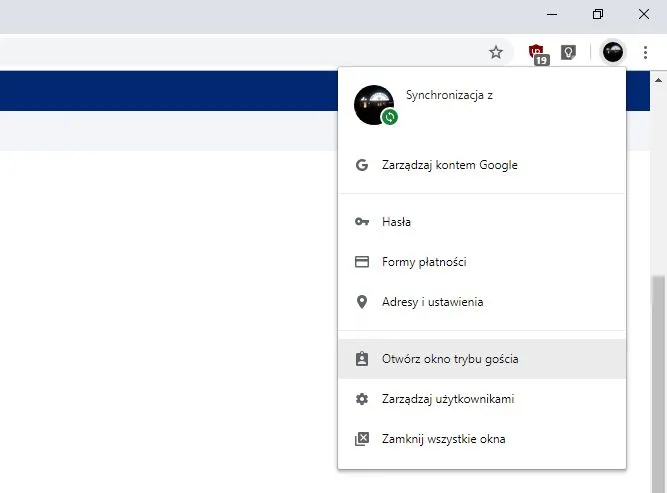
To proste. Wystarczy uruchomić przeglądarkę, a następnie kliknąć na ikonie profilu w prawym górnym rogu aplikacji. Teraz z listy wystarczy wybrać „Otwórz okno trybu Gościa” i voila – możecie anonimowo surfować po sieci.
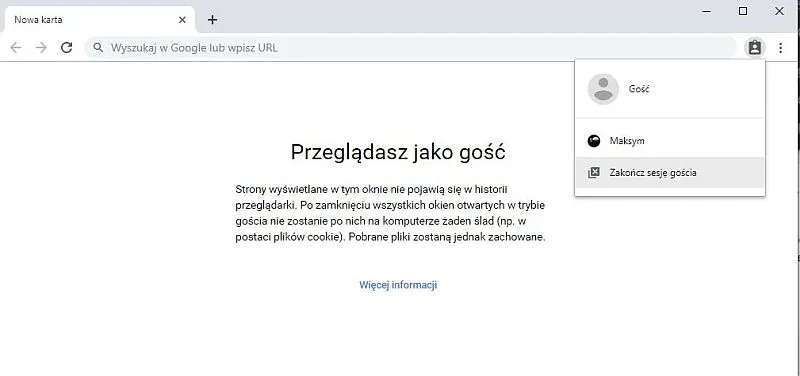
Aby wyjść z trybu gościa wystarczy w nowo otwartym oknie kliknąć na ikonkę profilu, a następnie wybrać „Zakończ sesję gościa”. Takie to proste!
Całą procedurę można sobie jednak znacząco ułatwić, tworząc skrót do Google Chrome, który będziecie uruchamiać z odpowiednimi parametrami. Dzięki temu klikając w ikonę przeglądarki automatycznie otworzycie sesję gościa. Aby to zrobić kliknijcie prawym przyciskiem myszy na utworzony na przykład na pulpicie skrót do Google Chrome i wybierzcie opcję Właściwości.
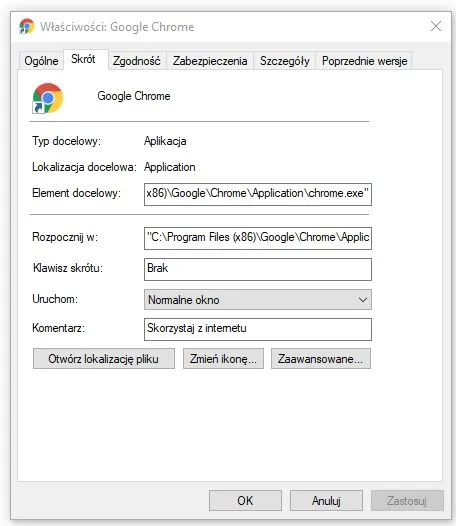
W zakładce Skrót edytujcie pole „Element docelowy” dopisując na samym końcu frazę:
–guest
Pole po edycji powinno wyglądać mniej więcej (zależnie od lokalizacji pliku) tak:
„C:Program Files (x86)GoogleChromeApplicationchrome.exe” –guest
Zmiany zastosujcie. Od teraz korzystając ze skrótu będziecie automatycznie włączali Google Chrome w trybie Gościa, bez konieczności wykonywania żadnych dodatkowych akcji. Jeśli zapragniecie uruchamiać Chrome w normalnym trybie, usuńcie po prostu wspomnianą wyżej frazę z pola „Element docelowy” i zastosujcie zmiany.