

Jeszcze niedawno na dysku było kilkadziesiąt gigabajtów wolnego miejsca, a teraz Windows 11 ostrzega, że zaczyna go brakować? Przyczyną mogą być pliki tymczasowe, pozostałości po aktualizacjach, pamięć podręczna aplikacji i zapomniane instalatory. Zanim kupisz większy dysk SSD lub zaczniesz odinstalowywać programy, warto skorzystać z narzędzi wbudowanych w system.
Windows 11 oferuje nowoczesny panel zarządzania przestrzenią dyskową, który pozwala sprawdzić, co zajmuje najwięcej miejsca, i bezpiecznie usunąć wybrane pliki. Nadal dostępne jest również klasyczne Oczyszczanie dysku, przydatne szczególnie podczas porządkowania pozostałości systemowych. A jeśli regularnie walczysz z brakiem miejsca, Czujnik pamięci może automatycznie pilnować porządku.
Sprawdź, co zajmuje miejsce na dysku
Najlepiej zacząć od sprawdzenia, gdzie zniknęła wolna przestrzeń. Windows 11 przedstawia wykorzystanie dysku w czytelnym podziale na aplikacje, pliki tymczasowe, dokumenty i dane systemowe.
- Naciśnij Windows + I, aby otworzyć Ustawienia.
- Przejdź do System → Pamięć.
- Poczekaj, aż Windows przeanalizuje zawartość dysku.
- Sprawdź, które kategorie zajmują najwięcej miejsca.
- Kliknij wybraną kategorię, aby zobaczyć dodatkowe informacje.
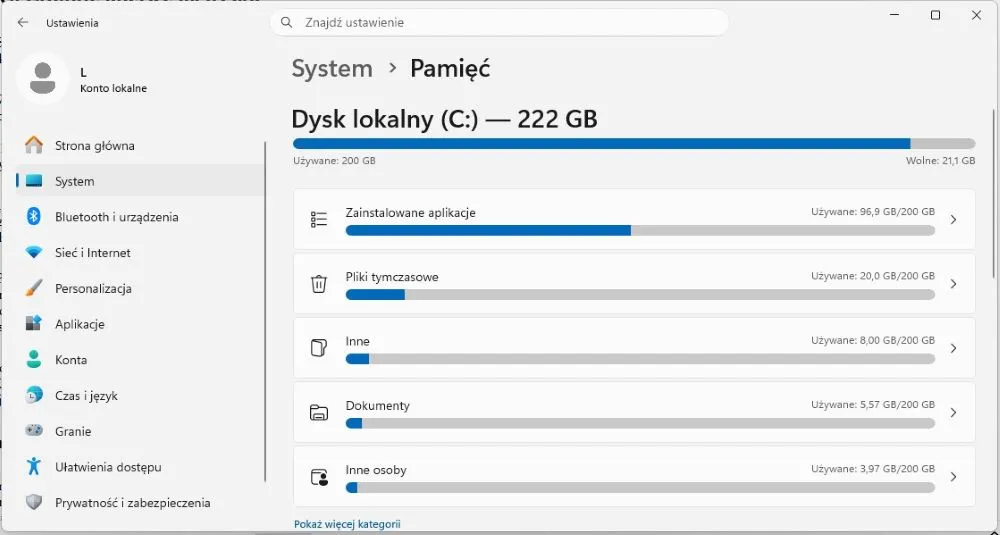
Jeśli największą część przestrzeni zajmują aplikacje, samo czyszczenie plików tymczasowych niewiele pomoże. Warto wtedy sprawdzić listę zainstalowanych programów. Jeżeli natomiast system pokazuje kilka gigabajtów danych tymczasowych, można przystąpić do ich usuwania.
- Wybierz Pliki tymczasowe.
- Poczekaj na zakończenie skanowania.
- Przejrzyj dostępne kategorie i zaznacz te, które chcesz wyczyścić.
- Kliknij Usuń pliki i potwierdź operację.
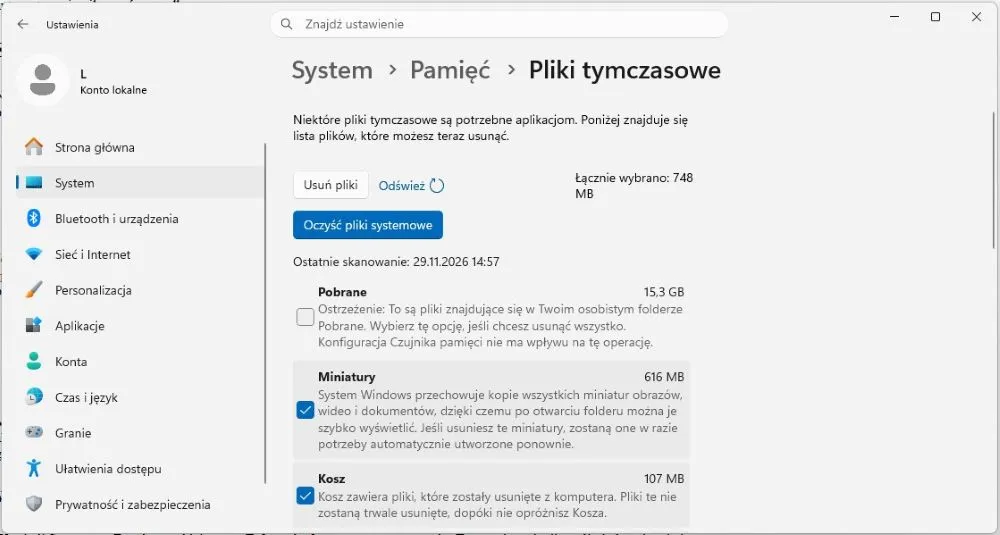
Można w ten sposób pozbyć się między innymi miniatur obrazów, raportów błędów, zawartości Kosza oraz plików pozostałych po aktualizacjach. Należy jednak uważać na kategorię Poprzednie instalacje systemu Windows. Jej usunięcie może zwolnić wiele gigabajtów, ale jednocześnie uniemożliwić powrót do wcześniejszej wersji systemu. A to, patrząc na ilość błędów jakie serwuje Microsoft w aktualizacjach – jest ryzykowne.
Klasyczne Oczyszczanie dysku nadal się przydaje
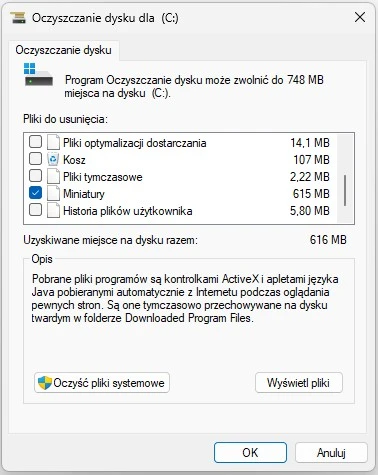
Microsoft nie usunął z Windows 11 narzędzia Oczyszczanie dysku, znanego również jako cleanmgr. Choć większość codziennych operacji wygodniej przeprowadzić w Ustawieniach, starszy program nadal pozwala dokładnie przejrzeć niektóre kategorie plików systemowych. Sprawdza się szczególnie przy ręcznym usuwaniu pozostałości po aktualizacjach.
- Naciśnij Windows + R.
- Wpisz
cleanmgri zatwierdź Enterem. - Wybierz dysk C:, jeśli system o to poprosi.
- Kliknij Oczyść pliki systemowe i poczekaj na ponowną analizę.
- Zaznacz zbędne kategorie, a następnie wybierz OK → Usuń pliki.
Nie jest to narzędzie automatycznie skuteczniejsze od nowoczesnego panelu. Obie metody częściowo korzystają z tych samych mechanizmów, dlatego nie należy oczekiwać, że cleanmgr zawsze odzyska dodatkowe gigabajty.
Gdy miejsca ciągle brakuje, włącz Czujnik pamięci
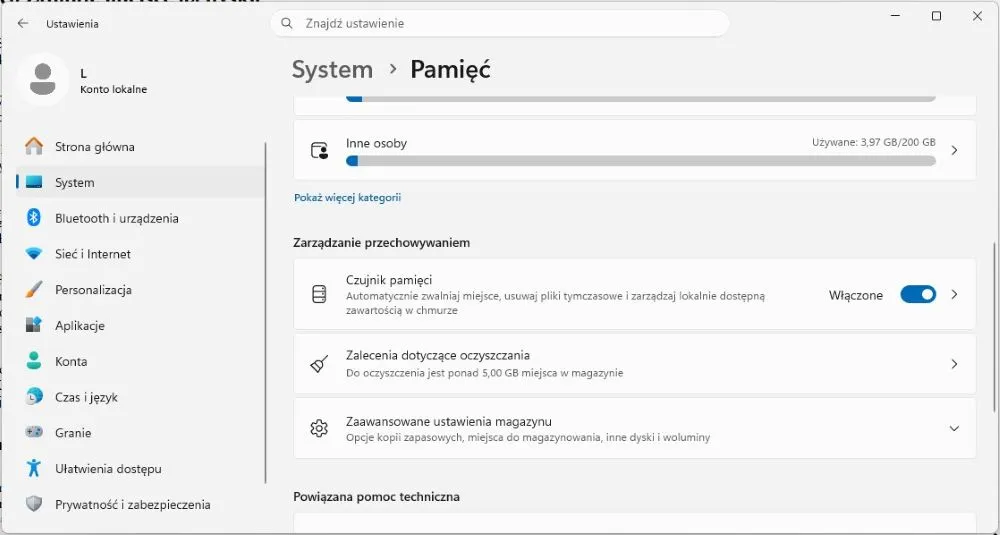
Jeśli regularnie widzisz ostrzeżenia o zapełnionym dysku, warto uruchomić Czujnik pamięci. To rozwiązanie na sytuacje, w których nie chcesz samodzielnie pilnować każdego gigabajta.
- Przejdź do Ustawienia → System → Pamięć.
- Włącz Czujnik pamięci i otwórz jego ustawienia.
- Wybierz częstotliwość działania, np. co tydzień lub przy małej ilości wolnego miejsca.
- Określ, po ilu dniach system ma opróżniać Kosz.
- W razie potrzeby kliknij Uruchom Czujnik pamięci teraz.
Możesz również włączyć automatyczne usuwanie nieotwieranych plików z folderu Pobrane. Lepiej jednak pozostawić domyślną opcję Nigdy, jeśli przechowujesz tam ważne dokumenty.
Czujnik pamięci działa tylko na dysku systemowym i nie zastąpi ręcznego przeglądania dużych plików. Jest jednak dobrym zabezpieczeniem przed ponownym zapełnieniem dysku. Najrozsądniej najpierw usunąć zbędne dane, a następnie pozwolić Windows regularnie utrzymywać porządek.
Źródło: opracowanie własne na podstawie dokumentacji Microsoft
Obrazek wyróżniający: Canva