


Znasz to uczucie, gdy wskaźnik baterii w laptopie nagle spada poniżej 20%, a ty w panice zaczynasz szukać ładowarki? Baterie to z definicji sprzęt eksploatacyjny, który z czasem bezpowrotnie traci swoje właściwości. Zamiast jednak zgadywać, w jakiej kondycji jest ogniwo w twoim laptopie, możesz wygenerować szczegółowy raport zaszyty głęboko w systemie Windows 11.
W sieci krąży mnóstwo mitów na temat optymalizacji ładowania, ale prawda jest taka, że każde ogniwo w końcu ulegnie zużyciu. Niezależnie od tego, jak bardzo będziesz na nie chuchać i dmuchać. Zamiast obsesyjnie pilnować odłączania zasilacza przy konkretnym procencie, lepiej sprawdzić twarde dane. Ukryte w Windows 11 narzędzie generuje czytelny raport, z którego wyczytasz nie tylko aktualną pojemność, ale też dokładną liczbę cykli ładowania.
Jak wygenerować raport o stanie baterii w kilka sekund?
Cały proces jest banalnie prosty i wymaga użycia tylko jednej komendy tekstowej. Aby rozpocząć:
- Kliknij ikonę lupy (wyszukiwarkę) na pasku zadań Windows, wpisz słowo powershell i wciśnij Enter.
- W czarnym oknie, które pojawi się na ekranie, wklej dokładnie to polecenie:
powercfg /batteryreport /output "C:battery-report.html"i ponownie zatwierdź Enterem. - System automatycznie wygeneruje dokument i zapisze go na głównym dysku. Otwórz Eksplorator plików, wejdź na dysk C: i kliknij dwukrotnie plik o nazwie
battery-report.html. Otworzy się on w Twojej domyślnej przeglądarce internetowej.
Raport na pierwszy rzut oka może przytłaczać ilością tekstu (znajdziesz tam m.in. typ chemiczny ogniwa), ale nas interesują tylko konkretne sekcje. Jeśli z jakiegoś powodu raport nie zostanie wygenerowany mimo wpisania komendy, zmień lokalizację pliku.
Pojemność fabryczna a rzeczywista
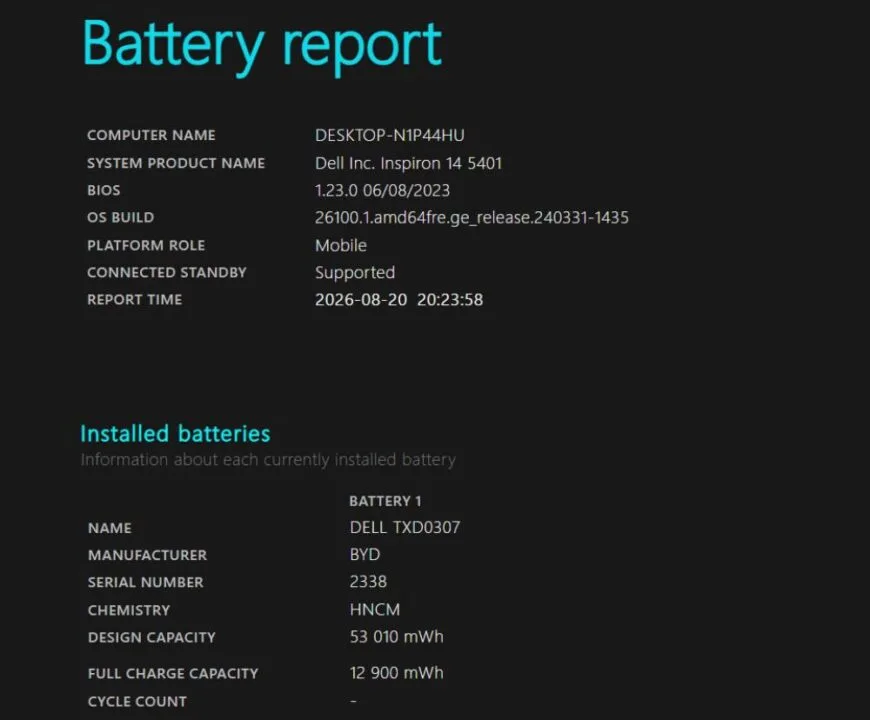
Najważniejsze informacje znajdują się na samym początku, w sekcji zainstalowanych baterii. Musisz zwrócić uwagę na dwa parametry wyrażone w miliwatogodzinach (mWh):
- Design capacity (pojemność fabryczna): To ilość energii, jaką bateria mogła zmagazynować, gdy laptop wyjechał z fabryki.
- Full charge capacity (pojemność przy pełnym naładowaniu): To rzeczywista, maksymalna pojemność twojego ogniwa na ten moment.
Różnica między tymi dwiema wartościami to brutalna prawda o degradacji twojego sprzętu. Jeśli pełna pojemność spadła o 15% lub więcej w stosunku do fabrycznej, z pewnością odczuwasz już wyraźny spadek czasu pracy na jednym ładowaniu. Utrata 20% pojemności to powszechnie uznawana granica, po przekroczeniu której warto na poważnie rozważyć zakup nowego ogniwa. Choć oczywiście, jeśli obecny czas pracy wciąż ci wystarcza, nie jest to reguła, której musisz się sztywno trzymać. W moim przypadku spadek jest znaczny i już wiem dlaczego tak szybko pada mój sprzęt bez ładowania. W końcu 5 lat robi swoje.
Cykle ładowania, czyli jak szybko zużywasz sprzęt
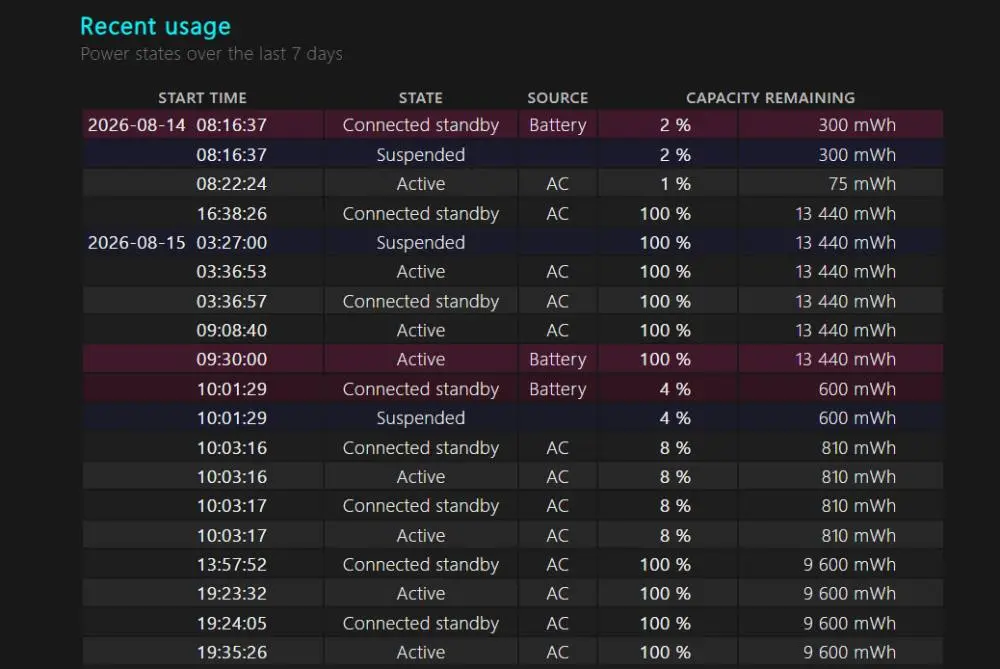
Kolejnym kluczowym wskaźnikiem jest Cycle count (liczba cykli). Parametr ten informuje, ile razy wykorzystałeś 100% pojemności swojej baterii. Co ważne – nie musi to być rozładowanie od pełna do zera za jednym zamachem. Jeśli jednego dnia zużyjesz 50% baterii, podładujesz ją do pełna i drugiego dnia znów zużyjesz 50%, system zaliczy to jako jeden pełny cykl.

Większość standardowych baterii w laptopach konsumenckich jest projektowana na przetrwanie około 500 cykli. Po ich przekroczeniu zazwyczaj następuje wspomniany wcześniej spadek pojemności o 20%. To, jak szybko dobijesz do tej granicy, zależy wyłącznie od ciebie. Osoby pracujące biurowo, trzymające laptopa głównie na zasilaczu, mogą nabijać cykle bardzo wolno, wydłużając żywotność baterii o całe lata. Z kolei mobilni profesjonaliści czy gracze zużyją ją znacznie szybciej. Warto pamiętać: żaden z tych scenariuszy nie jest zły. Laptopy są po to, by na nich pracować. Jedyne, czego należy bezwzględnie unikać, to przegrzewanie sprzętu.
Wymiana baterii zamiast drogich zakupów
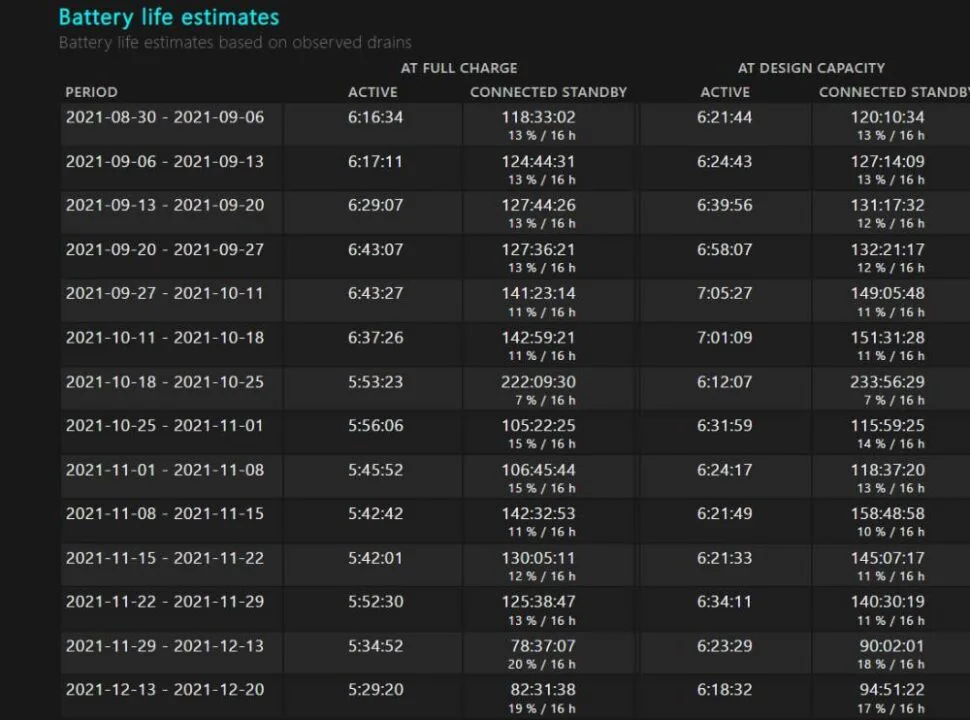
Zjeżdżając na sam dół raportu, znajdziesz sekcję Battery life estimates. Pokazuje ona historyczne szacunki systemu – porównuje, jak długo laptop działał na baterii tuż po zakupie, z tym, co potrafi zaoferować dzisiaj. Jeśli liczby drastycznie się rozmijają i sprzęt nie potrafi już wytrzymać do końca porannego spotkania, nie musisz od razu szukać w sklepach nowego komputera.
Wymiana baterii to wciąż najtańszy i najbardziej logiczny sposób na przywrócenie laptopowi dawnej mobilności. Większość producentów sprzętu zapewnia bezproblemowy dostęp do oryginalnych części zamiennych, więc obędzie się bez poszukiwań „dawców” na aukcjach. Co więcej, jeśli twój komputer nadal jest objęty gwarancją, a raport wykaże ewidentne, przedwczesne zużycie, masz sporą szansę na darmową wymianę w autoryzowanym serwisie. Zawsze zostają też niezależne punkty napraw.
Źródło tekstu: Zdnet.com / Zdjęcie otwierające: Pixabay.com, Pexels