


Mapy Google dla większości użytkowników to tylko nawigacja. Obsługa jej kończy się na wpisaniu adresu i naciśnięciu przycisku „Start”. Tymczasem aplikacja ta potrafi zapamiętać miejsce postoju, poprowadzić bez internetu, dobrać trasę do silnika Diesla lub elektryka, a nawet pokazać, jak dana ulica wyglądała kilkanaście lat temu. Wybraliśmy 11 funkcji, które naprawdę warto znać na co dzień. Te triki w Mapach Google uprzyjemnią niejedną podróż.
Triki w Mapach Google przydatne przed podróżą
Mapy Google są zainstalowane na milionach smartfonów, ale spora część ich możliwości pozostaje ukryta w zakamarkach nieodwiedzanych sekcji menu. Niektóre opcje trzeba włączyć tylko raz, inne mogą uratować sytuację podczas urlopu, dojazdu na ważne spotkanie albo postoju w obcym mieście.
Poniższe triki działają w aktualnych wersjach aplikacji na Androida i iOS. Przeglądarkowa wersja Map przyda się jedynie do najwygodniejszego przeglądania archiwalnych zdjęć Street View.
1. Pobierz mapę, zanim stracisz zasięg
Nawigacja online działa świetnie do chwili, w której smartfon traci dostęp do sieci komórkowej. Warto więc przed wyjazdem dotknąć zdjęcia profilowego, wejść do sekcji Mapy offline i wybrać własny obszar do pobrania. Zaznaczony fragment zostanie zapisany w pamięci urządzenia i może być później używany bez transmisji danych.

Jest jeden ważny warunek: cała planowana trasa musi mieścić się w pobranym obszarze. W trybie offline nie działają też informacje o korkach, alternatywne warianty przejazdu ani trasy piesze, rowerowe i komunikacją publiczną. W ustawieniach map offline można włączyć automatyczne aktualizacje przez Wi-Fi, dzięki czemu zapisane dane nie zdążą się zestarzeć przed kolejnym wyjazdem.
2. Powiedz Mapom, jakim autem jeździsz
Trasa oznaczona zielonym listkiem (gwarantująca najbardziej ekologiczną, oszczędną podróż) nie jest wybierana jednakowo dla każdego samochodu. W ustawieniach Map Google można wskazać rodzaj napędu: benzynowy, Diesla, hybrydowy lub elektryczny. Ma to znaczenie, ponieważ silnik wysokoprężny zwykle korzystniej wypada na drogach szybkiego ruchu, podczas gdy hybryda i samochód elektryczny mogą zyskać więcej w mieście i na drogach, gdzie często zwalniają i odzyskują energię.
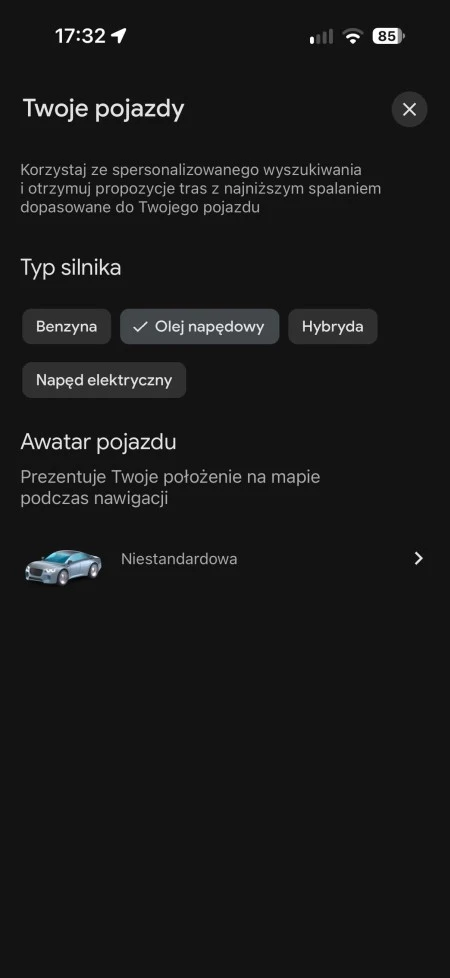
Rodzaj napędu wybiera się w sekcji Twoje pojazdy w menu Ustawienia. W ustawieniach nawigacji warto też sprawdzić, czy aktywna jest opcja preferowania tras oszczędzających paliwo lub energię. Mapy nadal uwzględniają czas przejazdu, natężenie ruchu i warunki na drodze, ale mogą zaproponować wariant zużywający mniej paliwa, jeśli nie oznacza on dużego opóźnienia.
3. Sprawdź korki, które pojawią się dopiero wieczorem
Wyznaczona teraz trasa nie musi być najlepsza za kilka godzin. Po wskazaniu celu otwórz menu z trzema kropkami i wybierz ustawienie godziny wyjazdu lub przyjazdu. Mapy oszacują czas przejazdu dla konkretnego dnia i pory na podstawie przewidywanego ruchu. Ta opcja działa dla trasy z jednym celem.
Przydaje się zwłaszcza przed dojazdem na lotnisko, koncert albo spotkanie w godzinach szczytu. Zamiast sprawdzać drogę tuż przed wyjściem, można wcześniej porównać kilka godzin i zobaczyć, czy wyjazd pół godziny wcześniej nie pozwoli ominąć największych zatorów. To nadal prognoza, a nie gwarancja, ale znacznie lepsza niż ocenianie czasu przejazdu na podstawie aktualnie pustych ulic.
4. Dodaj kilka przystanków i ustaw ich kolejność
Nie trzeba wyznaczać nowej trasy po każdym postoju. Po wyznaczeniu drogi otwórz menu i wybierz edycję przystanków. Mapy Google pozwalają dodać maksymalnie dziewięć punktów, licząc miejsce docelowe, a ich kolejność można zmieniać przez przeciąganie.

Aplikacja nie układa jednak automatycznie wszystkich adresów w idealnej kolejności. Warto samodzielnie zamienić miejscami dwa lub trzy punkty i porównać łączny czas przejazdu. Ten prosty zabieg potrafi wyeliminować niepotrzebne zawracanie podczas załatwiania spraw w mieście albo zwiedzania kilku atrakcji jednego dnia.
Funkcje Map Google, które pomagają już w trasie
5. Znajdź stację lub restaurację bez kasowania celu
Gdy podczas jazdy trzeba zatankować, nie ma sensu przerywać prowadzenia do właściwego miejsca. Wystarczy rozwinąć dolną kartę aktywnej nawigacji i wybrać Szukaj na trasie. Można w ten sposób znaleźć między innymi stację paliw, restaurację, kawiarnię czy parking, a następnie dodać wybrane miejsce jako przystanek.
Mapy zachowają główny cel i poprowadzą dalej po zakończeniu postoju. Oczywiście wyszukiwanie i wybór punktu powinien obsługiwać pasażer albo kierowca po zatrzymaniu samochodu.
6. Udostępnij postęp podróży zamiast pisać „już jadę”
Mapy Google mogą wysłać wybranej osobie aktualne położenie, cel i przewidywaną godzinę przyjazdu. Po rozpoczęciu nawigacji rozwiń dolną kartę, wybierz Udostępnij postęp podróży i wskaż kontakt. Funkcja działa podczas jazdy samochodem, marszu i jazdy rowerem.

To wygodniejsze od stałego udostępniania lokalizacji. Dostęp wygasa automatycznie po dotarciu na miejsce lub zakończeniu nawigacji, więc odbiorca widzi tylko to, co jest potrzebne w czasie konkretnej podróży. Jeśli na trasie pojawi się korek, godzina przyjazdu zaktualizuje się bez wysyłania kolejnej wiadomości.
7. Zapisz parking, zanim odejdziesz od samochodu
W wielopoziomowym garażu samo położenie GPS może nie wystarczyć, dlatego Mapy pozwalają zapisać nie tylko punkt postoju. Dotknij niebieskiej kropki pokazującej bieżącą pozycję i wybierz zapisanie miejsca parkingowego. Na Androidzie do zapisu można dodać notatkę, zdjęcie oraz informację o pozostałym czasie parkowania. Przyda się zdjęcie numeru sektora albo zapis w rodzaju „poziom -2, rząd D”.
Na iPhonie Mapy potrafią również automatycznie rozpoznać postój po odłączeniu telefonu od Bluetooth, CarPlay lub przewodu USB w samochodzie. Miejsce można później znaleźć, wpisując w wyszukiwarce Map hasło „zapisany parking”.
Mapy Google potrafią więcej niż nawigacja
8. Zmierz odległość w linii prostej
Mapy zwykle podają długość trasy po drogach, ale potrafią też zmierzyć odległość pomiędzy dowolnymi punktami. Przytrzymaj palec na pustym fragmencie mapy, otwórz kartę przypiętej pinezki i wybierz Zmierz odległość. Następnie przesuń mapę do kolejnego miejsca i dodaj punkt. Można powtórzyć tę czynność wielokrotnie.
Funkcja sprawdza się przy ocenie długości działki, szerokości jeziora lub przybliżonego przebiegu trasy poza drogami. Wynik jest sumą prostych odcinków, dlatego im więcej punktów dodamy na zakrętach, tym dokładniejszy będzie pomiar.
9. Wyślij cyfrowy adres miejsca bez adresu
Pinezka ustawiona na leśnym parkingu, polu namiotowym albo właściwym wejściu do dużego obiektu może mieć własny Plus Code. To krótki kod będący cyfrowym adresem bardzo konkretnego punktu. Po przytrzymaniu miejsca na mapie otwórz dolną kartę i odszukaj ciąg podobny do „9F2M+4R”. Dotknięcie kodu kopiuje go do schowka.
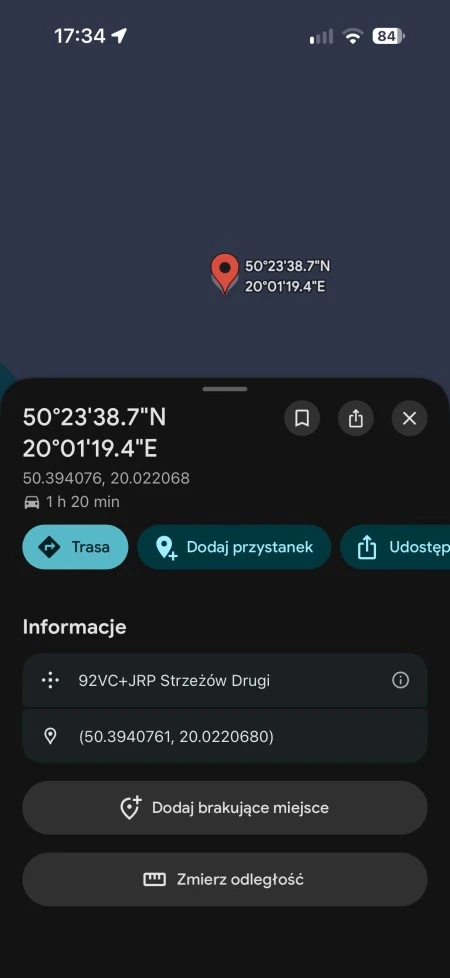
Odbiorca może wkleić Plus Code bezpośrednio do wyszukiwarki Map Google. Jest to często precyzyjniejsze niż wysłanie adresu całego centrum handlowego, hali czy parku, zwłaszcza gdy liczy się konkretna brama, wejście albo punkt zbiórki.
10. Cofnij się w czasie w Street View
Zdjęcie widoczne w Street View nie zawsze jest jedynym dostępnym. W przeglądarkowej wersji Map Google przeciągnij żółtą postać na ulicę, a następnie poszukaj opcji Zobacz więcej dat. Jeżeli Google dysponuje starszymi przejazdami samochodu Street View, u dołu ekranu pojawi się galeria archiwalnych fotografii.
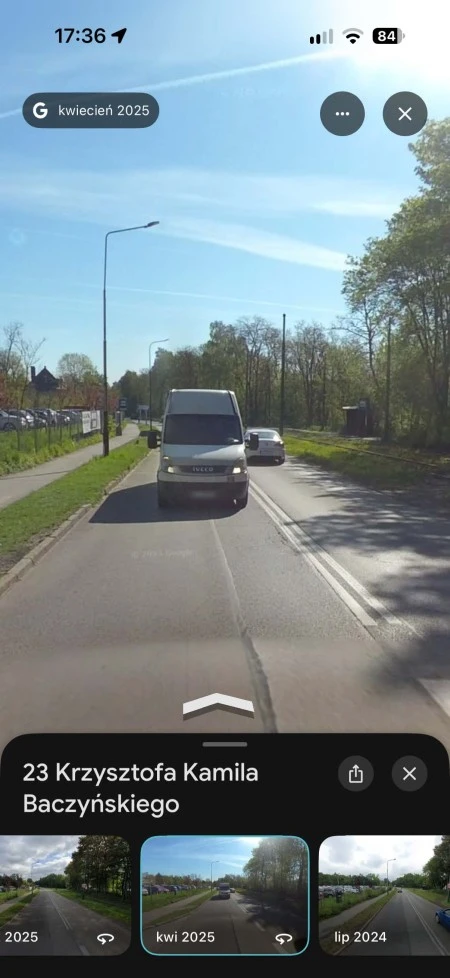
W ten sposób można obejrzeć budowę domu, sprawdzić, co wcześniej mieściło się w danym lokalu, albo zobaczyć, jak okolica zmieniała się przez lata. Archiwalne zdjęcia nie są dostępne dla każdej drogi, ale w większych miastach wybór dat bywa zaskakująco szeroki.
11. Włącz tryb incognito, gdy nie chcesz zostawiać śladu na koncie
Po dotknięciu zdjęcia profilowego można uruchomić w Mapach tryb incognito. Wyszukiwane miejsca i używane trasy nie są wtedy zapisywane w historii konta, nie aktualizują Osi czasu i nie służą do personalizowania aplikacji. Przydaje się to choćby podczas szukania lokalizacji prezentu-niespodzianki albo jednorazowego sprawdzania adresu, który nie powinien później wracać w sugestiach.
Nie jest to jednak pełna anonimowość w internecie. Tryb nie ukrywa aktywności przed operatorem sieci, innymi aplikacjami ani pozostałymi usługami Google. Wyłącza również część funkcji Map, w tym zapisane miejsca, mapy offline i aktualizowanie Osi czasu.
Od których trików w Mapach Google zacząć?
Przed kolejnym dłuższym wyjazdem najlepiej pobrać mapę offline i ustawić właściwy rodzaj napędu. Kierowcy parkujący w obcych miastach szybko docenią zapis postoju, a udostępnianie postępu podróży zakończy serię pytań o godzinę przyjazdu. Reszta funkcji nie będzie potrzebna codziennie, ale dobrze wiedzieć o ich istnieniu, zanim pojawi się sytuacja, w której okażą się najbardziej przydatne.
Źródło: mat. własny