

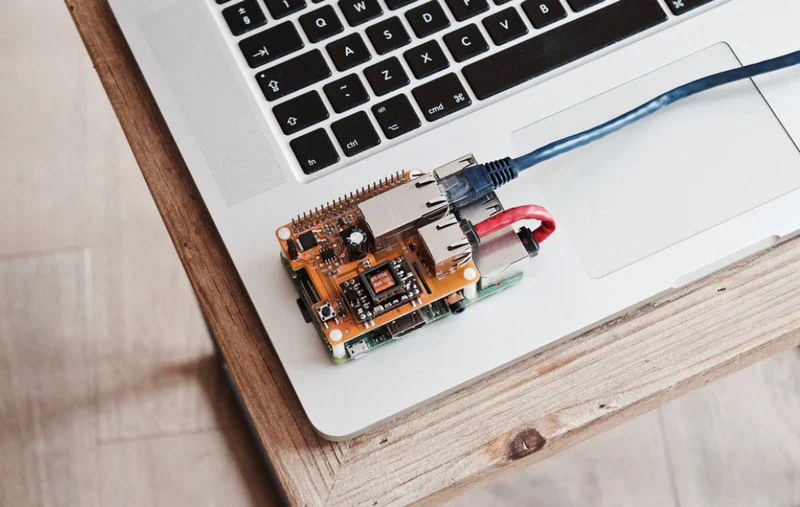
Network Attached Storage czyli NAS, może mieć bardzo wiele zastosowań. Użytkownicy mogą wykorzystać urządzenia korzystające z tej technologii do przechowywania danych (np. multimediów) i łączyć się z dyskiem za pomocą komputerów, telefonów itp. Urządzenia NAS są dostępne dla wszystkich systemów operacyjnych bez konieczności czasochłonnej konfiguracji.
Na rynku dostępnych jest wiele serwerów NAS. Jednymi z popularniejszych wyborów są urządzenia Synology. Ceny serwerów (bez dysków twardych) zaczynają się od ok. 400 zł, a kończą na kilku tysiącach złotych. Jeśli nie potrzebujemy profesjonalnych rozwiązań, a posiadamy Raspberry Pi, lub inne urządzenie z Linuxem, to z pomocą przychodzi darmowe OpenMediaVault (OMV).
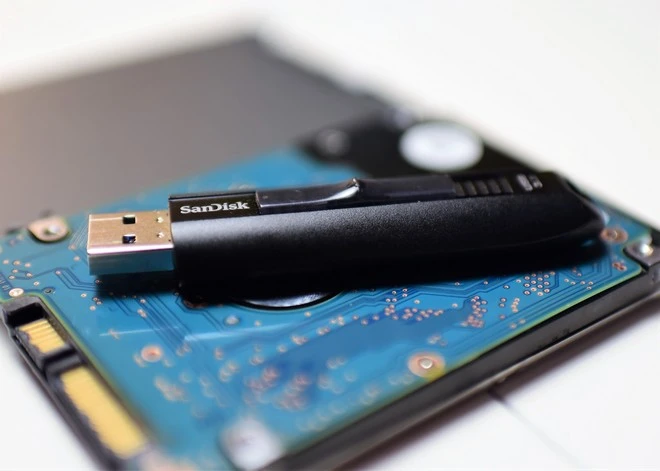
Ten rozwijany od niemal dekady projekt pozwala na proste i szybkie skonfigurowanie komputera osobistego do stania się pełnoprawnym serwerem NAS. Co prawda Synology, jako produkt komercyjny, oferuje niezwykle rozbudowane opcje konfiguracyjne, to OpenMediaVault nie pozostaje daleko w tyle. Plusem tego rozwiązania jest to, że można z niego korzystać razem z np. Pi-Hole lub serwerem Emby. Wszystko na jednym, malutkim urządzeniu jak Raspberry Pi lub TV Box z Armbianem.
Aby zbudować swój własny NAS potrzebujemy:
- Raspberry Pi lub inny komputer z Linuksem (np. z systemem Armbian)
- dysk twardy lub pendrive
- odpowiednie przejściówki, o ile zdecydujemy się na tradycyjny dysk twardy
- zewnętrzne zasilanie w przypadku prądożernych dysków
Instalacja OpenMediaVault
Jeśli Wasze urządzenie posiada system Armbian, to należy upewnić się, że korzysta się z wersji Buster systemu Debian. Niestety, OMV nie działa poprawnie na nowszych dystrybucjach Linuksa. W przypadku Raspberry Pi, możliwe jest pobranie gotowego pliku ISO, który wystarczy wgrać na kartę pamięci i odczekać kilkanaście minut. Pozwolę się jednak skupić na pokazaniu jak zainstalować OMV bezpośrednio z pakietu instalacyjnego.
Aby dowiedzieć się jak zainstalować system Armbian oraz połączyć się poprzez SSH, zapraszam do lektury jednego z moich poprzednich artykułów.
Pierwszym krokiem jest dodanie odpowiednich kluczy, aby możliwa była instalacja. Do terminala wklejamy następujące polecenia:
apt-get install –yes gnupg
wget -O „/etc/apt/trusted.gpg.d/openmediavault-archive-keyring.asc” https://packages.openmediavault.org/public/archive.key
apt-key add „/etc/apt/trusted.gpg.d/openmediavault-archive-keyring.asc”
Kolejnym krokiem jest dodanie źródeł pakietów instalacyjnych:
cat <<EOF >> /etc/apt/sources.list.d/openmediavault.list
deb https://packages.openmediavault.org/public usul main
# deb https://downloads.sourceforge.net/project/openmediavault/packages usul main
## Uncomment the following line to add software from the proposed repository.
# deb https://packages.openmediavault.org/public usul-proposed main
# deb https://downloads.sourceforge.net/project/openmediavault/packages usul-proposed main
## This software is not part of OpenMediaVault, but is offered by third-party
## developers as a service to OpenMediaVault users.
# deb https://packages.openmediavault.org/public usul partner
# deb https://downloads.sourceforge.net/project/openmediavault/packages usul partner
EOF
Instalację przeprowadzamy wklejając poniższą komendę:
export LANG=C.UTF-8
export DEBIAN_FRONTEND=noninteractive
export APT_LISTCHANGES_FRONTEND=none
wget -O „/etc/apt/trusted.gpg.d/openmediavault-archive-keyring.asc” https://packages.openmediavault.org/public/archive.key
apt-key add „/etc/apt/trusted.gpg.d/openmediavault-archive-keyring.asc”
apt-get update
apt-get –yes –auto-remove –show-upgraded
–allow-downgrades –allow-change-held-packages
–no-install-recommends
–option Dpkg::Options::=”–force-confdef”
–option DPkg::Options::=”–force-confold”
install openmediavault-keyring openmediavault
omv-confdbadm populate
Proces instalacyjny OMV nie należy do najszybszych. Na moim urządzeniu zajęła ona ok. 10 minut. W przypadku Raspberry Pi i gotowych plików ISO, potrzeba nawet do ok. 30 minut do poprawnego pierwszego rozruchu. Szybszym sposobem może być skorzystanie z narzędzia armbian-config, gdzie OMV można zainstalować z menu Software – Softy.
Gdy instalacja się zakończy serwer powinien być dostępny pod adresem IP naszego urządzenia. W moim przypadku jest to 192.168.1.113. Do sprawdzenia IP można wykorzystać program Advanced IP Scanner.
Ekran powitalny prezentuje się następująco.
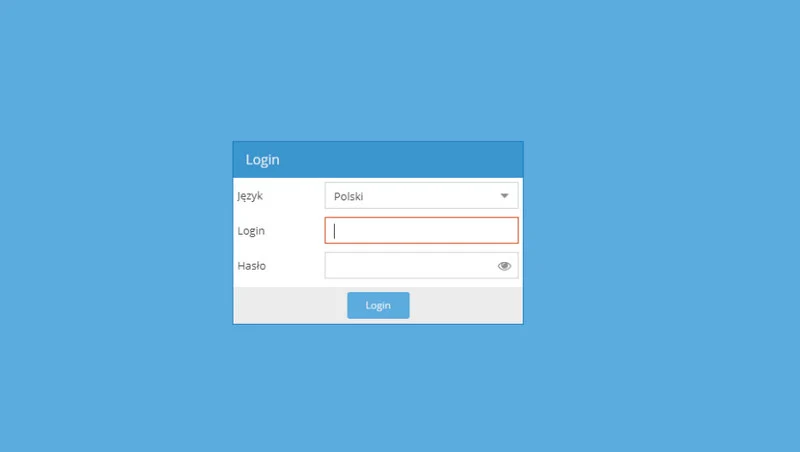
Aby zalogować się do systemu wpisujemy następujące dane:
Login: admin
Hasło: openmediavault
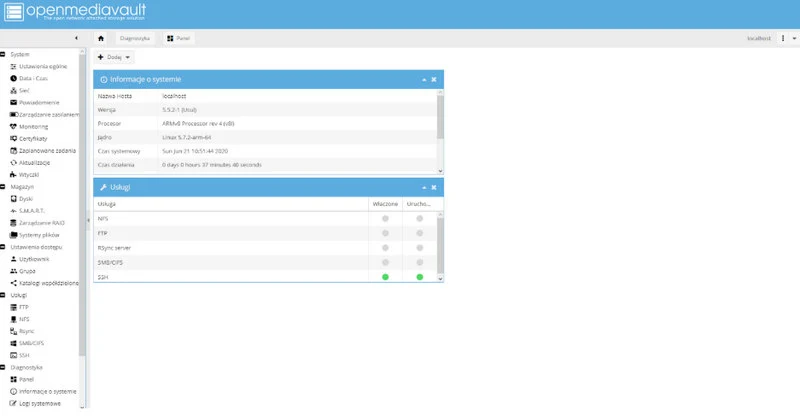
Gdy to zrobimy, naszym oczom powinien ukazać się następujący kokpit ze wszystkimi opcjami konfiguracyjnymi.
Konfiguracja serwera NAS
Kolejnym krokiem jest podłączenie dysku twardego do portu USB urządzenia. Listę urządzeń można znaleźć w menu Magazyn – Dyski. Aby poprawnie skonfigurować urządzenie niezbędne jest zamontowanie dysku. Można tego dokonać w menu Magazyn – System plików. W przypadku pamięci flash (np. pendrive), wskazane jest sformatowanie urządzenia w menu Dyski oraz stworzenie systemu plików. Istotne jest, aby nazwa urządzenia nie zawierała spacji, gdyż w takim przypadku system poinformuje nas o błędzie.
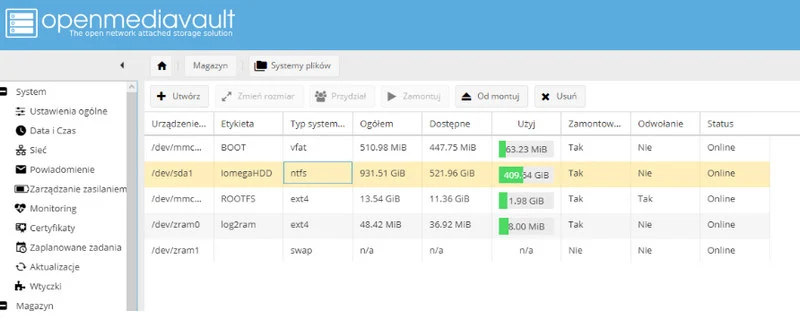
OpenMediaVault – magazyn
Każdą zmianę konfiguracji należy potwierdzić poprzez naciśnięcie przycisku “Zastosuj”. Jeżeli chcemy zrezygnować z wprowadzenia zmian, służy do tego przycisk “Przywróć”.

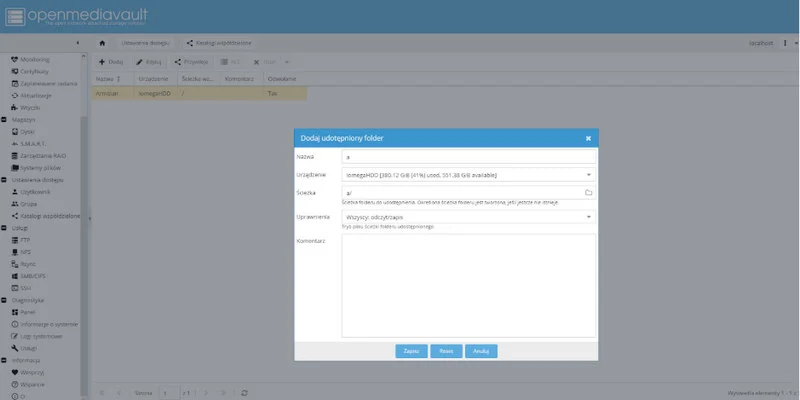
Kolejnym etapem tworzenia NAS-a, jest skonfigurowanie folderu współdzielonego. Możliwe jest przyznanie dostępu do całego dysku, jak i stworzenie folderów, które będą wykorzystywane do udostępniania plików. Skonfigurować tę opcję można w menu Ustawienia dostępu, a konkretniej pod Katalogi współdzielone. Jeśli z naszej sieci korzysta głównie rodzina, to można ustawić ustawienia na Wszyscy odczyt/zapis. Trzeba brać pod uwagę, że jest to opcja dobra, jeśli nie umieszczamy na dysku danych, których wolelibyśmy nie usuwać. W innych przypadkach wskazane jest wybranie bardziej bezpiecznej opcji z użyciem administratora.
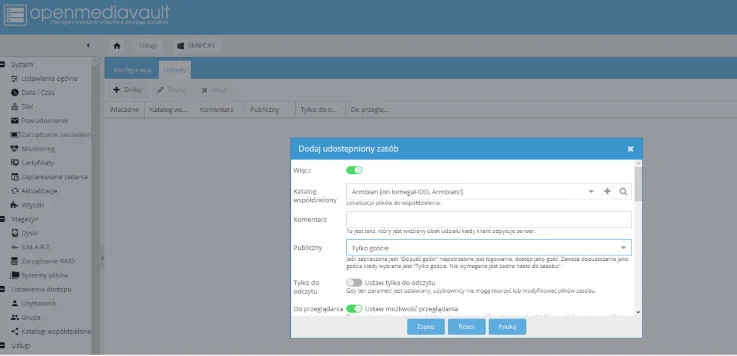
Jednym z ostatnich kroków jest włączenie obsługi SMB/CIFS, aby mieć możliwość dostępu do plików w systemie Windows. Po wejściu w odpowiednie menu, wystarczy włączyć tę opcję oraz ustawić nazwę sieci domowej (domyślnie WORKGROUP). Ostatnim krokiem jest dodanie folderu w podmenu Udziały. Tam można również ustawić, kto ma dostęp do plików.
Po zatwierdzeniu zmian, katalog powinien być dostępny do przeglądania na innych komputerach. Niezbędne jest włączenie odnajdowania sieci w Centrum sieci i udostępniania. W przypadku sukcesu, komputer powinien pojawić się w eksploratorze plików.
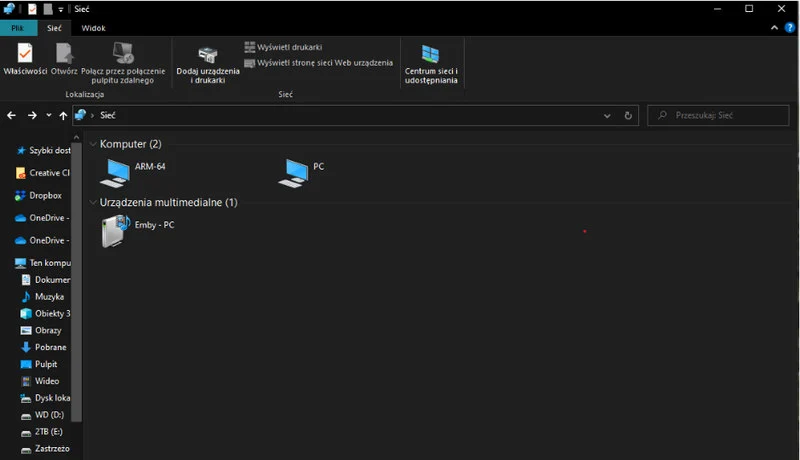
Wygodną opcją jest mapowanie dysku sieciowego, przez co urządzenie będzie ciągle widoczne podczas korzystania z komputera.
Serwer NAS nie musi kosztować setek, a nawet tysięcy złotych. Takie urządzenie można w prosty sposób zbudować samemu przy minimalnym nakładzie pracy i kosztów. Bo cena może wynosić okrągłe zero złotych, jeśli posiadacie Raspberry Pi lub TV Box z Androidem i pendrive. W innych przypadkach koszta są niskie, bo Raspberry Pi można kupić za nieduże pieniądze, a używane dyski twarde z aukcji internetowych kosztują nawet kilkadziesiąt złotych.
Czy korzystacie z serwerów NAS? A może zdecydowaliście się zbudować swój własny korzystając z naszego poradnika? Czekamy na Wasze komentarze!
Źródło: wł. / foto. Louis Reed (unsplash)