


Wymiana lub dodanie pamięci RAM to jeden z najczęściej rozważanych sposobów na przyspieszenie komputera. Ale czy zawsze działa? I kiedy faktycznie robi różnicę? Poniżej znajdziesz konkretne odpowiedzi – bez zbędnej teorii.
Kiedy więcej RAM-u realnie przyspiesza komputer?
Rozbudowa pamięci RAM przyspiesza komputer wtedy, gdy brakująca pamięć jest faktycznym wąskim gardłem systemu. Jeśli Twój komputer ma 4 lub 8 GB RAM-u i regularnie używasz przeglądarki z wieloma kartami, edytujesz dokumenty, grasz w wymagające gry lub pracujesz na kilku aplikacjach jednocześnie, dołożenie pamięci może przynieść wyraźnie odczuwalną różnicę. Jeśli jednak komputer jest wolny z powodu przestarzałego procesora lub dysku HDD, sam RAM tego nie naprawi.
Rozbudowa ma największy sens, gdy system intensywnie korzysta z pliku wymiany, czyli zapisuje dane na dysku zamiast trzymać je w pamięci operacyjnej. To właśnie ten mechanizm często odpowiada za charakterystyczne „mulenie” i długie czasy reakcji.
Do czego służy RAM i dlaczego jego ilość ma znaczenie?
RAM jako przestrzeń robocza procesora – co to oznacza w praktyce?
RAM, czyli Random Access Memory, to pamięć operacyjna komputera – miejsce, w którym przechowywane są aktualnie uruchomione programy, otwarte pliki i dane potrzebne do bieżącej pracy systemu. Procesor nie pobiera wszystkich danych bezpośrednio z dysku. Najpierw trafiają one do pamięci RAM, skąd CPU może je odczytywać znacznie szybciej.
Im więcej RAM-u, tym więcej danych może być jednocześnie dostępnych dla systemu. Przekłada się to na płynniejsze przełączanie między aplikacjami, sprawniejsze działanie przeglądarki i mniejsze ryzyko spowolnień przy pracy na wielu programach jednocześnie.
Co się dzieje, gdy pamięci operacyjnej jest za mało?
Gdy RAM jest przepełniony, system operacyjny zaczyna korzystać z pliku wymiany na dysku. Dane, które nie mieszczą się w pamięci, są zapisywane na nośniku – a ten, nawet jeśli jest szybkim SSD, pozostaje wolniejszy od RAM-u. Efektem może być wyraźne spowolnienie: dłuższe ładowanie aplikacji, zacinanie się systemu i spadek płynności podczas pracy.
Na starszych komputerach z dyskiem HDD problem jest jeszcze bardziej odczuwalny. System może na kilka sekund przestać reagować, gdy musi odczytać dane z dysku zamiast z pamięci operacyjnej.
Jakie zmiany zauważysz po rozbudowie RAM-u?
Szybsze przełączanie między aplikacjami i płynniejsza wielozadaniowość
To zwykle pierwsza i najbardziej odczuwalna zmiana. Po rozbudowie RAM-u przełączanie między otwartymi programami staje się płynniejsze, ponieważ aplikacje nie muszą być ponownie ładowane z dysku. Ich dane cały czas mieszczą się w pamięci operacyjnej.
Szczególnie dobrze widać to przy pracy z przeglądarką, komunikatorem, arkuszem kalkulacyjnym i programem pocztowym otwartymi jednocześnie. To typowy scenariusz dla wielu osób pracujących przy komputerze.
Lepsze działanie przeglądarki, edytorów i narzędzi projektowych
Nowoczesne przeglądarki internetowe potrafią zużywać dużo pamięci. Chrome, Firefox czy Edge przy kilkunastu otwartych kartach mogą zajmować kilka gigabajtów RAM-u. Po rozbudowie pamięci karty rzadziej się odświeżają, przełączanie między nimi jest płynniejsze, a reszta systemu działa stabilniej.
Podobny efekt dotyczy narzędzi projektowych, edytorów graficznych czy aplikacji biurowych obsługujących duże pliki. Więcej RAM-u oznacza, że program nie musi tak często zwalniać miejsca kosztem responsywności.
Czego rozbudowa RAM-u nie poprawi?
Warto być realistą: RAM nie rozwiązuje każdego problemu z wydajnością. Jeśli komputer jest wolny przy uruchamianiu systemu, długo ładuje programy lub ma słabą wydajność w zadaniach mocno obciążających procesor, przyczyną może być coś innego. Stary dysk HDD, wolny procesor lub zbyt słaba karta graficzna to problemy, których dodatkowa pamięć nie naprawi.
Rozbudowa RAM-u nie przyspieszy też znacząco renderowania wideo, jeśli procesor jest głównym ograniczeniem, ani nie poprawi liczby klatek na sekundę w grach, jeśli za niską wydajność odpowiada karta graficzna.
Ile pamięci RAM potrzebujesz?
8 GB, 16 GB, 32 GB czy więcej – praktyczny podział według zastosowań
- 8 GB – minimum do podstawowego działania systemu i prostych zadań. Wystarczy do przeglądania internetu, obsługi poczty i dokumentów, ale przy wielozadaniowości szybko zaczyna brakować zapasu.
- 16 GB – obecnie praktyczny standard dla większości użytkowników. Zapewnia komfort przy codziennej pracy biurowej, przeglądaniu internetu z wieloma kartami i graniu w większość tytułów.
- 32 GB – dobry wybór dla osób pracujących z grafiką, wideo, modelowaniem 3D, dużymi plikami lub maszynami wirtualnymi. W grach nie zawsze będzie w pełni wykorzystane, ale daje większy zapas na przyszłość.
- 64 GB i więcej – specjalistyczne zastosowania: profesjonalne stacje robocze, rozbudowane projekty wideo 4K/8K, praca z dużymi bazami danych i zaawansowana wirtualizacja.
Gaming, montaż wideo, praca biurowa – różne wymagania, różne progi
W gamingu 16 GB to nadal rozsądny standard, choć część nowszych gier zaczyna korzystać z większej ilości pamięci. W montażu wideo próg komfortu to często 32 GB, a przy projektach w rozdzielczości 4K i efektach specjalnych przyda się jeszcze większy zapas. Do pracy biurowej i szkolnej 16 GB w większości przypadków wystarczy na kilka lat.
Warto też pamiętać, że sam system Windows z podstawowymi aplikacjami w tle potrafi zajmować kilka gigabajtów RAM-u jeszcze przed uruchomieniem programów przez użytkownika.
Co sprawdzić przed zakupem nowej pamięci RAM?
Kompatybilność z płytą główną – typ, slot i maksymalna obsługiwana pojemność
Przed zakupem koniecznie sprawdź specyfikację swojej płyty głównej. Kluczowe informacje to: obsługiwany typ pamięci, liczba dostępnych slotów RAM oraz maksymalna pojemność, którą płyta obsługuje. Dane znajdziesz w instrukcji płyty głównej lub na stronie producenta po wpisaniu jej modelu.
Ważne jest też sprawdzenie, ile slotów jest już zajętych i czy dodajesz nowy moduł, czy wymieniasz istniejący zestaw. W laptopach liczba wolnych slotów jest zazwyczaj ograniczona. Część modeli ma RAM przylutowany i w ogóle nie pozwala na rozbudowę.
DDR3, DDR4 czy DDR5 – jaka jest różnica i która opcja jest dla Ciebie?
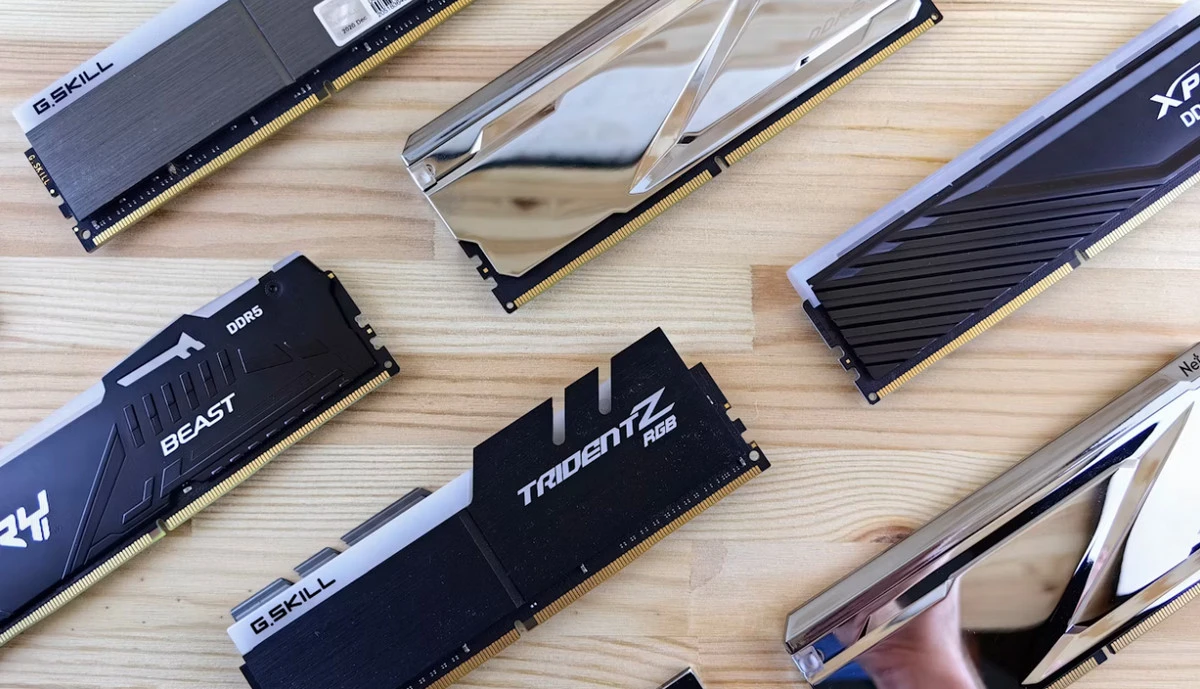
Typ pamięci RAM musi być zgodny z płytą główną i procesorem. DDR3 to starszy, ale wciąż popularny standard, spotykany głównie w starszych komputerach. Tego typu pamięci ram znajdziesz na stronie: https://www.morele.net/kategoria/pamieci-ram-38/,,,,,,,,0,,,,7965O365962/1/. DDR4 przez lata był najpopularniejszym wyborem w komputerach domowych i gamingowych. DDR5 to nowszy standard, oferujący wyższą przepustowość i lepszą perspektywę dla nowych platform.
Te standardy nie są ze sobą zamienne fizycznie ani elektrycznie. Jeśli masz starszy komputer obsługujący DDR3, nie zamontujesz w nim DDR4 ani DDR5. Jeśli budujesz nowy zestaw, najczęściej będziesz wybierać między DDR4 i DDR5, zależnie od platformy. Jeśli modernizujesz starszy komputer, najważniejsze jest dopasowanie pamięci do tego, co obsługuje Twoja płyta główna.
Jeśli szukasz większej pojemności, aktualne moduły 32 GB znajdziesz tutaj: https://www.morele.net/kategoria/pamieci-ram-38/,,,,,,,,0,,,,7971O740277/1/.
Częstotliwość i dual channel – czy to robi różnicę?
Częstotliwość pamięci, np. 3200 MHz, 3600 MHz lub 6000 MHz, wpływa na szybkość transferu danych. W zastosowaniach biurowych różnice między bliskimi sobie taktowaniami są zwykle niewielkie. Znaczenie rośnie w grach i zadaniach zależnych od przepustowości pamięci.
Dual channel to często ważniejsza kwestia niż sama częstotliwość. Praca dwóch modułów w trybie dwukanałowym, np. 2×8 GB zamiast 1×16 GB, zwiększa przepustowość pamięci i może poprawić wydajność – szczególnie w grach, zadaniach wielowątkowych i komputerach korzystających ze zintegrowanej grafiki. Warto o tym pamiętać, kupując nowe moduły.
Najczęstsze błędy przy rozbudowie pamięci operacyjnej
- Kupowanie pamięci bez sprawdzenia kompatybilności. RAM innego typu niż obsługiwany przez płytę po prostu nie zadziała. Zawsze weryfikuj specyfikację przed zakupem.
- Dokładanie jednego modułu bez sprawdzenia obecnej konfiguracji. Jeśli masz jeden moduł 8 GB i dołożysz drugi taki sam, możesz zyskać dual channel. Jeśli jednak połączysz różne moduły, mogą pojawić się problemy ze stabilnością lub niższe taktowanie.
- Kupowanie pamięci z nieobsługiwaną częstotliwością. Moduł o wyższej częstotliwości niż maksimum obsługiwane przez płytę główną zwykle uruchomi się na niższym taktowaniu. Nie warto przepłacać za parametry, których sprzęt nie wykorzysta.
- Ignorowanie profili XMP i EXPO. Pamięci o podwyższonej częstotliwości często domyślnie uruchamiają się z bazowym taktowaniem. Aby działały zgodnie z deklarowanymi parametrami, profil XMP lub EXPO trzeba aktywować w BIOS-ie.
- Zakładanie, że RAM rozwiąże każdy problem z wolnym komputerem. Zanim kupisz nowe moduły, sprawdź w menedżerze zadań, czy pamięć jest faktycznie zapełniona. Jeśli zajętość RAM-u nie przekracza 70–80%, problem może leżeć gdzie indziej.
Podsumowanie
Rozbudowa RAM-u to jedna z bardziej opłacalnych modernizacji komputera, ale tylko wtedy, gdy faktycznie to pamięć jest wąskim gardłem. Jeśli masz mniej niż 16 GB i pracujesz na wielu aplikacjach równocześnie lub grasz w wymagające tytuły, zmiana może być wyraźnie odczuwalna. Kluczem jest dobranie modułów zgodnych z płytą główną, odpowiedniej pojemności oraz konfiguracji, która pozwoli wykorzystać tryb dual channel.
Artykuł sponsorowany