

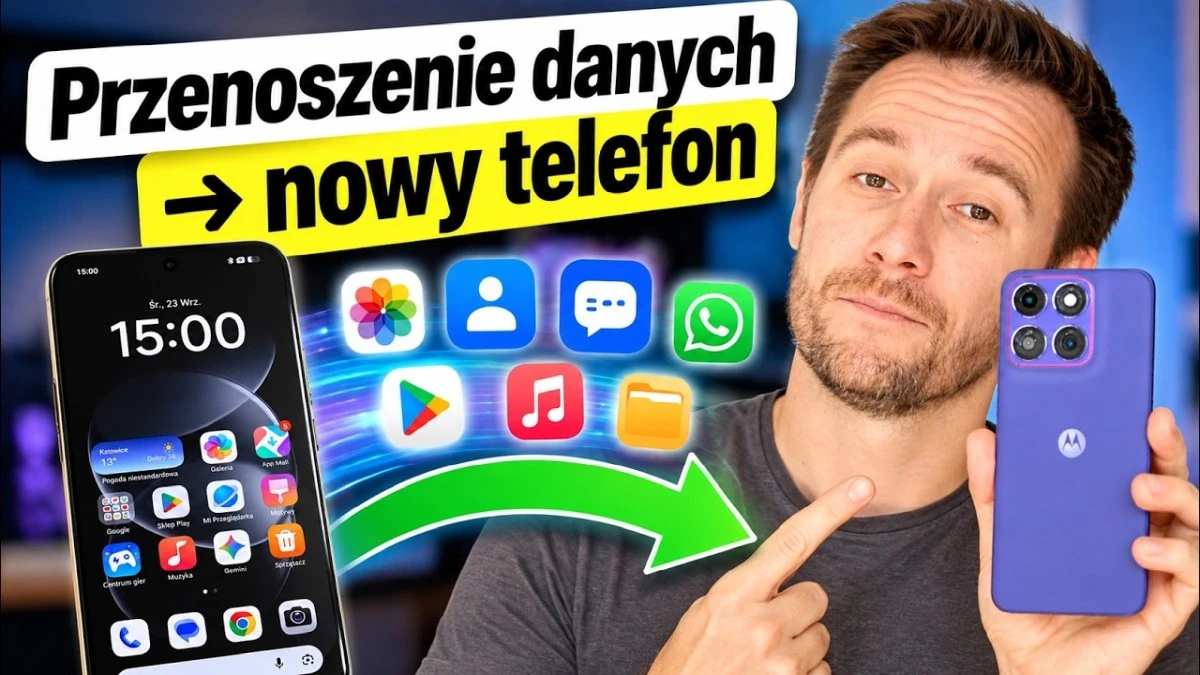
Podpowiadamy, jak szybko i wygodnie przenieść dane ze starego smartfonu z Androidem lub iOS na nowy telefon z Androidem. Przygotowaliśmy specjalny poradnik, także w formie wideo.
Zmiana telefonu cieszy, ale perspektywa ręcznego kopiowania zdjęć, kontaktów, wiadomości i aplikacji potrafi skutecznie ostudzić entuzjazm. Na szczęście nowy smartfon z Androidem może wykonać sporą część tej pracy automatycznie. Zobaczcie, jak przenieść dane ze starego smartfona z Androidem lub iOS. Dane w niniejszym poradniku przenosimy na smartfon Motorola Edge 70 Fusion z Androidem 16.
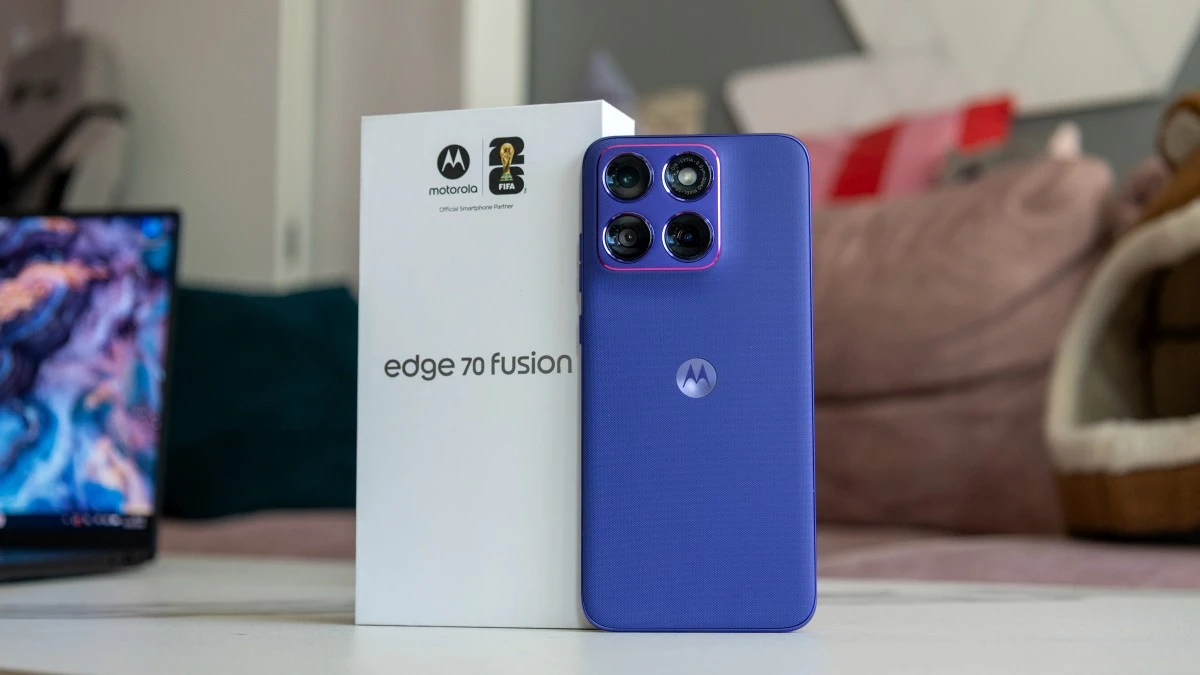
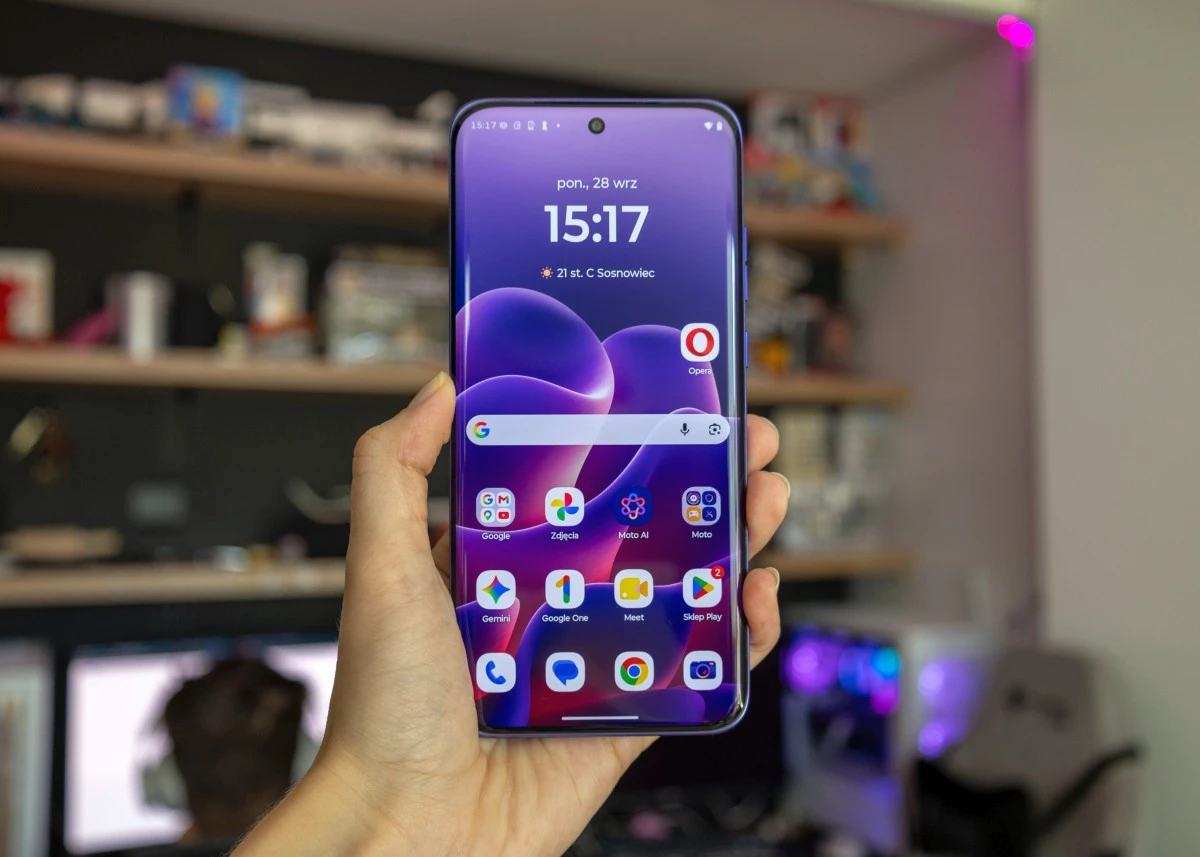
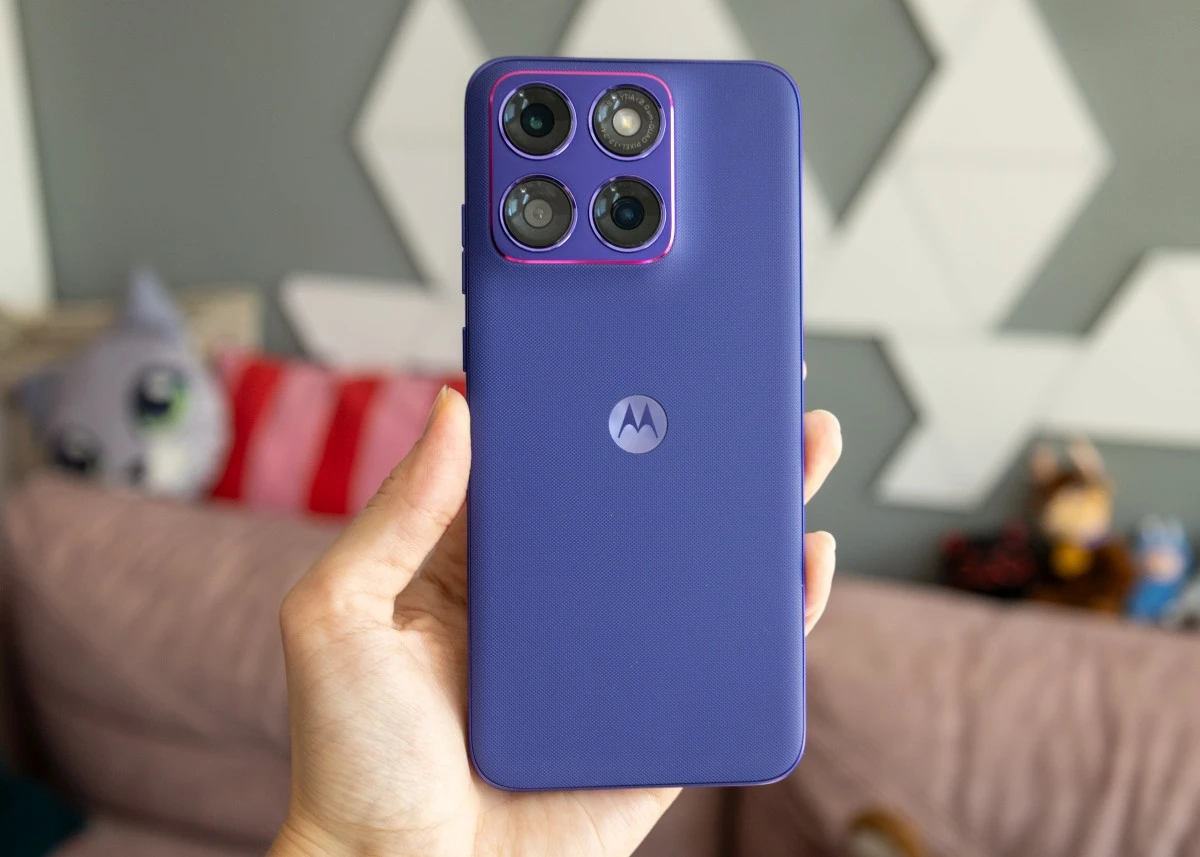
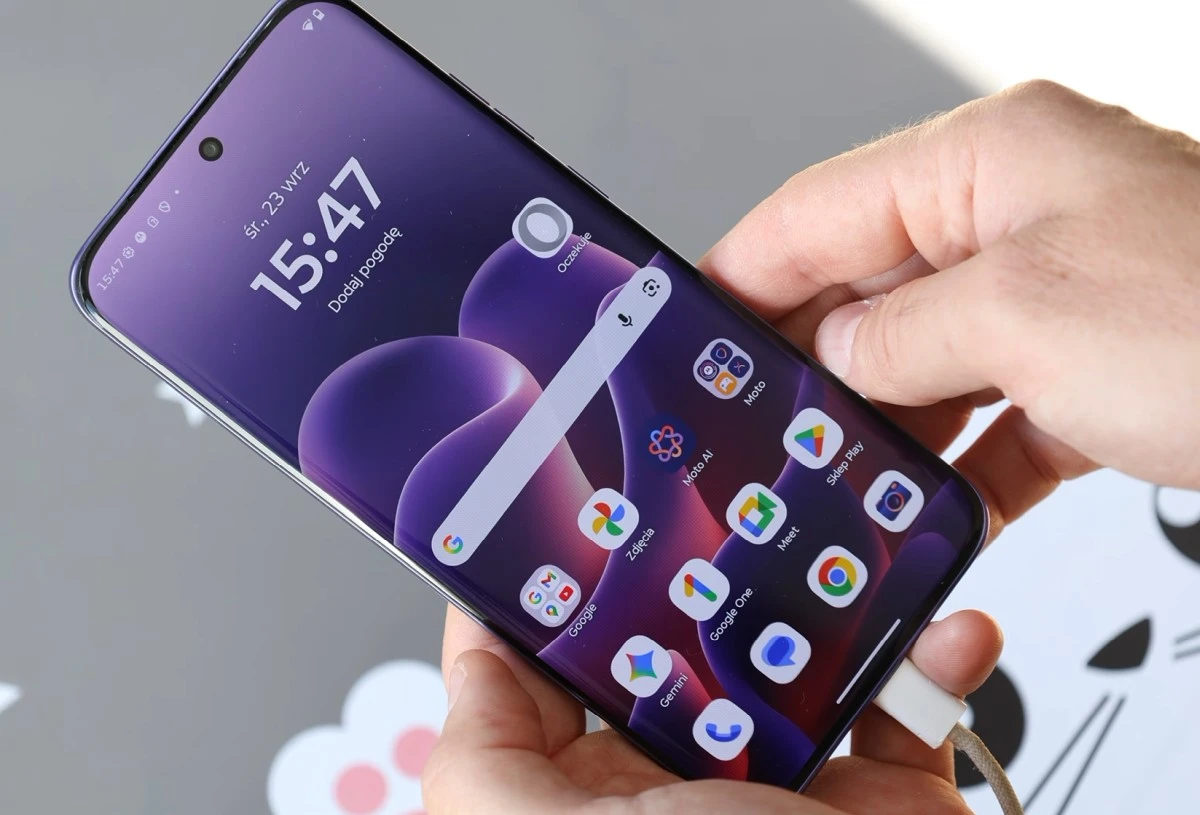
Motorola Edge 70 Fusion przykuwa spojrzenia przystępną ceną, ale też swoim kolorem i smukłą obudową. Zamknięto w niej akumulator o pojemności aż 7000 mAh, który ładować można z mocą do 68 W. Smartfon oferuje łączność 5G i eSIM, a także ekran AMOLED o częstotliwości odświeżania 144 Hz. Uwagę zwracają ponadto 12 GB pamięci RAM i układ Snapdragon 7s Gen 3, zapewniające mu solidną wydajność.
Jeżeli wolelibyście obejrzeć poradnik dotyczący przenoszenia danych w formie wideo, przygotowaliśmy go specjalnie dla Was. Jeśli preferujecie formę pisaną, czytajcie dalej!
Nie kasuj zawartości starego telefonu zanim sprawdzisz, czy wszystko przeniosłeś
Zanim rozpoczniesz przenoszenie danych, zapamiętaj jedną zasadę: nie usuwaj niczego ze starego telefonu, dopóki nie sprawdzisz zawartości przeniesionej na nowe urządzenie. Po zakończeniu konfiguracji warto skontrolować zdjęcia, kontakty, SMS-y, historię połączeń, WhatsAppa oraz dostęp do bankowości i innych ważnych usług. Gdy wszystko będzie działać jak należy, przygotuj poprzednie urządzenie do sprzedaży lub przekazania kolejnej osobie. Najlepszym rozwiązaniem będzie wybranie z poziomu menu ustawień starego smartfona opcji przywrócenia ustawień fabrycznych.
Nazwy przycisków i wygląd poszczególnych ekranów w niniejszym poradniku mogą się nieznacznie różnić w zależności od producenta telefonu i wersji Androida. Schemat pozostaje jednak bardzo podobny.
W praktyce cały proces jest dziś znacznie mniej skomplikowany, niż może się wydawać, zwłaszcza jeśli przeprowadzamy go już podczas pierwszej konfiguracji nowego urządzenia.
Migracja danych jest obecnie jednym z elementów standardowej konfiguracji smartfona. W większości przypadków użytkownik nie musi samodzielnie kopiować zdjęć i kontaktów czy instalować kolejno wszystkich aplikacji, bo smartfon prowadzi go przez cały proces krok po kroku. Dotyczy to zarówno przesiadki z jednego urządzenia z Androidem na drugie, jak i zmiany iPhone’a na smartfon z Androidem. Najważniejsze jest, żeby przed rozpoczęciem mieć pod ręką oba urządzenia i nie kasować zawartości starego smartfona, dopóki nie upewnimy się, że wszystkie potrzebne dane zostały poprawnie przeniesione
– wyjaśnia Tomasz Gawarzewski, Product Trainer Motorola Polska.
Jak wygląda cały proces w praktyce? Tomasz Gawarzewski pokazuje krok po kroku, jak przenieść dane na nowy smartfon z Androidem.
Jak przenieść dane z Androida na Androida?
Po pierwszym uruchomieniu nowego smartfona Android zapyta, czy chcesz skonfigurować go przy użyciu innego urządzenia. Na ekranie pojawi się wybór pomiędzy kopiowaniem danych z telefonu z Androidem a przenosinami z iPhone’a lub iPada. W tym przypadku wybieramy pierwszą możliwość.
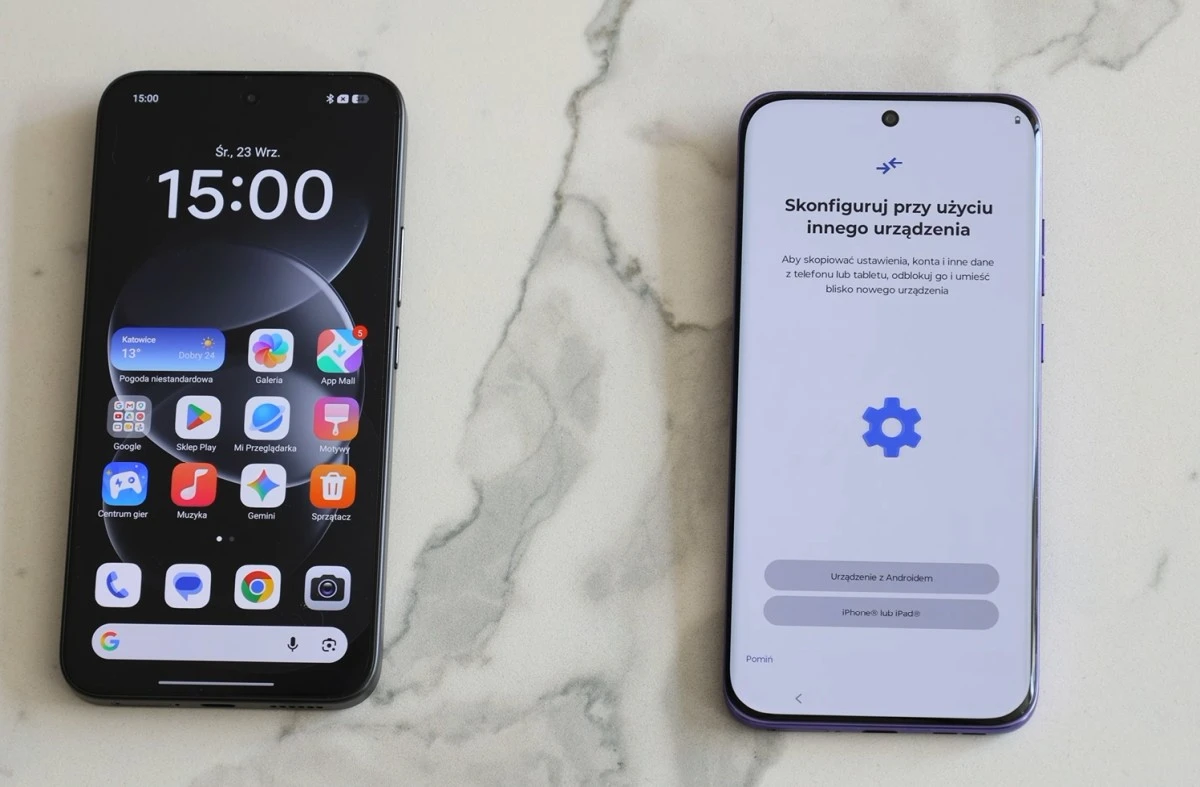
1. Zeskanuj kod QR starym telefonem
Na ekranie nowego smartfona wyświetli się kod QR. Należy skierować na niego aparat starego telefonu, dotknąć ikony skanera lub wyświetlonego odnośnika, a następnie zaakceptować wymagane zgody. Urządzenia rozpoczną nawiązywanie połączenia, zwykle z wykorzystaniem Bluetooth.
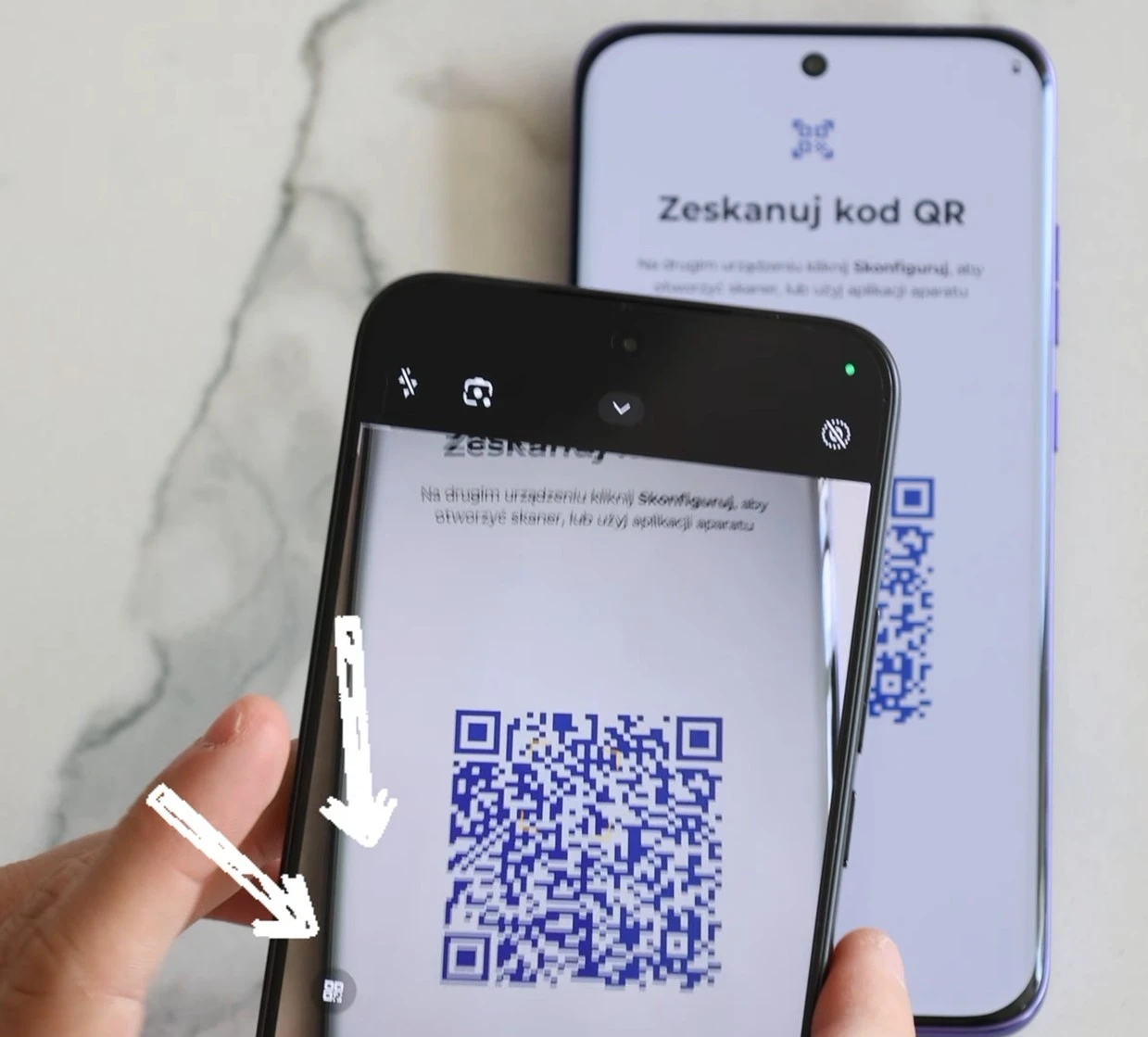
Komunikaty na obu ekranach nie zawsze wyglądają identycznie. Wystarczy wykonywać pojawiające się kolejno polecenia i nie przerywać procesu, gdy telefony przygotowują połączenie.
2. Połącz nowy smartfon z Wi-Fi
Kolejnym etapem jest wybranie sieci Wi-Fi oraz ustawień prywatności. Po połączeniu z internetem telefon zweryfikuje dane, a następnie pozwoli potwierdzić tożsamość i dodać konto Google. Informacje zapisane na tym koncie zaczną synchronizować się z nowym urządzeniem.
Następnie trzeba ustawić kod PIN i przejść do ekranu kopiowania. Jeśli wcześniej włączona była synchronizacja Google, na nowym telefonie pojawią się między innymi kontakty, kalendarze, Gmail oraz zdjęcia zapisane w Zdjęciach Google.
3. Wybierz dane, które chcesz skopiować
Android pozwala wskazać konkretne elementy przeznaczone do przeniesienia. Na Motoroli Edge 70 Fusion mogłem wybrać aplikacje, wiadomości, historię połączeń, zdjęcia, filmy oraz ustawienia urządzenia. Im więcej danych zaznaczymy, tym więcej czasu zajmie cała operacja.
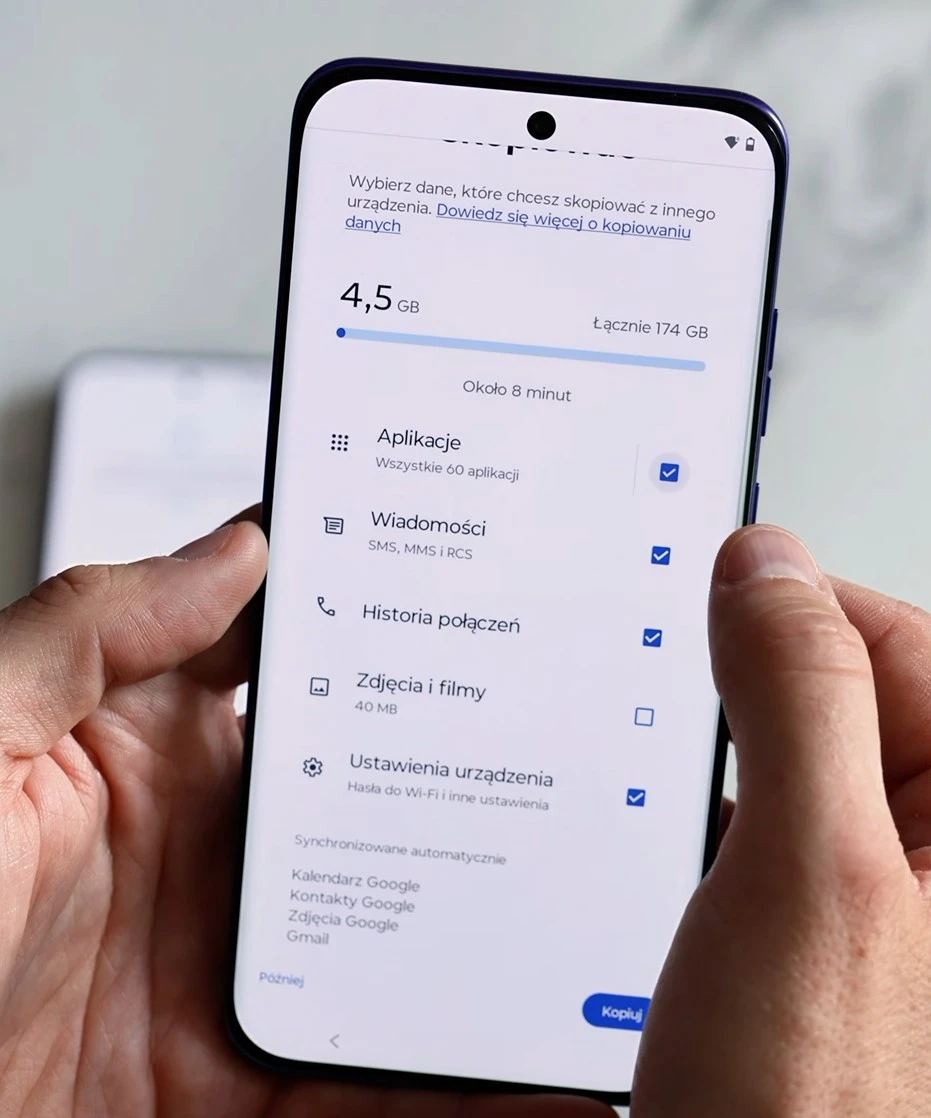
Nie trzeba jednak czekać bezczynnie do jej zakończenia. Kopiowanie może odbywać się w tle, podczas gdy użytkownik wybiera wyszukiwarkę i przeglądarkę, decyduje o uruchomieniu kopii zapasowej oraz kończy pozostałe etapy konfiguracji. Można też odłożyć część ustawień na później i szybciej przejść do ekranu głównego.
Czy wraz z aplikacjami przeniosą się wszystkie zapisane dane?
Nie zawsze. Android może zainstalować na nowym telefonie wybrane aplikacje, ale nie oznacza to automatycznego przeniesienia ich całej zawartości ani aktywnych sesji. Do bankowości, aplikacji uwierzytelniających, części komunikatorów i niektórych kont trzeba zalogować się ponownie. Czasem potrzebna będzie również ponowna aktywacja urządzenia albo użycie osobnej funkcji migracji udostępnionej przez daną aplikację. Doskonałym przykładem aplikacji mogących działać tylko na jednym urządzeniu w danym momencie są WhatsApp oraz mObywatel.
To właśnie dlatego stary telefon powinien pozostać pod ręką. Może być potrzebny do zatwierdzenia logowania, odczytania kodu, wykonania przelewu weryfikacyjnego lub przeniesienia konta, którego nie obejmuje standardowy kreator Androida. Z tego powodu jeszcze raz apeluję: nie usuwaj danych ze starego smartfona, dopóki nie upewnisz się, że przeniosłeś na nowe urządzenie wszystkie dane, aplikacje, hasła i klucze dostępu.
Jak przenieść dane z iPhone’a na Androida?
Początek wygląda podobnie. Podczas pierwszej konfiguracji nowego telefonu wybierz opcję kopiowania danych z iPhone’a lub iPada, połącz Androida z siecią Wi-Fi i zaakceptuj wybrane ustawienia prywatności. Następnie zaloguj się do konta Google, skonfiguruj kartę SIM i ustal kod PIN.
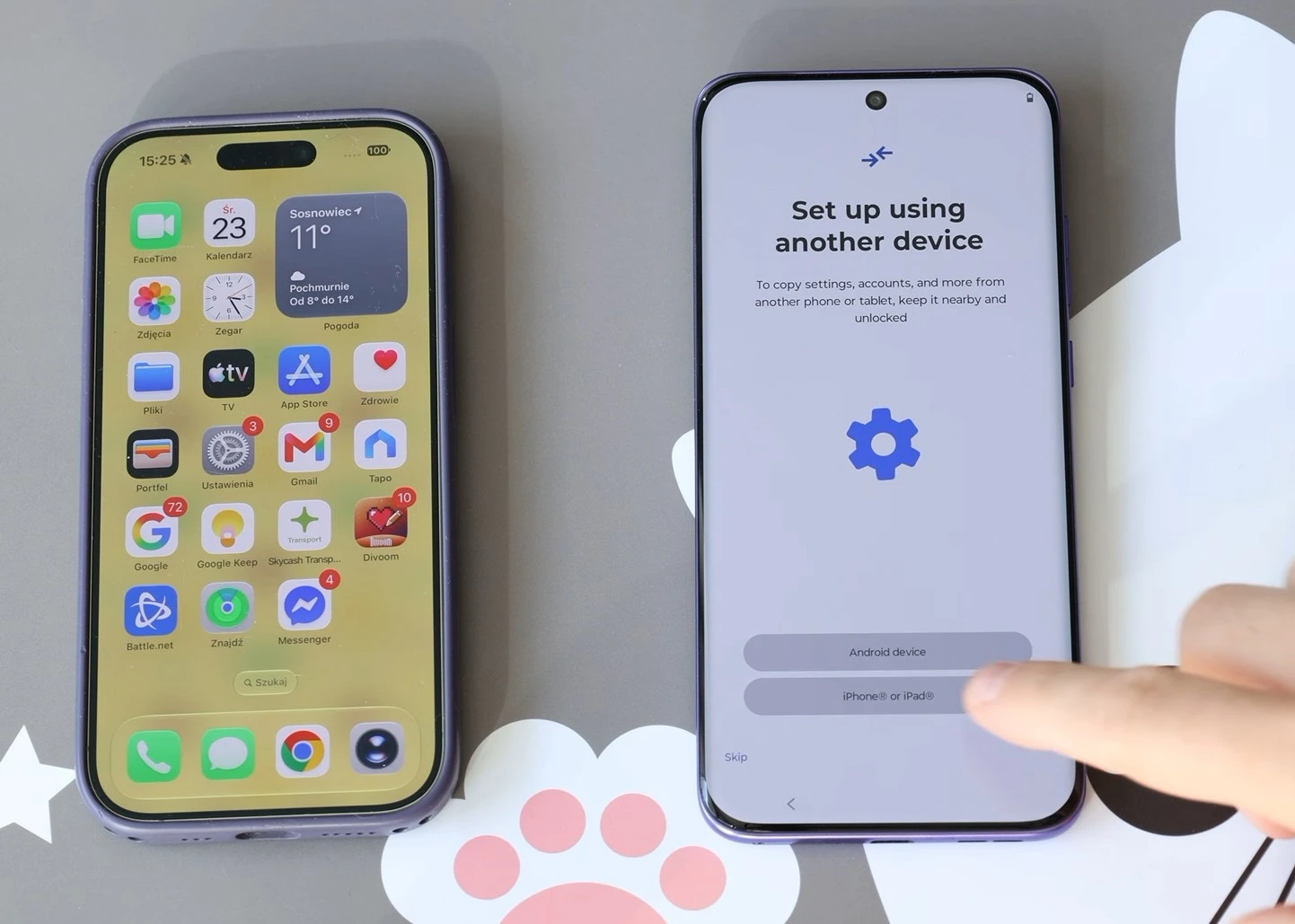
Dalsze kopiowanie w Androidzie 16 lub starszym odbywa się wyłącznie przewodowo, dlatego trzeba przygotować odpowiedni kabel do iPhone’a. Android 17 wzbogaca proces o opcję bezprzewodowego kopiowania danych z iOS. Po połączeniu obu urządzeń na ekranie telefonu Apple należy wybrać przycisk „Zaufaj” i wpisać kod blokady. Nowy smartfon potwierdzi poprawne połączenie i rozpocznie przygotowywanie listy dostępnych danych.
Co można skopiować z iPhone’a?
Lista jest szczegółowa. Obejmuje aplikacje, wiadomości, kontakty, zdjęcia, filmy, kalendarz, notatki, nagrania głosowe, ustawienia urządzenia oraz zawartość folderu Pobrane. Jeśli korzystacie z usług Google, osobno zsynchronizują się także dane przypisane do konta, między innymi poczta Gmail, kalendarz, kontakty i Zdjęcia Google.
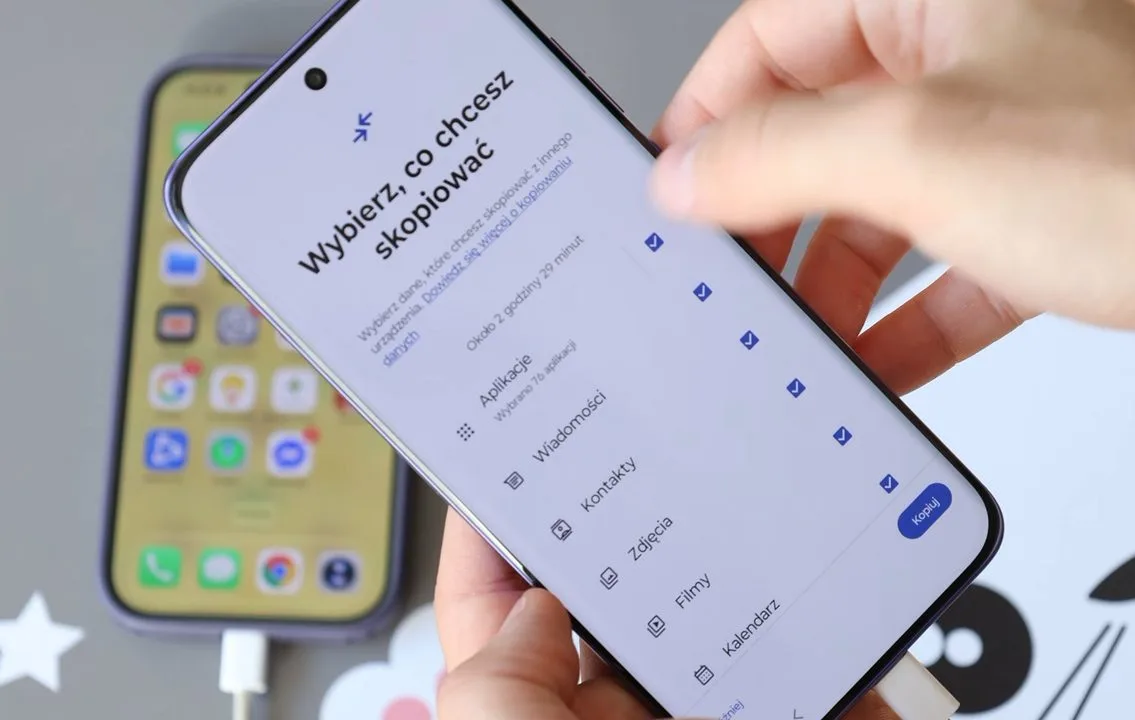
Telefon pokaże przybliżony czas potrzebny na skopiowanie wszystkich zaznaczonych elementów. Po wybraniu przycisku „Kopiuj” i ponownym wpisaniu kodu na iPhonie pozostaje poczekać na zakończenie operacji. W tym czasie najlepiej nie rozłączać przewodu ani nie wyłączać żadnego z urządzeń.
Co sprawdzić po przeniesieniu danych na nowy telefon?
Gotowy ekran główny nie oznacza jeszcze, że można natychmiast wymazać stare urządzenie. Najpierw należy otworzyć galerię i kilka losowo wybranych zdjęć oraz filmów, sprawdzić książkę kontaktów, wiadomości, kalendarz i historię połączeń. Warto także uruchomić najważniejsze aplikacje i upewnić się, że można się do nich zalogować.
Szczególnej uwagi wymagają bankowość, komunikatory, menedżery haseł i aplikacje generujące kody jednorazowe. Jeżeli wszystkie potrzebne dane są na miejscu, usługi działają, a nowe urządzenie ma wykonaną kopię zapasową, dopiero wtedy można wylogować konta i przywrócić ustawienia fabryczne w starym telefonie.
Przenoszenie danych na Androida jest dziś znacznie łatwiejsze niż jeszcze kilka lat temu. Niezależnie od tego, czy poprzednim urządzeniem był iPhone, czy smartfon z Androidem, większość zdjęć, kontaktów, wiadomości i ustawień można skopiować już podczas pierwszego uruchomienia. Trzeba tylko dać telefonom czas na wykonanie zadania i przed skasowaniem starego urządzenia sprawdzić efekty.
Wykorzystana w niniejszym poradniku Motorola Edge 70 Fusion przykuwa spojrzenia przystępną ceną, ale też swoim kolorem i smukłą obudową. Zamknięto w niej akumulator o pojemności aż 7000 mAh, który ładować można z mocą do 68 W. Smartfon oferuje łączność 5G i eSIM, a także ekran AMOLED o częstotliwości odświeżania 144 Hz. Uwagę zwracają ponadto 12 GB pamięci RAM i układ Snapdragon 7s Gen 3, zapewniające mu solidną wydajność. To dobry wybór smartfona w cenie do 2000 złotych.
Materiał powstał we współpracy z Motorola