


Jak przekonwertować dokument z PDF na Word? To chyba jedno z najczęściej zadawanych pytań z zakresu programów biurowych. Materiały zapisane w formacie PDF nie podlegają edycji tylko w teorii. Ich konwersja na plik tekstowy daje możliwość łatwego naniesienia poprawek, na – na przykład – uprzednio zeskanowany i wyeksportowany do tego formatu dokument.
Prezentujemy trzy sposoby na przekonwertowanie dokumentu PDF na plik tekstowy. Pamiętajcie, że każdy z nich obarczony może być pewnymi wadami wynikającymi ze zmiany formatowania pliku PDF. Być może na etapie konwersji będzie należało dokonać ręcznych korekt tekstu i położenia grafik lub tabel przed ich zapisaniem w formacie tekstowym.
Jak skonwertować PDF na Word w Microsoft Word?
To najłatwiejszy ze sposobów dla osób posiadających którąkolwiek z wersji płatnego pakietu Office. Wadą takiego rozwiązania jest możliwość konwertowania tylko jednego pliku na raz.
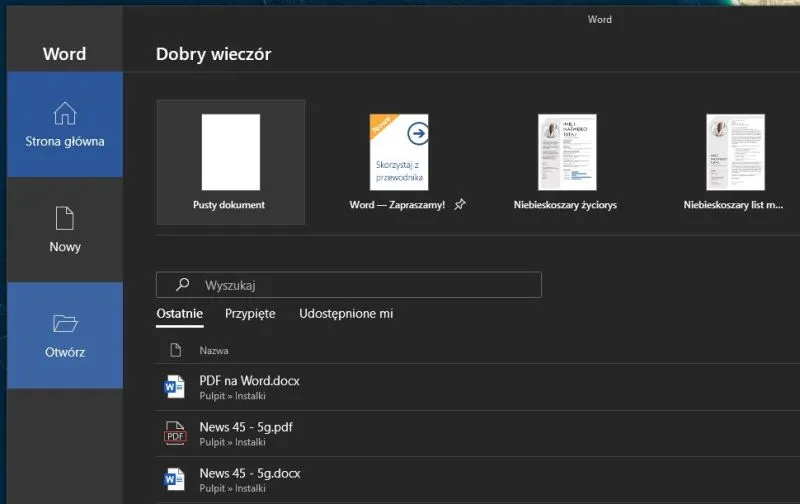
1. Otwórz program Microsoft Word (widoczna najnowsza wersja).
2. Wybierz opcję „Otwórz”, „Przeglądaj”, a następnie wskaż plik PDF do otwarcia.
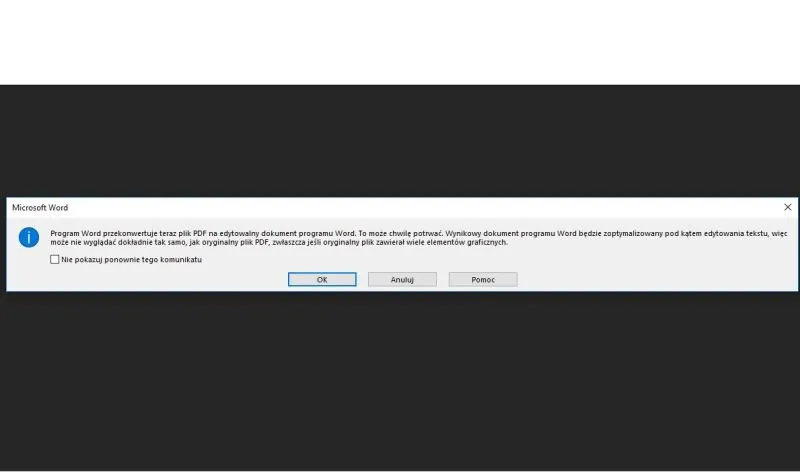
3. Gdy wyświetli się komunikat informujący o konwersji i ewentualnym ryzyku utraty formatowania, potwierdź go, naciskając przycisk „OK”.
4. Plik po konwersji może wynikać korekt – przed jego zapisaniem w formacie tekstowym, dokonaj ich.
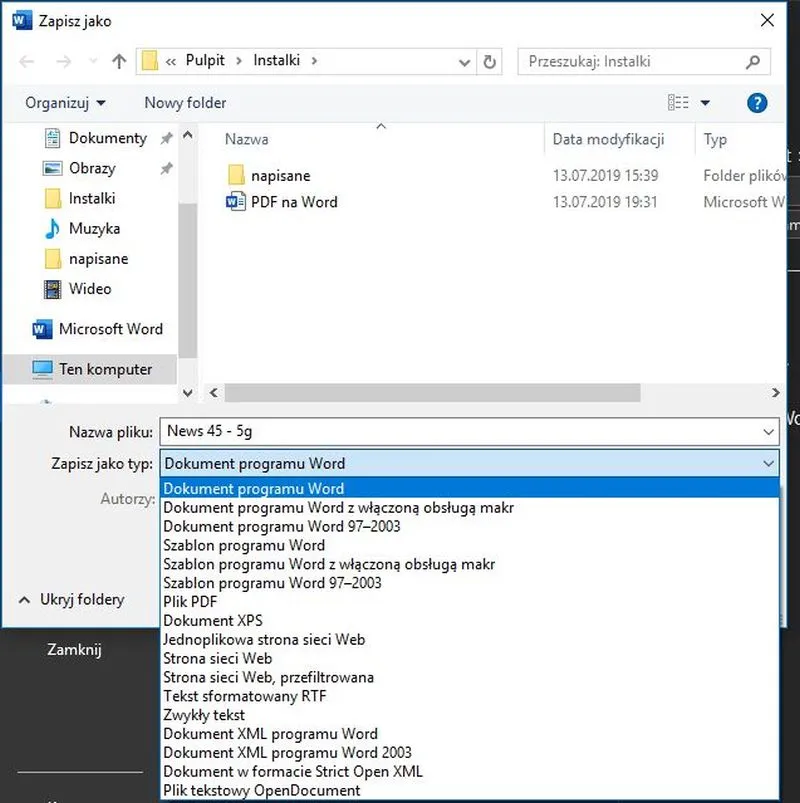
5. Aby zapisać edytowany plik PDF jako plik tekstowy, wybierz opcję „Plik”, a następnie „Zapisz jako” i „Przeglądaj”.
6. Określ nazwę pliku i wybierz z listy interesujący Cię tekstowy format wyjściowy zapisywanego pliku.
Jak skonwertować PDF na Word w Dokumentach Google?
Do tej metody niezbędne jest konto Google – zakładam, że je posiadacie. Ponownie, musicie liczyć się z tym, że w danym momencie możecie konwertować jedynie jeden plik.
1. Przejdź na stronę Dysku Google.
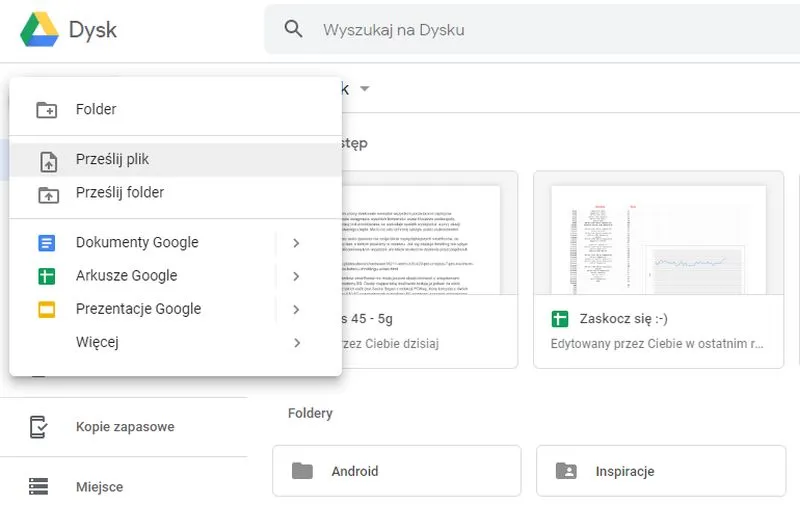
2. Kliknij w ikonę „Nowy”, a następnie „Prześlij plik”, wybierając plik PDF do konwersji.
3. Gdy plik pojawi się na dysku Google kliknij na niego dwukrotnie, a po otwarciu wybierz opcję „Otwórz w: Dokumenty Google”.
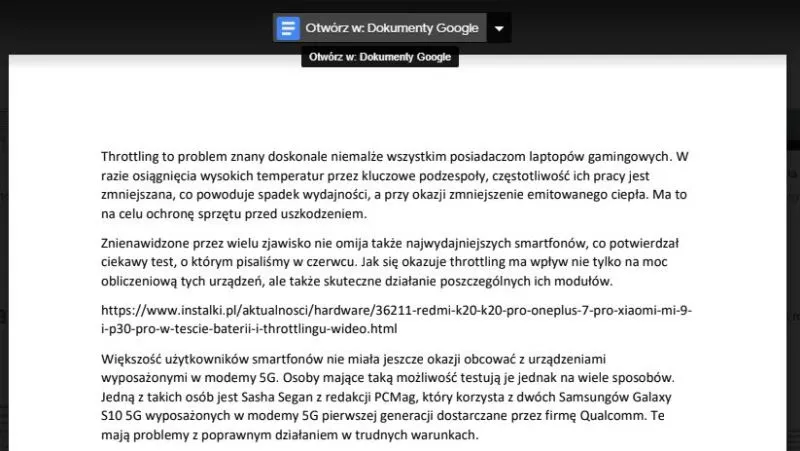
4. W otwartym widoku możesz już edytować plik PDF.
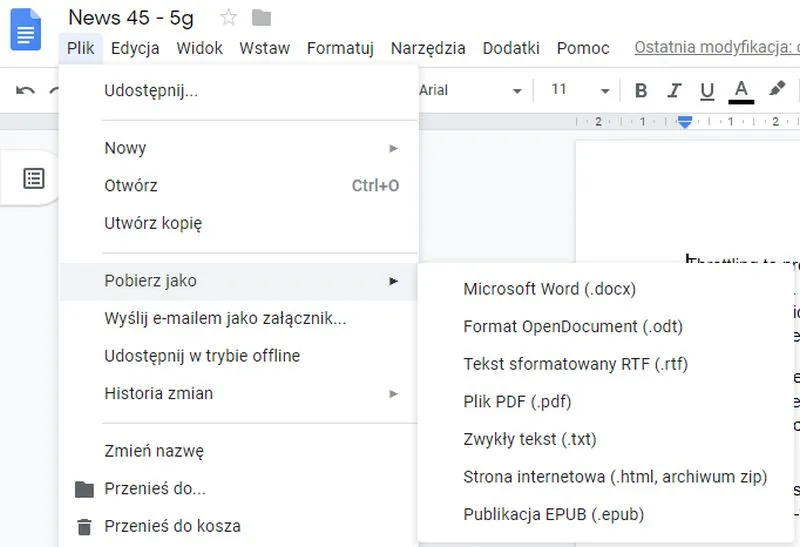
5. Aby zapisać plik PDF na swoim dysku jako plik tekstowy, wybierz Plik -> Pobierz jako i wybierz interesujący Cię format – na przykład .docx.
Jak skonwertować PDF na plik tekstowy w programie PDF Shaper Free?
Być może chcecie skonwertować swój plik PDF jeszcze szybciej lub skonwertować wiele takich plików na raz? Jeśli odpowiedź na to pytanie jest twierdząca, powinniście skorzystać z dedykowanego programu. My polecamy PDF Shaper Free, który pobierzecie za darmo z naszej bazy plików. Umożliwia on konwertowanie plików PDF do formatu TXT lub RTF rozpoznawanego przez wszystkie najpopularniejsze pakiety biurowe z Microsoft Office na czele.
Jeśli tylko zechcecie, na etapie konwersji możecie zrezygnować z konwertowania grafik, co zmniejszy rozmiar pliku wyjściowego, a także znacząco skróci dokumenty z dużą liczbą obrazów, które uznacie za zbyteczne. Sporą zaletą programu jest możliwość sprawnej konwersji tabeli i list.
1. Pobierz program PDF Shaper Free, a następnie go uruchom.
2. Użyj przycisku ADD, aby dodać pliki, które chcesz skonwertować. Nic nie stoi na przeszkodzie, aby dodać kilka plików na raz.
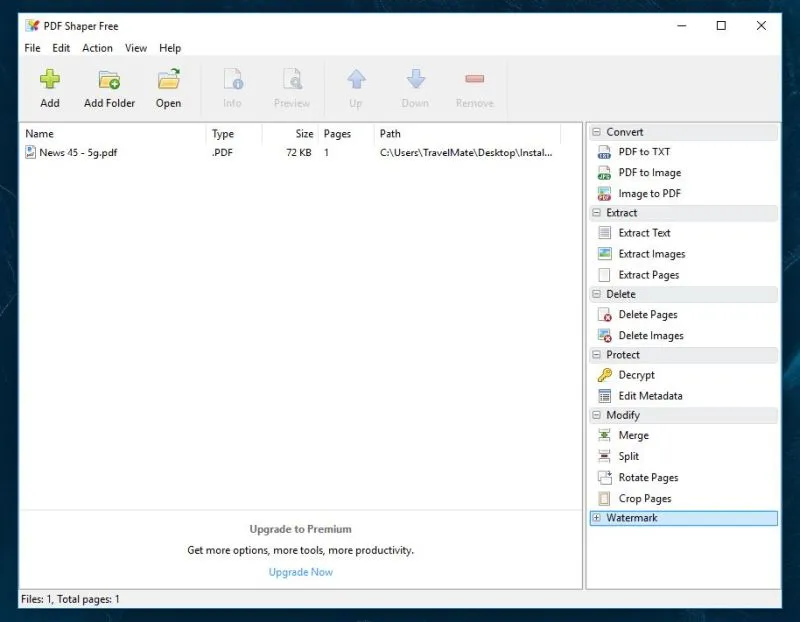
3. Z menu po prawej stronie wybierz do jakiego formatu chcesz skonwertować swój plik lub pliki. Możliwe jest skonwertowanie kilku dokumentów PDF do jednego pliku!