

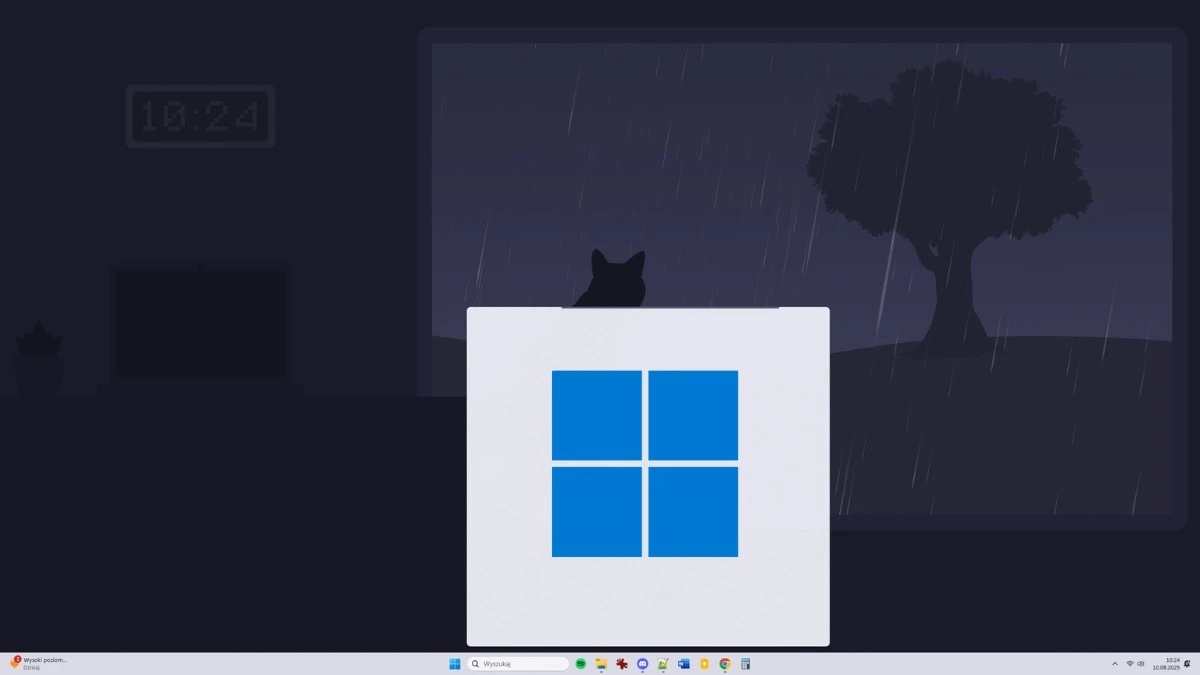
Nowa aktualizacja Windows 11 w przypadku niektórych komputerów przemyciła niemiłą niespodziankę. Co zrobić, jeśli wyszukiwanie w Windows 11 nie działa i odmówiło posłuszeństwa w konsekwencji tego update’u lub dowolnej innej? To naprawdę proste.
Wyszukiwanie w Windows 11 nie działa – co zrobić?
Pasek wyszukiwania w Windows 11 to przydatny element systemu operacyjnego Microsoftu, ułatwiający znalezienie treści w obrębie tego OS-u. Bez względu na to, czy szukasz jakiejś aplikacji, pliku tekstowego, zdjęcia lub określonej sekcji ustawień, narzędzie przyjdzie Ci z pomocą. Problem pojawia się w sytuacji, gdy wyszukiwanie w Windows 11 nie działa. A musisz wiedzieć, że może wyłączyć się w wyniku niedopracowanej aktualizacji lub… tak po prostu. Cóż począć w takiej sytuacji?
Dziś po zaktualizowaniu swojego komputera chciałem skorzystać z tej użytecznej funkcji, lecz oprogramowanie nie dało mi takiej możliwości. Kliknięcie w pasek wyszukiwania obok Menu Start skutkował wyświetleniem pustej, białej planszy pozbawionej jakichkolwiek treści. Odczekanie nawet dłuższej chwili na nic się zdało. Moduł po prostu się zepsuł. Rozwiązanie problemu jest na szczęście dość proste.
Jeśli wyszukiwanie w Windows 11 nie działa, powinieneś zrestartować proces odpowiedzialny za ten moduł. Najprostszym wyjściem wydaje się zrestartowanie komputera, jednakże czasami to nie wystarczy. W moim wypadku pomogło skorzystanie z kombinacji klawiszy Ctrl + Alt + Delete i włączenie Menedżera Zadań. Tam w zakładce Szczegóły wystarczyło znaleźć proces SearchHost.exe, kliknąć na niego prawym przyciskiem myszy i wybrać z listy „zakończ zadanie”. To pomogło, lecz nie zawsze jest to skuteczna solucja.

Dalej nic? Spróbuj tego
Jeżeli powyższy sposób nie był skuteczny, wciśnij kombinację klawiszy Windows + R i w oknie wpisz cmd. W wierszu polecenia wpisz:
msdt.exe -ep WindowsHelp id SearchDiagnostic

Po przeprowadzeniu diagnostyki zamknij proces, zgodnie z wcześniejszą podpowiedzią. Teraz musisz jeszcze przejść do opcji indeksowania. Uruchom Panel Sterowania, wpisując w oknie Windows + R „panel sterowania”. Tam włącz opcje indeksowania, wybierz zakładkę „zaawansowane” i kliknij „odbuduj” obok „Usuń i odbuduj indeks”.

To wszystko!
Źródło: mat. własny