

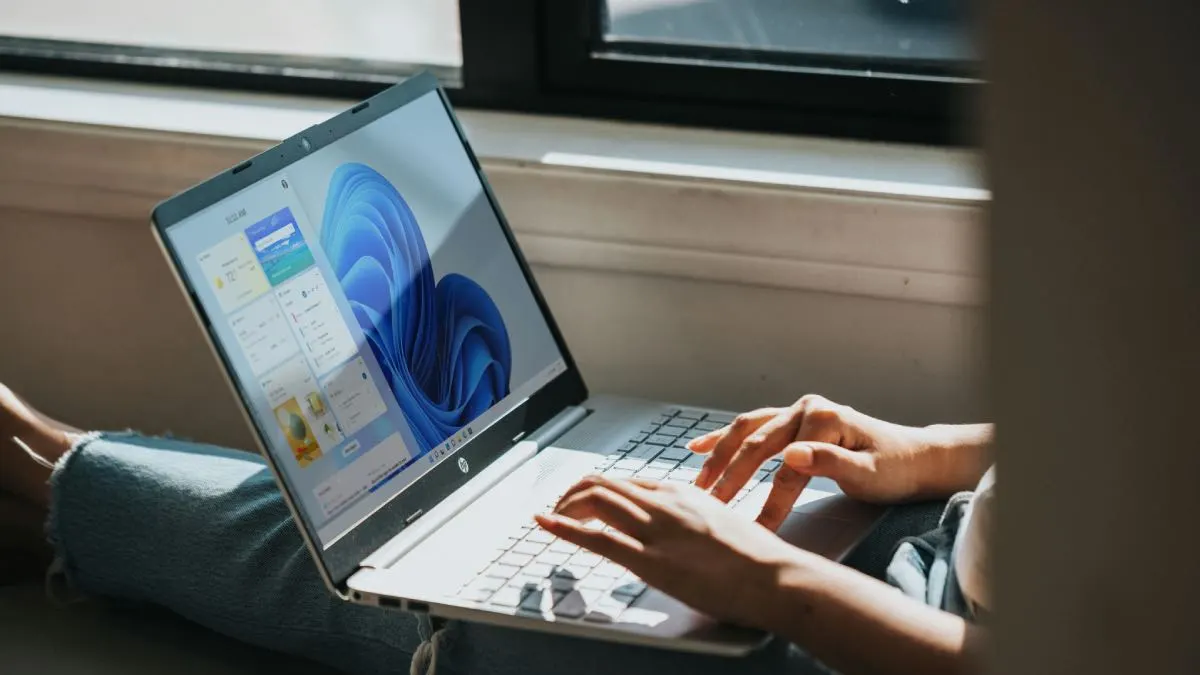
Jeśli korzystacie z systemu Windows 11 i wkurzacie się na niezadowalającą wydajność, to musicie wiedzieć o kilku rzeczach. Microsoft pozwala personalizować działanie oprogramowania w najróżniejszy sposób, co szczególnie przyda się osobom pracującym na niekoniecznie najnowszych sprzętach. Wystarczy zaledwie kilka kliknięć, by pozbyć się elementów negatywnie wpływających na wydajność. Ustawienia są jednak dość mocno zakopane, więc mogliście nie zdawać sobie sprawy z ich obecności. Poniżej znajdziecie niezbędne szczegóły.
Windows 11 – jak zwiększyć wydajność systemu?
Trzeba przyznać, że Windows 11 regularnie otrzymuje ciekawe aktualizacje. Nie zawsze są one co prawda zgodne z oczekiwaniami konsumentów, ale trudno odmówić producentowi regularności. Wielkimi krokami zbliża się chociażby całkowite przeprojektowanie menu Start, które będzie większe i jeszcze bardziej podatne na personalizację. Dokładnie tak, użytkownicy zyskają więcej kontroli nad kluczowym elementem popularnego oprogramowania.
Łatwo jednak odnaleźć głosy rozgoryczonych klientów. Nie każdy jest przesadnie zadowolony z wydajności tzw. jedenastki – nawet podczas codziennego użytkowania, nie mówiąc już o pracy pod sporym obciążeniem. Zakup mocniejszego komputera może rozwiązać wiele kłopotów, lecz nie liczcie na to, że nagle unikniecie braku płynności przy zamykaniu okien bądź uruchamianiu poszczególnych aplikacji. Mówimy o znacznie głębszym problemie – na szczęście można mu zaradzić, przynajmniej częściowo.
Windows 11 – pobierz system z naszej bazy danych
Microsoft przygotował kilka funkcji z myślą o posiadaczach tanich lub starszych sprzętów. Rozwiązania są jednak dosyć mocno schowane wewnątrz oprogramowania i dotarcie do nich wymaga odrobiny wiedzy lub poświęcenia dłuższej chwili. Mowa oczywiście o wyłączeniu wszystkich animacji występujących na łamach systemu operacyjnego. Brzmi banalnie, ale sam od lat korzystam z tych opcji – polecam, bo komputer (nawet ten droższy) otrzymuje wtedy ogromnego kopa do ogólnej wydajności. Jak to zrobić?
Kilka kliknięć i gotowe – serio!
Istnieją dwa sposoby na pozbycie się wspomnianych wyżej animacji. Najprostszym jest przejście do sekcji ustawień oraz odnalezienie sekcji Ułatwienia dostępu – tam też odnajdujemy zakładkę Efekty wizualne i odznaczamy przełącznik Efekty animacji. Wtedy też szybciej zacznie działać m.in. menu Start, przełączanie się pomiędzy wirtualnymi pulpitami. Zauważycie również różnicę przy otwieraniu praktycznie każdego menu kontekstowego.

Jeśli jednak zależy Wam na dodatkowej porcji kontroli, to musicie wykonać kilka dodatkowych kroków. Należy użyć skrótu klawiszowego Win + R, wpisać tam sysdm.cpl, zatwierdzić i przejść do sekcji Zaawansowane. Potem już prosta droga do wyboru Ustawienia z zakładki Wydajność, gdzie koniecznie odznaczcie poniżej widoczne okienka.

Oczywiście nic nie stoi na przeszkodzie, by zrezygnować z wszystkich opcji wydajności – przygotujcie się jednak na to, że Windows 11 może wtedy zacząć wyglądać nieco mniej estetycznie.
- Przeczytaj również: Windows 11 przywrócił kultowy dźwięk z Visty. Błąd czy coś więcej?
Wiedzieliście o tych ustawieniach? Jeśli korzystacie z innych sposobów na zwiększenie wydajności tzw. jedenastki, to koniecznie dajcie o nich znać i pomóżcie reszcie czytelników.
Źródło: materiał własny / Zdjęcie otwierające: unsplash.com (@windows)