

Chcesz nagrać ekran komputera, ale nie wiesz, jakiego programu użyć? Dobrze trafiłeś. Bez względu na to, czy planujesz nagrać gameplay, stworzyć wideo instruktażowe, zarejestrować wideorozmowę, czy po prostu zapisać to, co akurat dzieje się na ekranie – potrzebujesz sprawdzonego narzędzia. Najlepiej darmowego. Na szczęście w sieci nie brakuje programów, które pozwalają nagrywać ekran bez wydawania ani złotówki. Oto niektóre z nich.
OBS Studio
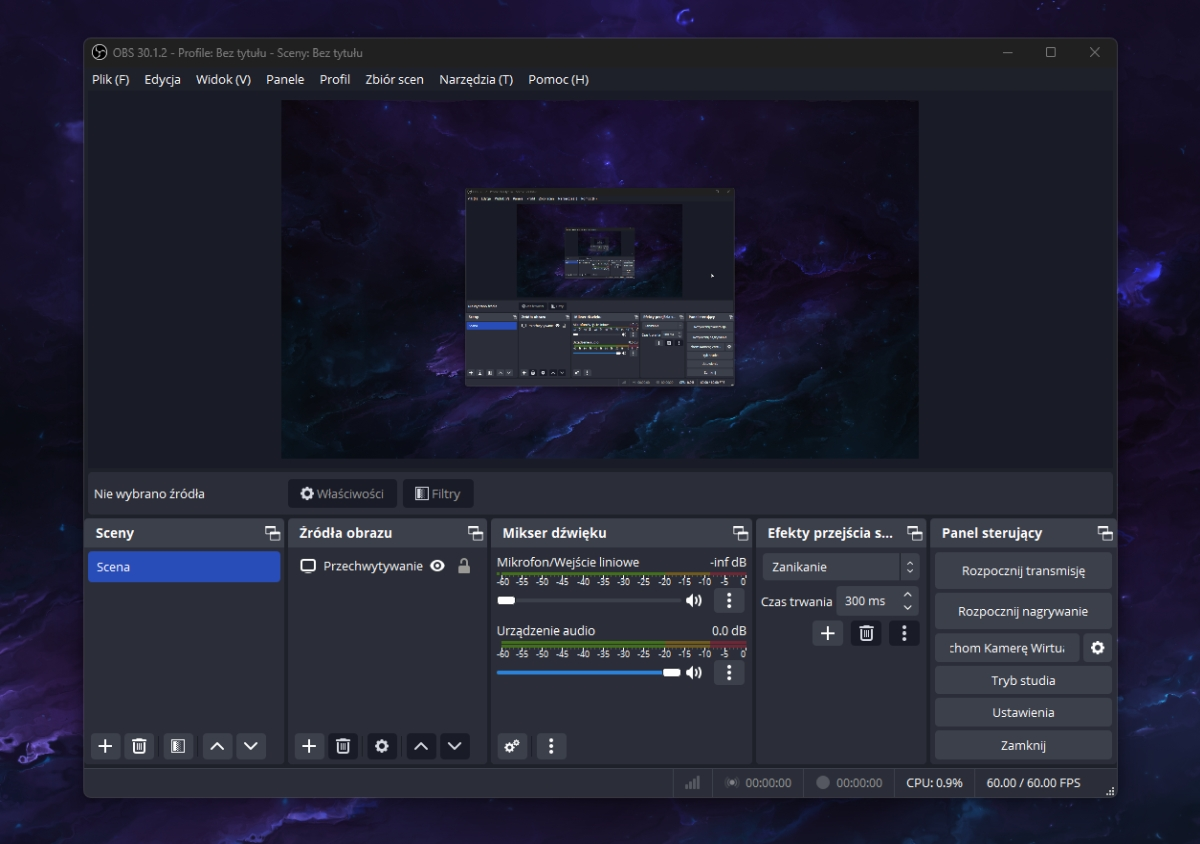
OBS Studio to program bardzo chętnie wykorzystywany zwłaszcza przez streamerów, twórców i graczy. Do nagrywania ekranu może go jednak używać absolutnie każdy. Dla nowego użytkownika jego interfejs może być nieco przytłaczający, ale wystarczy jeden poradnik z YouTube albo chwila cierpliwości, aby poznać jego wszystkie funkcje. Tych funkcji jest sporo, bo OBS może nagrywać cały ekran (a nawet ekrany) komputera lub okno wybranej gry czy aplikacji, z obrazem z kamery lub bez i z wieloma źródłami dźwięku. Ponadto oferuje on możliwość rejestrowania wideo w 4K, bogate opcje personalizacji i dużą kontrolę nad źródłami obrazu i dźwięku. Na dźwięk rejestrowany przez mikrofon można w nim nawet nałożyć filtry, tak aby już na etapie nagrania nasz głos miał studyjną jakość. Wszystko to za darmo i bez jakichkolwiek znaków wodnych, bo OBS jest oprogramowaniem otwarto źródłowym.
Game Bar
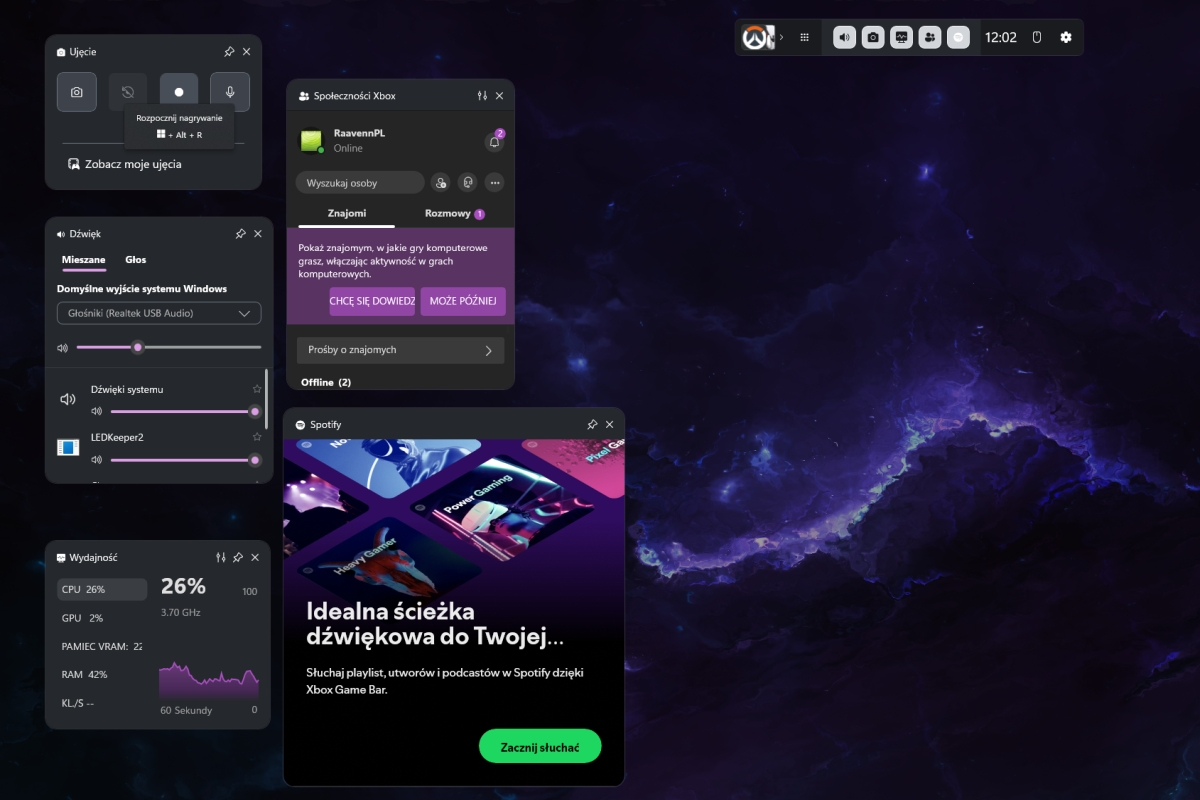
Tego programu, czy raczej rozwiązania, nie musisz nawet pobierać, bo jest on już częścią Twojego komputera, a przynajmniej jeśli korzystasz z systemu Windows i się go w żaden sposób nie pozbyłeś. Na wszelki wypadek poniżej znajdziesz jednak link do pobierania 😉. Game Bar możesz wywołać jako poręczną nakładkę, skrótem klawiszowym Win + G. Możesz też rozpocząć nagrywanie ekranu bez sięgania po nią, skrótem klawiszowym Win + Alt + R. Game Bar ma niestety dość poważne ograniczenia, bo nie można nim nagrywać pulpitu komputera a lista jego ustawień jest krótka, ale zarejestrujesz nim obraz z dowolnej aplikacji. Co jednak ważne, rozdzielczość nagrania będzie zależeć od rozdzielczości tej aplikacji.
- Game Bar – pobierz (Windows)
ScreenRec
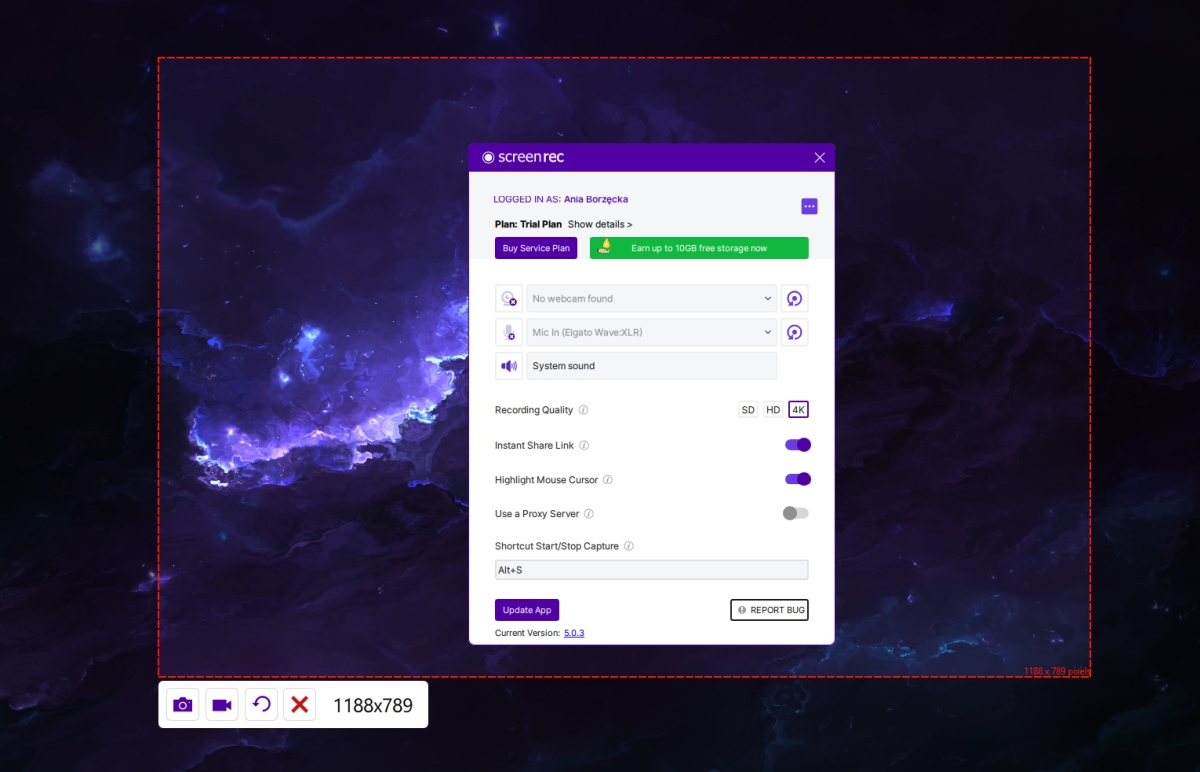
ScreenRec to bardzo lekki i prosty w obsłudze program, który z powodzeniem sprawdzi się na Twoim komputerze, jeśli szukasz narzędzia do szybkiego nagrywania ekranu. Jego interfejs jest bardzo intuicyjny, bo wystarczy kilka kliknięć, by rozpocząć rejestrowanie obrazu z całego ekranu, wybranego okna lub konkretnego obszaru. Darmowy ScreenRec tylko w rozdzielczości 720p, ale bez ograniczeń czasowych i jeśli chcemy z dźwiękiem systemowym, i z mikrofonu. Co ciekawe, jego nagrania można łatwo udostępniać za pomocą wygenerowanych linków, bez potrzeby przesyłania plików. Ponadto nie „zdobi” on wideo znakami wodnymi.
- ScreenRec – pobierz (Windows)
Free Cam
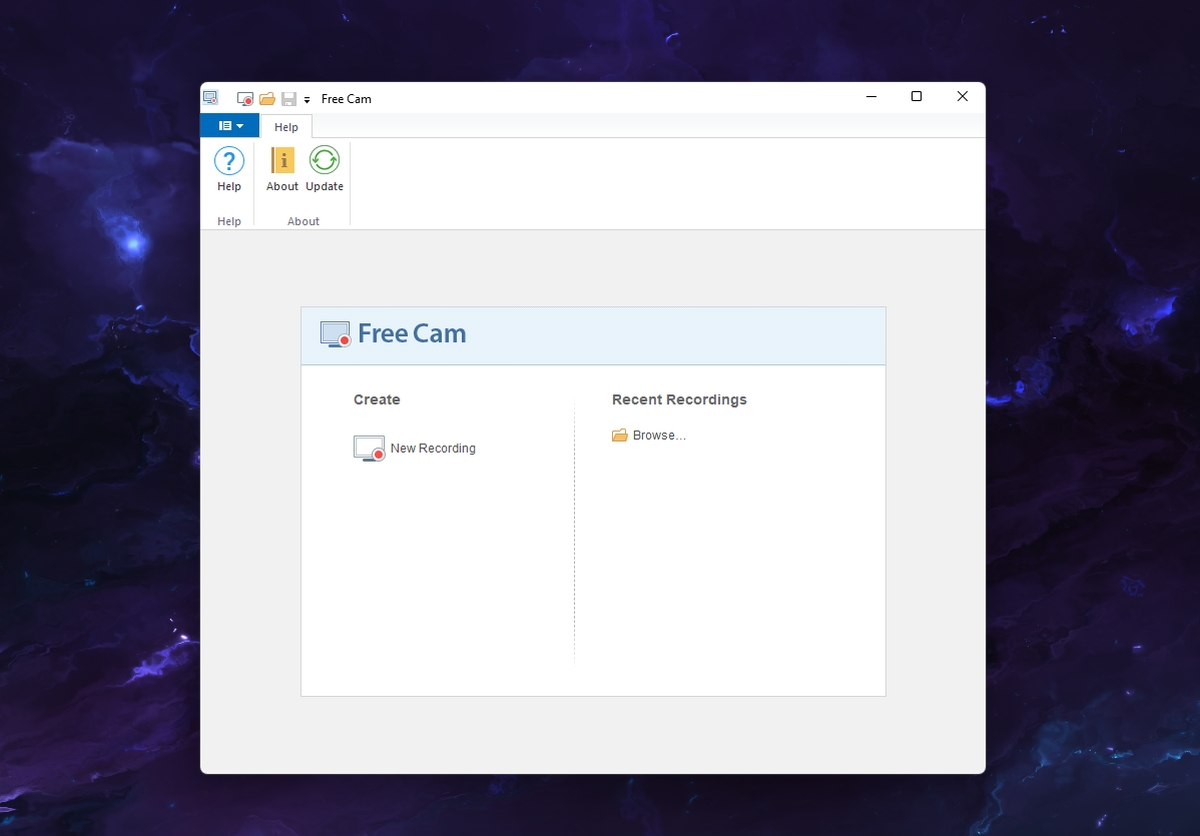
Free Cam to kolejna propozycja dla tych, którzy cenią sobie prostotę. Ten program oferuje bardzo przejrzysty interfejs i idealnie sprawdza się w nagrywaniu prezentacji, tutoriali czy szkoleń online. Możesz wybrać, co chcesz nagrywać – cały ekran, wybrany obszar czy aktywne okno – a dźwięk z mikrofonu i systemu rejestrowany jest tu równocześnie. Zaletą jest również możliwość podświetlenia kursora. Kolejny plus to wbudowany edytor wideo z podstawowymi funkcjami: możesz usunąć szum, przyciąć fragmenty filmu czy wyciszyć dźwięk. W darmowej wersji nagrania zapisywane są w formacie WMV i niestety tylko w rozdzielczości 760p, ale wszystko odbywa się bez znaków wodnych i ograniczeń czasowych.
- Free Cam – pobierz (Windows)
MiniTool Video Converter
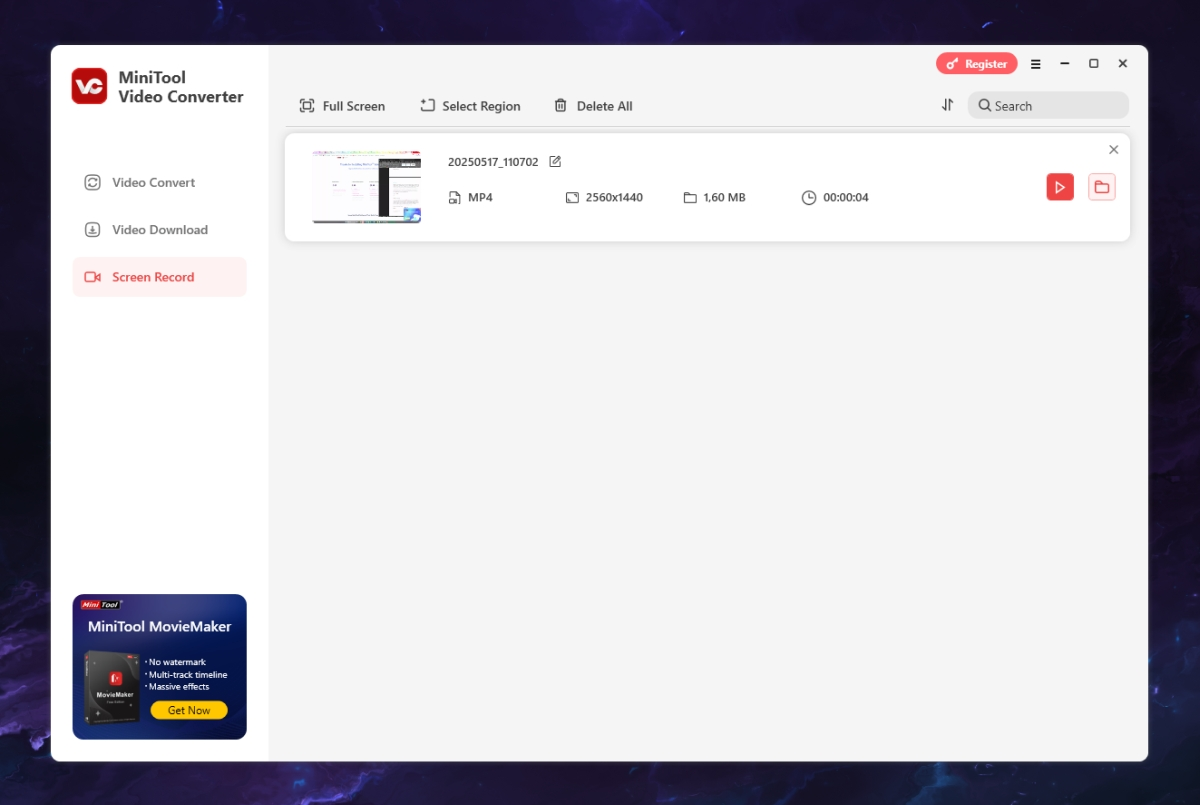
Chociaż nazwa może sugerować coś innego, MiniTool Video Converter to nie tylko narzędzie do konwersji plików wideo – ma on bowiem również bardzo przyzwoitą funkcję nagrywania ekranu. Możesz nagrywać nim cały ekran lub jego wybrany fragment, z dźwiękiem z systemu i mikrofonu. Jest też opcja wyboru jakości nagrania. Ten program jest bardzo prosty w obsłudze i pozbawiony zbędnych opcji, choć to drugie z pewnością może być dla niektórych wadą, chociażby przez brak możliwości wyboru jakości nagrania. Trzeba też zauważyć, że jego darmowa wersja zostawia na wideo dość pokaźny znak wodny.
- MiniTool Video Converter – pobierz (Windows)
Bandicam
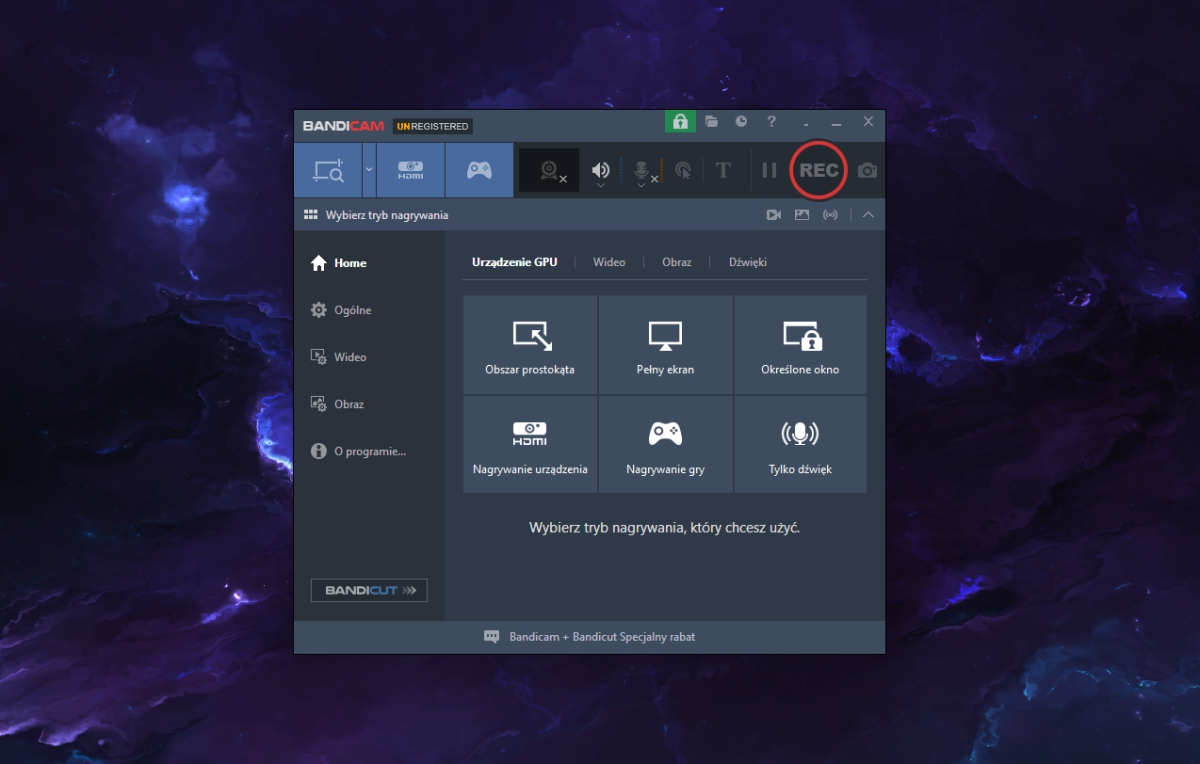
Bandicam ma swoje lata, ale nadal jest wspierany i rozwijany. Możesz rejestrować nim cały ekran, konkretne okno, gry działające w trybie pełnoekranowym, a nawet obraz z urządzeń zewnętrznych, takich jak kamera, smartfon czy konsola – wszystko to w rozdzielczości 4K. Co więcej, Bandicam pozwala rysować w czasie rzeczywistym na przechwyconych filmach, a także nagrywać wskaźnik myszy. Niestety darmowa wersja zostawia jednak na materiałach wideo znaki wodne, a nagrywanie jest ograniczone do 10 minut.
- Bandicam – pobierz (Windows)
Icecream Screen Recorder
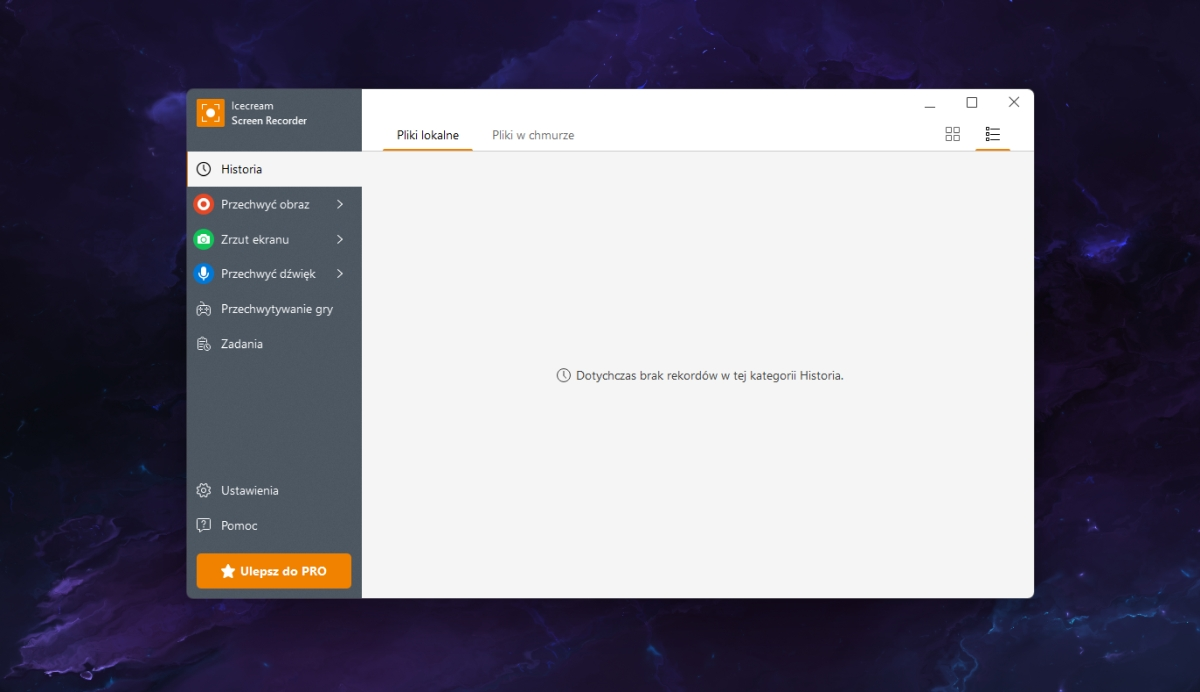
Icecream Screen Recorder to prosta w obsłudze aplikacja, która pozwala na nagrywanie wideo w jakości 4K. Nagrasz nią zawartość ekranu, dźwięk systemowy i z mikrofonu, obraz z kamery, a do wideo dodasz własne adnotacje – strzałki czy tekst. Ważne jest też to, że zarejestrujesz cały ekran, wybrany obszar albo tylko aktywne okno – z podświetleniem wskaźnika myszy. Wersja darmowa niestety ma kilka ograniczeń: 5-minutowy limit długości filmów i znak wodny. Poza tym filmy zapisywane są w formacie WebM. Pozwala ona jednak udostępniać bezpośrednie linki do nagrań.
Microsoft Clipchamp
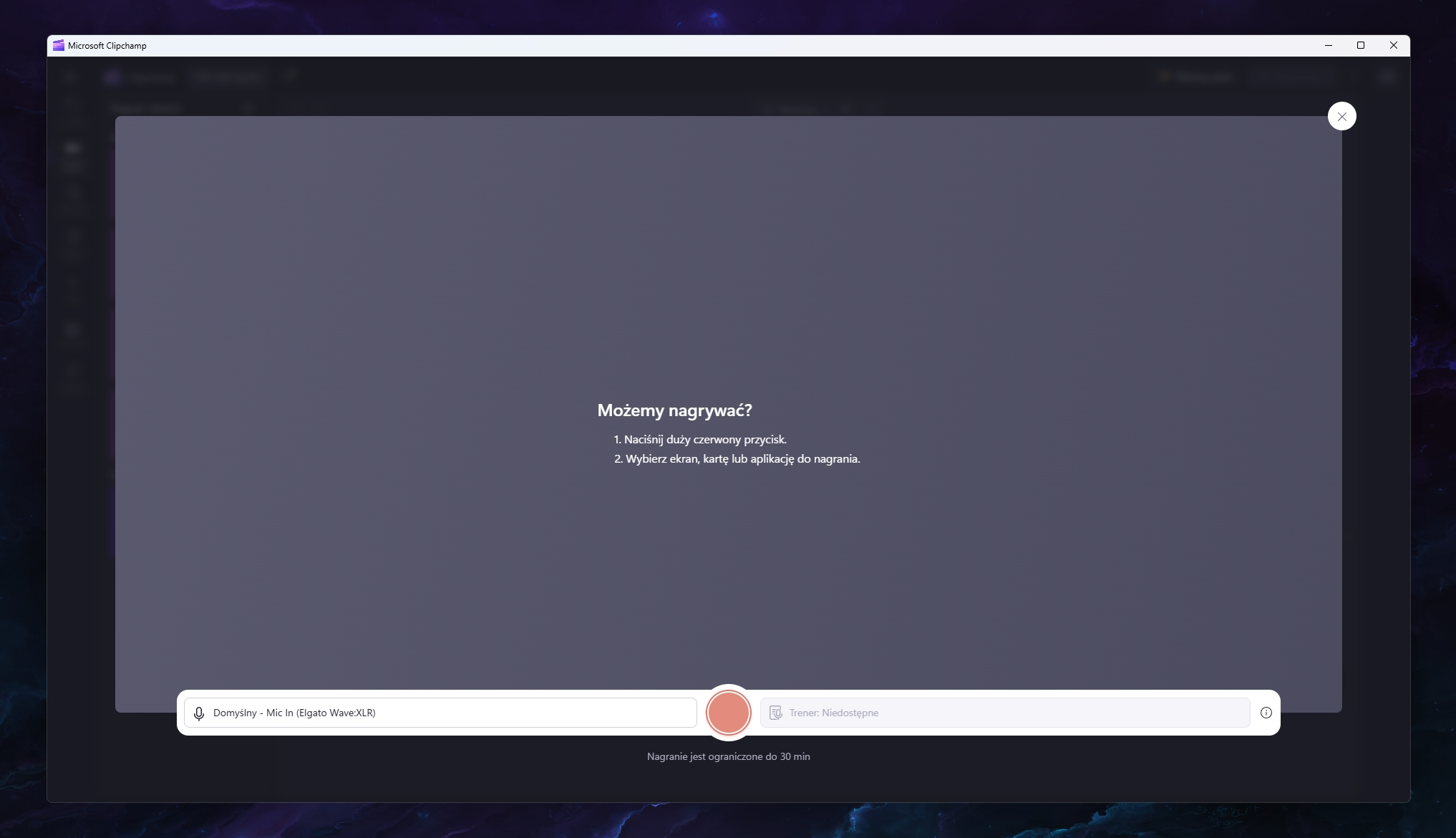
Clipchamp, a w zasadzie Microsoft Clipchamp to przede wszystkim program do edycji wideo, ale możesz nim też nagrywać zawartość ekranu. Wystarczy że utworzysz w nim nowy projekt, przejdziesz do zakładki Nagraj i utwórz i zdecydujesz, co chcesz nagrać – ekran i kamerę, tylko obraz z kamerki, tylko zawartość ekranu, czy sam dźwięk. Następnie naciśnij duży czerwony przycisk, wybierz ekran, kartę lub aplikację do nagrania i nagrywaj. Ograniczenia? Maksymalna długość nagrań to 30 minut i brak jakichkolwiek opcji personalizacji. Zalety? Możliwość edycji zarejestrowanych nagrać w tym samym programie. Trzeba też wspomnieć, że jeśli płacisz za subskrypcję Microsoft 365, to masz dostęp do części jego funkcji premium, na przykład specjalnych filtrów i efektów.
- Microsoft Clipchamp – pobierz (Windows)
Loom
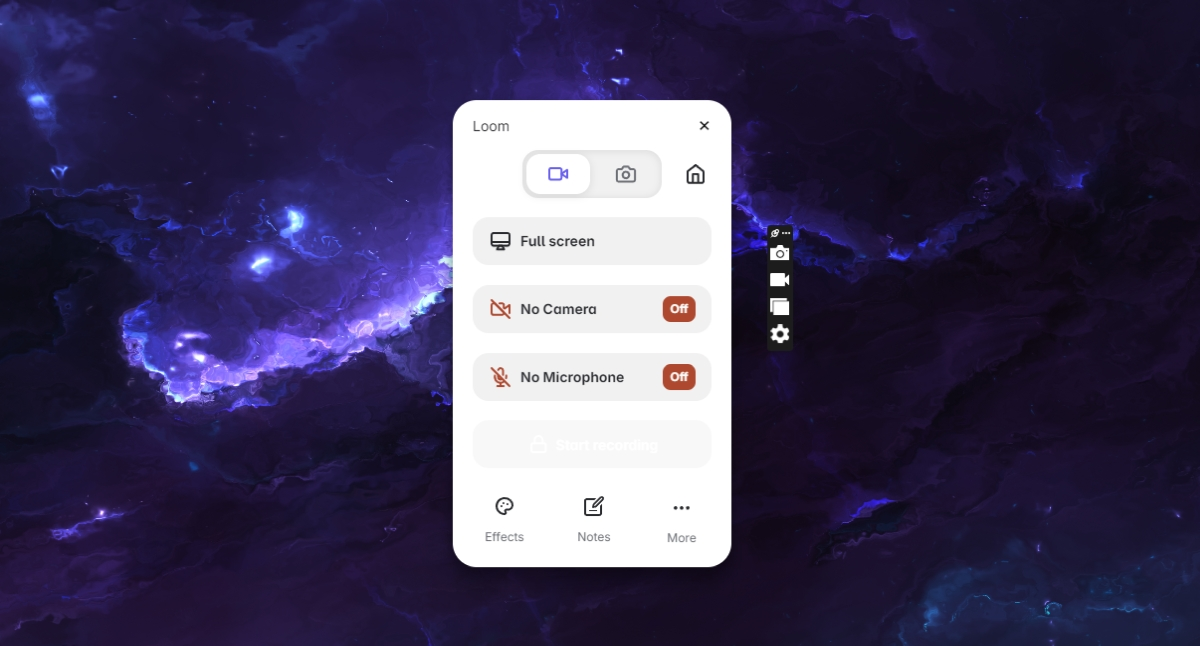
Loom to oprogramowanie, które pod pewnym względem się wyróżnia. Rejestrowane z jego użyciem nagrania nie są bowiem zapisywane na dysku, a trafiają od razu do chmury. Następnie aplikacja automatycznie tworzy link do filmu, którym możesz podzielić się z każdym. Trzeba jednak wspomnieć, że jak wiele takich rozwiązań ma intuicyjny interfejs i umożliwia jednoczesne nagrywanie obrazu i dźwięku z komputera oraz kamery i mikrofonu. Szkoda jednak, że Loom wymaga utworzenia konta użytkownika, a jego darmowa wersja pozwala na nagranie co najwyżej 25 filmów w rozdzielczości 720p, i to maksymalnie o długości 5 minut.
Jak widzisz, darmowych programów do nagrywania ekranu jest całkiem sporo i każdy z nich ma coś ciekawego do zaoferowania. Który zdecydowałeś się wybrać?