

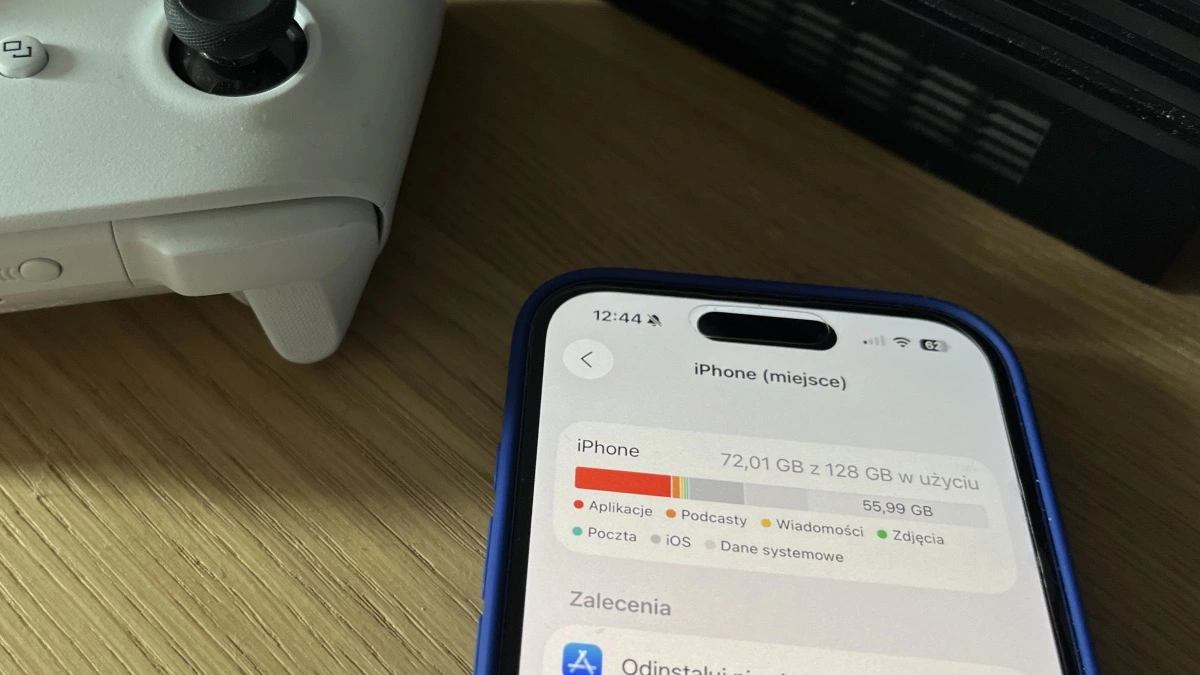
Sprzęty ze stajni Apple są naprawdę świetnie zoptymalizowane. Komponenty i oprogramowanie skrojone pod konkretne sprzęty sprawiają, że wydajność w większości przypadków stoi na najwyższym poziomie. Nic jednak nie jest idealne, zwłaszcza po aktualizacji starszego smartfona do najnowszej wersji systemu. Dlatego też warto wiedzieć o kilku prostych krokach, które sprawią, że iPhone znów zacznie działać jak nowy. Wystarczy parę kliknięć wewnątrz systemowych ustawień, by pozbyć się niepotrzebnych danych zagracającą pamięć telefonu.
iPhone może być jeszcze szybszy i uczynisz go takim w mniej niż minutę
Okej, ale czym tak naprawdę jest pamięć podręczna, czyli bohater dzisiejszego artykułu? Mamy do czynienia z mechanizmem służącym do przyspieszenia pracy systemu. Podczas korzystania z usług, przeglądarek internetowych i gier dochodzi do zapisywania danych i instrukcji, które potem odciążają procesor. Dzięki temu zawartością poszczególnych stron internetowych możemy cieszyć się znacznie szybciej, niektóre ich elementy są już bowiem ulokowane na naszym urządzeniu.
Czasami jednak mamy do czynienia z mieczem obusiecznym. Pamięć podręczna może się bowiem zestarzeć lub uszkodzić, niekiedy też dojdzie do nagromadzenia zbyt pokaźnej ilości danych. Wtedy niektórzy użytkownicy dostrzegają spowolnienie oprogramowania czy wybranych aplikacji. Dlatego czasami warto poświęcić chwilę, by przeprowadzić proces czyszczenia. iPhone taką opcję również oferuje, zapewne nie wszyscy zdają sobie z tego sprawę. Od tego macie nas, prawda?
Czyszczenie pamięci podręcznej konkretnych aplikacji
Zacznijmy może od sytuacji, gdy wolniej zaczęła działać nasza ulubiona aplikacja. Wtedy też musimy przeprowadzić „operację” wyłącznie na niej. Zrobienie tego jest banalnie proste, wystarczy zaledwie kilka dotknięć ekranu.
- Przejdź do sekcji Ustawienia
- Odwiedź zakładkę Ogólne
- Wybierz opcję Miejsce na iPhonie
- Wskaż konkretną aplikację
- Dotknij pozycję Odinstaluj aplikację lub Usuń aplikację
- Zainstaluj usługę ponownie (według własnego uznania)
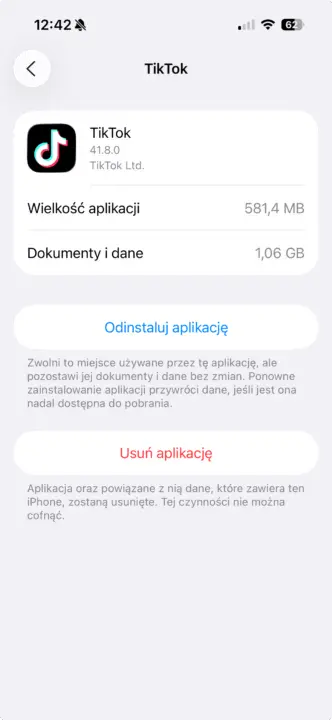
Warto jednak zdawać sobie sprawę z kilku rzeczy. Wybranie opcji Odinstaluj aplikację zwolni wyłącznie miejsce używane przez daną usługę, dane i dokumenty wciąż będą obecne – ponowna instalacja sprawi, że informacje powrócą na urządzenie. Usuń aplikację likwiduje natomiast narzędzie, jak i wszystkie dane – nie można tego cofnąć.
Czyszczenie pamięci podręcznej internetowej przeglądarki
Korzystanie z sieci potrafi wygenerować mnóstwo niepotrzebnych danych. Jeśli zatem korzystacie z oficjalnej przeglądarki Safari, to szybko pozbędziecie się pamięci podręcznej. Poniższa instrukcja ma jednak zastosowanie wyłącznie w systemie iOS 26, osoby korzystające z poprzedniego oprogramowania muszą wykonać kilka rzeczy nieco inaczej (Safari > ikona książki > ikona zegara > Wyczyść).
- Przejdź do sekcji Ustawienia
- Przewiń na sam dół i wybierz zakładkę Aplikacje
- Wskaż pozycję Safari
- Odnajdź opcję Wymaż historię i dane witryn
- Wybierz przedział czasowy i zamknij wszystkie karty
- Potwierdź cały proces

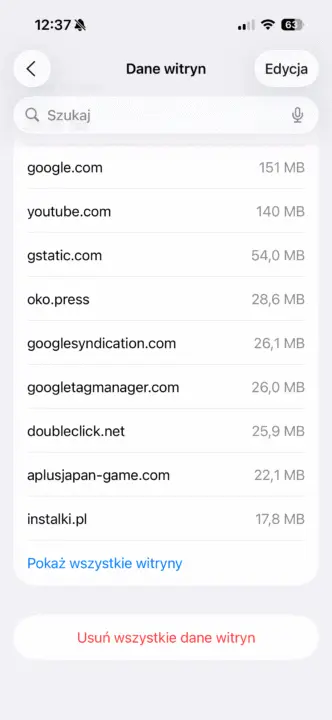
Zapewne sporo osób będzie chciało wyczyścić pamięć podręczną bez jednoczesnej utraty historii przeglądania. Na szczęście Apple zadbało o obecność takiej możliwości.
- Przejdź do sekcji Ustawienia
- Przewiń na sam dół i wybierz zakładkę Aplikacje
- Wskaż pozycję Safari
- Odnajdź opcję Zaawansowane
- Wybierz zakładkę Dane witryn
- Dotknij przycisku Usuń wszystkie dane witryn lub zaznacz konkretne strony
Co jeszcze można zrobić?
Musicie wiedzieć, że iPhone oferuje kilka opcji umożliwiających przeprowadzenie czyszczenia pamięci podręcznej w dosyć automatyczny sposób. Jeśli chcecie pozbyć się plików tymczasowych tworzonych na bieżąco, to Apple zachęca do ponownego uruchomienia smartfona. Wystarczy przytrzymać przycisk zasilania + jeden z przycisków głośności i przesunąć ikonę wyłączenia w prawo. Potem należy aktywować telefon ponownie przytrzymując przycisk zasilania i czekając kilkanaście sekund.
Należy przy okazji zdawać sobie sprawę z tego, że niektóre zewnętrzne aplikacje oferują czyszczenie pamięci podręcznej i plików tymczasowych na własną rękę. Dlatego też zachęcamy do przejrzenia ustawień wybranej usługi, zapewne znajdziecie tam opcje pozwalające nieco przyspieszyć Wasz iPhone.
Znacie inne sposoby na zwiększenie wydajności telefonu? Koniecznie podzielcie się sprawdzonymi metodami w sekcji komentarzy.
Źródło: materiał własny / Zdjęcie otwierające: materiał własny