

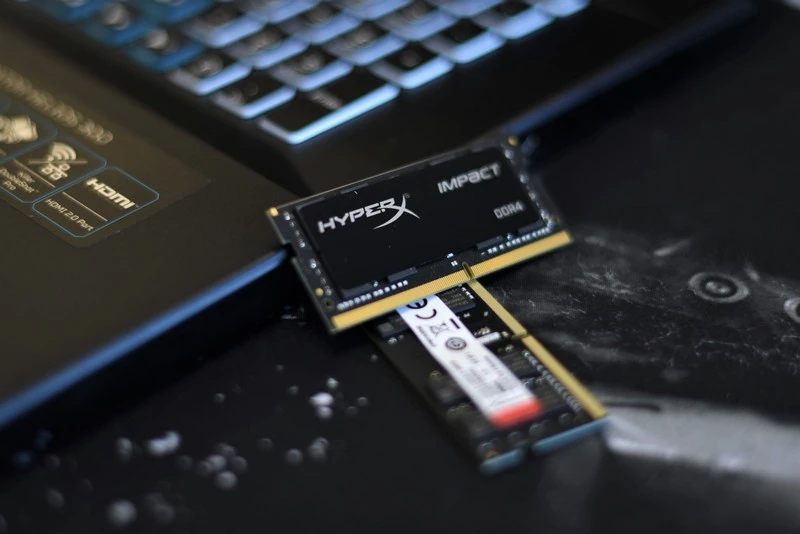
Do najpopularniejszych obecnie usprawnień należą bez dwóch zdań wymiana dysku talerzowego na dysk SSD (lub dołożenie takiego nośnika do wolnego slotu) oraz oczywiście zwiększenie ilości pamięci RAM. Oba zabiegi są niezwykle opłacalne – przynoszą często kolosalny wzrost wydajności pracy laptopa, a ich koszt jest niewielki w relacji do ceny nowego urządzenia. Postanowiliśmy podmienić kości RAM w redakcyjnym laptopie na zestaw HyperX 32 GB (2 x 16 GB) Impact Black o taktowaniu 2666 MHz i opóźnieniach CL15, by przekonać się jak przełoży się to na wydajność jego pracy.
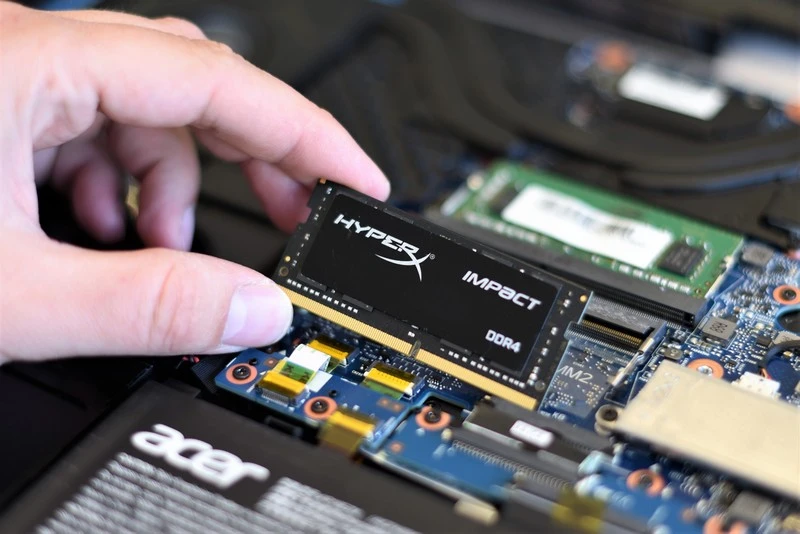
Podmiana lub dołożenie kości pamięci RAM stanowi najprostszy sposób tchnięcia drugiego życia w sprzęt. Różnica w jakości działania laptopa z 4 GB i 8 GB RAM jest zdumiewająca. Użytkownicy pecetów, którzy mają za sobą taki „upgrade” wiedzą o czym piszę. Rzeczą normalną staje się wtedy uruchamianie kilkunastu kart w przeglądarce i działanie na wielu programach na raz, bez konieczności uciążliwego ich zamykania. Ba, dopiero „nakarmione” 8 GB RAM’u niektóre gry zaczynają działać poprawnie, a liczba klatek na sekundę nie spada w nich do niegrywalnego poziomu. A co, gdyby do laptopa włożyć aż… 32 GB pamięci RAM?
Mylą się osoby uważające, że nie istnieją gry, które nie wykorzystują więcej niż 8 GB RAM – wystarczy przejrzeć testy w sieci. GTA V, ARK, PUBG, Kingdom Come Deliverance, Far Cry 5, Minecraft, a nawet niepozorne Cities: Skylines po rozbudowie miasta do odpowiedniego poziomu z przyjemnością konsumuje większe ilości pamięci. Są też tytuły, jak nadchodzący Microsoft Flight Simulator 2020, które już na dzień dobry w rekomendowanej konfiguracji wymagają nawet 32 GB pamięci. Dodajcie do tego RAM zużywany przez przeglądarkę Chrome, którą zapomnieliście zamknąć i inne programy działające w tle. Różnice pomiędzy sprzętem z 8 GB RAM, a 16 czy 32 GB RAM potrafią być znaczące.

Najnowsze strzelanki, jak Call of Duty: Warzone mogą pochłonąć znacznie więcej niż 8 GB RAM
Stosowanie ilości pamięci większej niż 16 GB w laptopie… również ma sens. Nie zapominajmy, że niektórzy wykorzystują swój sprzęt nie tylko do grania, ale przy okazji także do zastosowań profesjonalnych. Należę do tych osób. O ile kilka klatek różnicy w wydajności w grach pomiędzy 32, a 16 GB RAM nie robi mi aż takiej różnicy, to różnica w jakości działania programów do edycji wideo i modelowania 3D jest warta zastosowania większej jej ilości.
Otwieram kilkanaście kart w przeglądarce, wrzucam drugie tyle zdjęć do Photoshopa, trzymam otwarte także inne programy i wszystko działa dobrze – karty nie wczytują się ponownie, a system działa płynnie. Sekundy zaoszczędzone każdego dnia na pewnych czynnościach potrafią zamienić się na godziny pozyskane na przestrzeni każdego roku.
W przypadku testowego zestawu wymieniliśmy fabryczną kość 8 GB na zestaw HyperX 32 GB (2 x 16 GB) Impact Black. Różnica jest zauważalna, szczególnie gdy w tle pracuje dużo programów. Jednostka z procesorem Intel Core i7-9750H i układem graficznym GeForce RTX 2060 od razu zyskała na wydajności w zakresie renderowania wideo.
Renderowanie 10-minutowego filmu w jakości Full HD zajęło zaledwie 12 minut, podczas gdy standardowa pamięć zainstalowana w laptopie wykonała tą samą operację w 17 minut. Mamy zatem znaczny wzrost wydajności na poziomie ponad 40%.
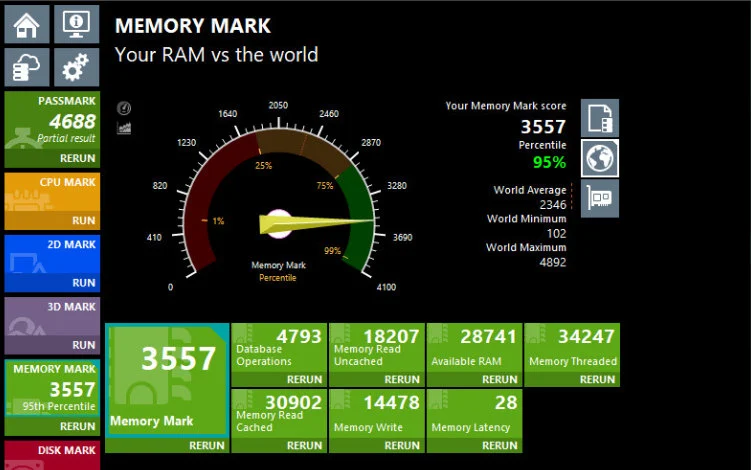
Wydajność pamięci HyperX 32GB (2x16GB) Impact Black
Jak właściwie dobrać pamięć RAM do laptopa?
Przede wszystkim sprawdźcie jaki rodzaj pamięci RAM SODIMM pasuje do danego notebooka. Możemy bezpiecznie założyć, że ulepszanie konstrukcji z kośćmi DDR1 i DDR2 jest nieuzasadnione ekonomicznie. Koszt pamięci może bowiem przekroczyć wartość… nowszego i wydajniejszego laptopa. Jeśli sprzęt korzysta z pamięci DDR3 lub DDR4 – wymiana lub dołożenie kości ma sens. Rodzaj zastosowanych pamięci najłatwiej sprawdzić wpisując model laptopa w Google i dopisując słowo „RAM”. Informacja taka powinna widnieć także na pudełku od laptopa, o ile oczywiście wciąż go macie. Ostatecznie, możecie pobrać oprogramowanie weryfikujące konfigurację komputera, np darmowe CPU-Z.
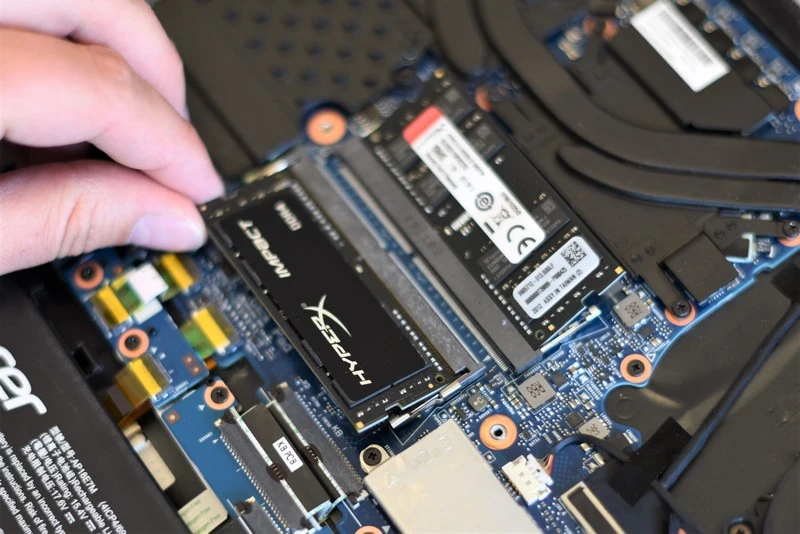
Następną czynnością jest upewnienie się, czy w danym modelu laptopa da się w ogóle dołożyć kolejną kość pamięci lub podmienić istniejącą. Najłatwiej sprawdzić to na stronie producenta – ci zawsze informują o wolnych gniazdach na kości pamięci w danym notebooku i maksymalnej obsługiwanej ilości. Pamiętajcie, aby dołożony RAM miał takie same parametry jak już obecny wewnątrz urządzenia – chodzi zarówno o taktowanie pamięci, jak i jej opóźnienia (parametr CL).
Podpowiedź: w przypadku laptopów wyposażonych w dwa gniazda pamięci dobrze jest kupić dwie kości pamięci po 8 GB, zamiast jednej, dużej kości o pojemności 16 GB. Pamięci w trybie dwukanałowym działały będą nieco sprawniej.
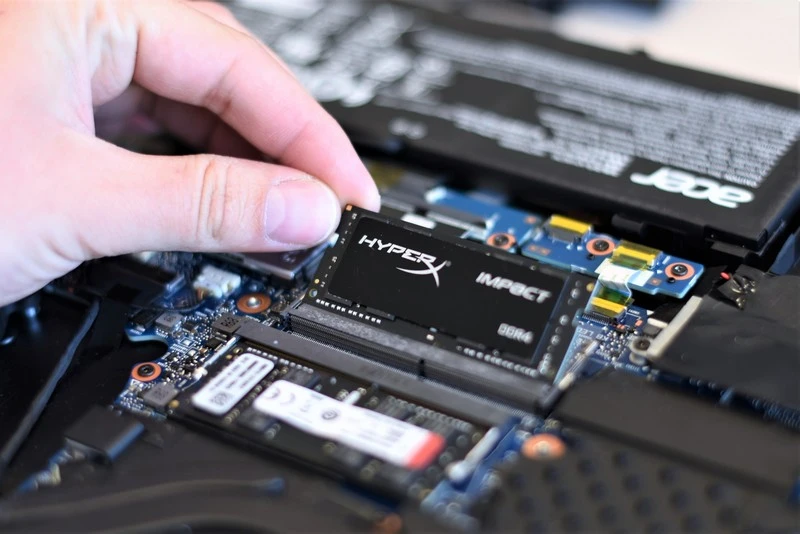
Podsumowując, jeżeli twój laptop fabrycznie wyposażono w 4 lub 8 GB RAM to nie wahaj się aby ją rozbudować. Zakup nowych kości, takich jak HyperX Impact Black z dożywotnią gwarancją producenta, zaowocuje wzrostem wydajności zarówno w programach dla twórców jak i w grach, gdzie otrzymamy większą responsywność, a niekiedy i zwiększoną liczbę FPS.
Artykuł powstał przy współpracy z marką HyperX